Resetar Windows 11
Se você está com o Windows 11 travado, lento ou chegando de fábrica, resetar pode ser a solução mais prática. Neste guia, você aprenderá a resetar Windows 11 com segurança, entendendo quando usar a recuperação interna e quando recorrer à reinstalação completa.
O que significa resetar Windows 11
Resetar Windows 11 significa restaurar o sistema ao estado original, apagando configurações, aplicativos e possíveis problemas causados por atualizações ou instalações mal-sucedidas. Existem duas formas principais: a limpeza mantendo seus arquivos ou a remoção completa, que apaga tudo. Entender a diferença evita surpresas e ajuda a escolher a opção certa.
Ferramentas e requisitos antes de começar
- Backup completo: salve documentos, fotos e configurações importantes em disco externo ou nuvem.
- Energia estável: use notebook com bateria plena ou certifique-se de que o desktop está conectado à energia.
- Acesso à Internet: necessário para baixar ferramentas ou drivers durante o processo.
- Conta Microsoft e senha prontas, especialmente se for ativar novamente após o reset.
- Mídia de instalação opcional: crie um USB bootável com o ISO do Windows 11 para emergências.
Quando resetar é a melhor solução
- O sistema está muito lento e travamentos são frequentes.
- Houve falhas em atualizações que não saíram conforme o esperado.
- Você quer remover vírus ou malware de forma profunda.
- Planeja vender ou doar o computador e deseja apagar tudo.
- Quer voltar a configurações de fábrica sem reinstalar manualmente.
Como resetar Windows 11 via Configurações
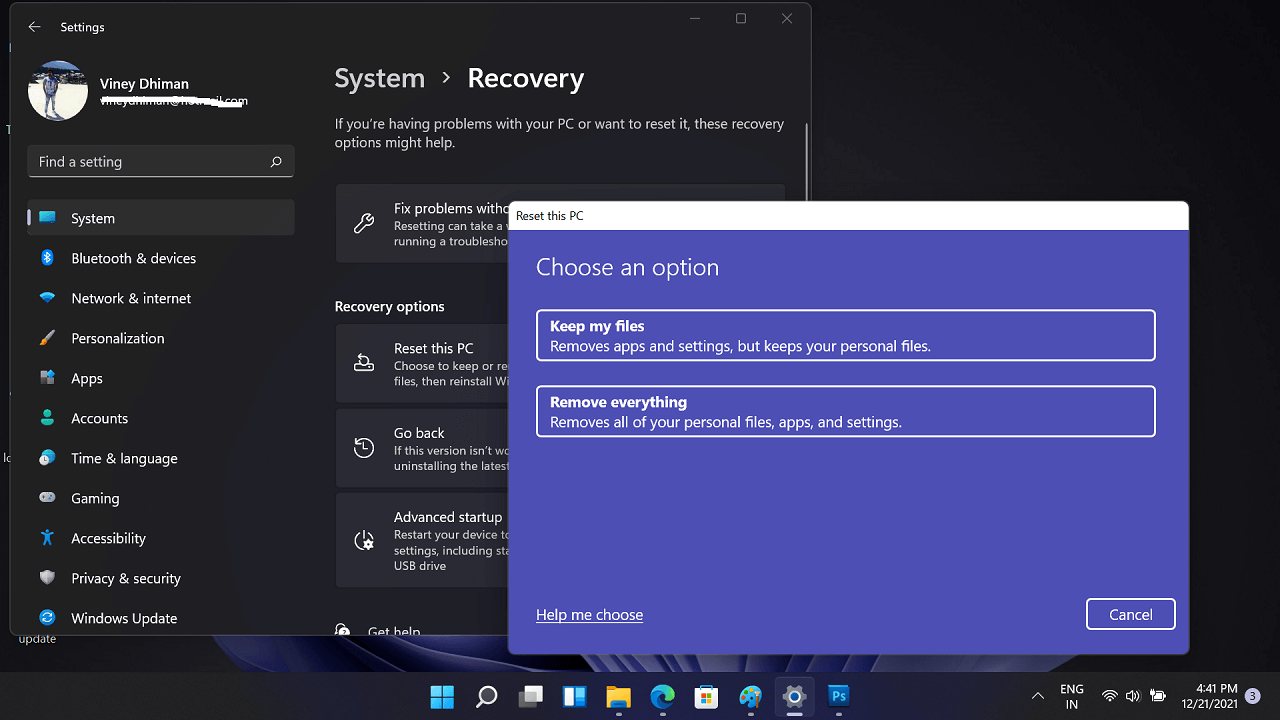
- Abra Configurações no menu Iniciar ou com atalho Win + I.
- Vá para Sistema e selecione Recuperação no painel lateral.
- Em Opções de recuperação, clique em Redefinir este PC.
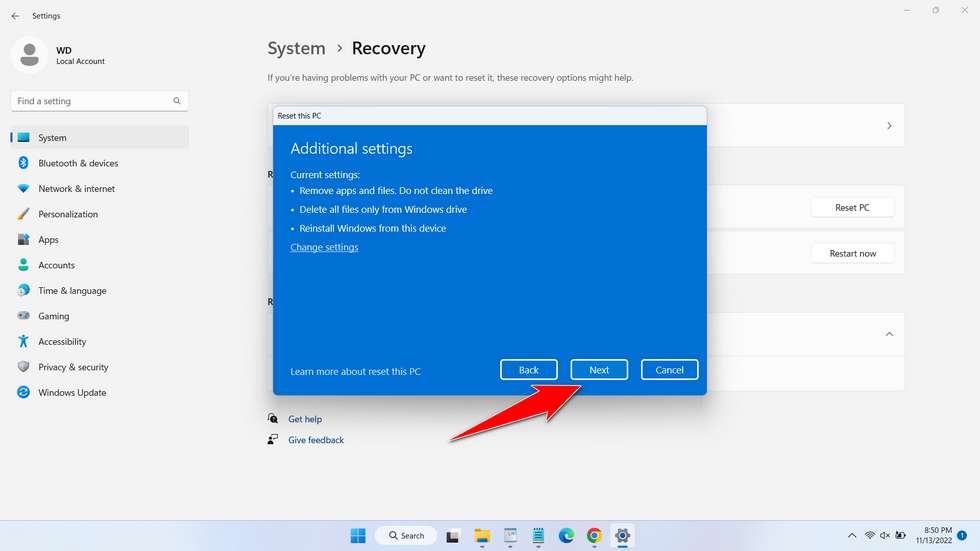
- Escolha entre Manter meus arquivos (apaga apenas apps e configurações) ou Remover tudo (zera completamente).
- Selecione a localização da instalação e confirme as opções de limpeza.
- Aguarde o processo concluir; o computador reiniciará e voltará ao estado definido.
Recuperação via menu de inicialização avançado
Se o Windows não inicia normalmente, use o menu de recuperação para resetar Windows 11 sem travar.
- Desligue o PC e ligue novamente interrompendo a inicialização segurando a tecla Shift no botão de energia.
- No menu de Opções de recuperação, selecione Solução de problemas.
- Escolha Redefinir este PC e siga as etapas na tela.
- Se preferir, use o Prompt de comando para comandos avançados de reset.
- Caso precise, insira o USB de instalação e selecione Reparar seu computador no menu inicial.
Diferença entre reset e reinstalação limpa
Resetar Windows 11 pelo sistema mantém a estrutura de pastas e oferece duas opções: conservar seus arquivos ou apagar tudo. Já uma reinstalação limpa exige boot pelo USB, formatação da partição e instalação do zero, sendo mais demorada, mas útil quando há corrupção profunda do sistema ou problemas de hardware.
Problemas comuns e como evitá-los
- Dados perdidos após o reset: sempre faça backup antes, pois "Remover tudo" apaga pastas pessoais.
- Processo travado ou travamento na tela de configuração: reinicie e use o menu de recuperação com a mídia de instalação.
- Falha na ativação após o reset: anote a chave do Windows ou tenha a conta Microsoft vinculada para reativar automaticamente.
- Drivers ausentes após o reset: baixe os drivers mais recentes no site do fabricante antes de formatar ou reinstalar.
- Erro de espaço insuficiente: libere espaço em disco ou use uma partição formatada corretamente durante a instalação.
Perguntas frequentes sobre resetar Windows 11
- Posso cancelar o reset depois de iniciar?
- Sim, durante o processo geralmente há uma opção para interromper, mas isso pode deixar o sistema instável. É melhor aguardar se já começou.
- O reset remove vírus definitivamente?
- O "Remover tudo" costuma eliminar malwares, mas recomenda-se escanear com antivírus após a instalação limpa.
- E se o PC não inicializar após o reset?
- Use o menu de recuperação ou o USB de instalação para reparar o inicializador com comandos como bootrec no Prompt de Comando.
- Posso resetar apenas uma partição específica?
- O recurso nativo não permite isso; para isso, use ferramentas de terceiros ou reinstale o Windows formatando apenas a partição do sistema.
- Quanto tempo demora um reset no Windows 11?
- Pode variar de 30 minutos a algumas horas, dependendo do hardware, método escolhido e quantidade de dados a serem processados.
Resetar Windows 11 com calma e nos passos corretos salva tempo, protege seus dados e deixa o PC mais estável. Anote as etapas, faça backup e execute o método que melhor resolve o seu caso.
