Requisitos Windos 11

Antes de instalar o Windows 11 em seu PC, é essencial entender os requisitos oficiais, que definem desde o processador até o Trusted Platform Module (TPM). Este guia detalha cada requisito do Windows 11, explicando por que ele importa, como verificar no seu equipamento e o que fazer quando algum componente está abaixo do esperado. Você entenderá desde o mínimo necessário até as configurações ideais para uma experiência completa, com dicas para compatibilidade, segurança e desempenho.
Visão geral dos requisitos do Windows 11
Os requisitos do Windows 11 foram projetados para garantir segurança, confiabilidade e desempenho em dispositivos modernos. Em resumo, o sistema exige uma arquitetura de 64 bits, com suporte para instruções CMPXCHG16b, e uma série de atualizações de segurança que só estão presentes em hardware fabricado a partir de 2015 ou posterior. Enquanto versões anteriores do Windows podiam rodar em máquinas mais modestas, o Windows 11 prioriza proteção contra vulnerabilidades, o que reflete diretamente nos requisitos de hardware, especialmente no que diz respeito ao TPM 2.0 e Secure Boot.
Processador e arquitetura mínima
O processador deve ser de 64 bits e compatível com as instruções CMPXCHG16b, PrefetchW e LAHF/SAHF. Qualquer CPU lançada a partir de 2015 tende a atender a esses critérios, incluindo a maioria dos modelos Intel Core de quinta geração ou superior, e AMD Ryzen da série 1000 ou mais recentes. É importante verificar se o seu processador está listado oficialmente na lista de compatibilidade do Windows 11, pois alguns modelos mais antigos, mesmo com suporte teórico, podem exigir atualizações de firmware ou não funcionar corretamente devido a limitações de microcódigo.

Memória RAM e espaço em disco
Para operação básica, o Windows 11 exige no mínimo 4 GB de memória RAM e 64 GB de espaço livre em disco rígido ou SSD. No entanto, esses valores são apenas o suficiente para rodar o sistema, e a experiência será limitada. Recomenda-se, para uso produtivo ou multimídia, pelo menos 8 GB de RAM e um SSD com capacidade superior a 128 GB. Um disco rápido melhora significativamente a inicialização, a abertura de aplicativos e o fluxo geral do sistema, enquanto a memória adequada evita travamentos ao alternar entre tarefas.
TPM 2.0: por que esse requisito é obrigatório
O Trusted Platform Module (TPM) 2.0 é um requisito chave para o Windows 11 e representa uma camada crítica de segurança. Trata-se de um chip dedicado que armazena chaves criptográficas, certificados e outros dados sensíveis de forma protegida. Sem ele, o sistema não consegue ativar recursos como BitLocker, inicialização segura e integridade de firmware. A Microsoft impõe esse requisito para reduzir riscos de malware de baixo nível e garantir que a criptografia seja gerenciada de forma confiável, algo essencial em ambientes corporativos e domésticos.
Secure Boot e compatibilidade UEFI
Além do TPM, o Windows 11 exige que o dispositivo utilize UEFI (em vez do tradicional BIOS legado) e tenha o Secure Boot habilitado. O Secure Boot impede que o sistema inicialize com código não confiável, como alguns tipos de malware que se instalam no pré-carregamento. Para atender a esse requisito, a placa-mãe deve suportar UEFI completo, com as opções de segurança ativadas. Em alguns casos, placas mais antigas podem ser atualizadas via firmware, mas isso depende do fabricante e da versão atual do BIOS.
Gráficos e DirectX
O Windows 11 exige um adaptador gráfico compatível com DirectX 12 ou superior, com driver que inclua um controlador WDDM 2.0. Isso garante suporte a recursos visuais avançados, como efeitos de transparência, animações e jogos com DirectX 12. Embora a maioria de GPUs lançadas nos últimos cinco anos atenda a esse critério, é importante manter os drivers atualizados tanto da NVIDIA, AMD quanto da Intel. Em sistemas integrados, como os da Intel HD Graphics, a compatibilidade geralmente está presente desde a série 6ª geração ou superior.
Tela e resolução mínima
O Windows 11 exige uma tela com diagonal mínima de 9 polegadas e resolução de pelo menos 720p (1280 x 720). Essa especificação garante que elementos da interface, como menus, ícones e janelas, sejam exibidos de forma legível. Embora monitores muito pequenos possam funcionar, a experiência de uso é comprometida, especialmente em tarefas que exigem janelas lado a lado. Para aproveitar recursos como Snap Layouts e multitarefa avançada, recomenda-se telas de 13 polegadas ou mais com resolução Full HD (1920 x 1080) ou superior.
Como verificar os requisitos no seu computador
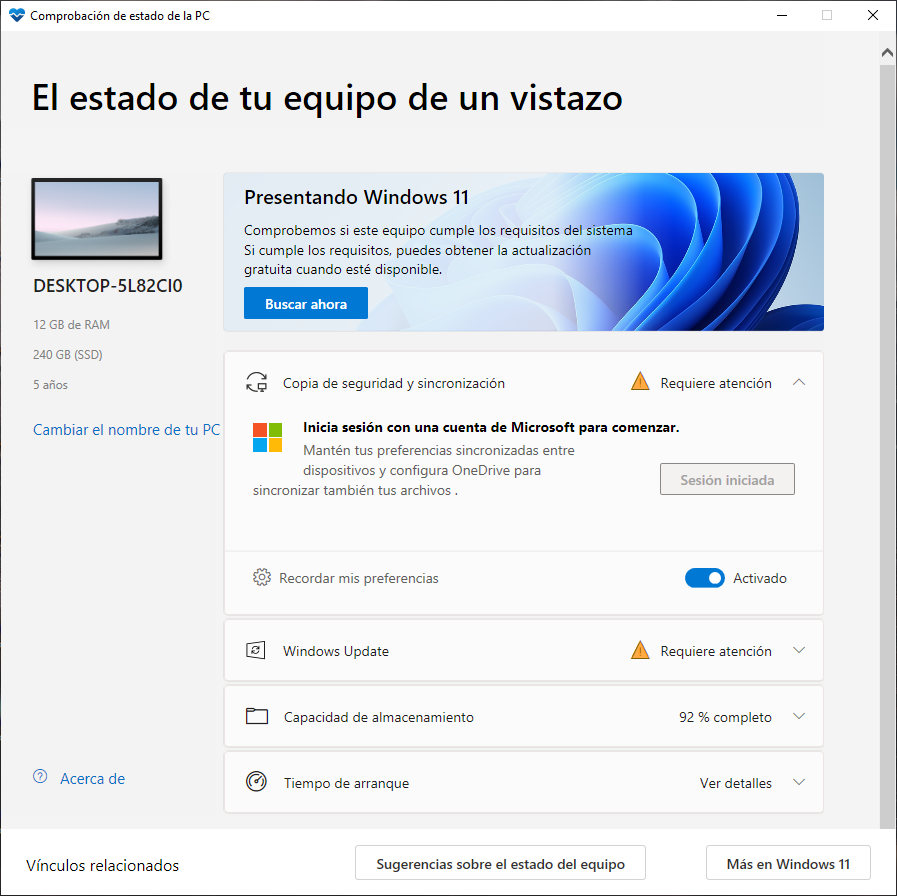
No Windows 10 ou versões anteriores, você pode usar ferramentas como o PC Health Check da Microsoft para avaliar rapidamente se seu device atende aos requisitos do Windows 11. Além disso, itens como TPM e Secure Boot podem ser conferidos manualmente: acesse o Gerenciador de Dispositivos, procure pelo processador, BIOS e abas de segurança. Já no próprio Windows 11, se você conseguir instalá-lo temporariamente, o Assistente de Configuração exibe avisos claros sobre compatibilidade. Para placas de vídeo e memória, o Gerenciador de Dispositivos e o DXDiag ajudam a identificar versões de hardware e drivers.
O que fazer quando seu PC não atende aos requisitos
Se o seu computador não cumpre algum requisito, como TPM 2.0 ou Secure Boot, existem alternativas, mas com riscos e limitações. É possível, em alguns casos, forçar a instalação do Windows 11 usando métodos avançados, como edição de ISO e scripts de bypass, porém isso pode deixar o sistema instável ou sem suporte de segurança. A solução mais recomendável é atualizar o hardware, especialmente em PCs mais antigos, trocando componentes como placa-mãe, memória ou SSD. Em ambientes corporativos, vale conversar com o time de TI antes de qualquer modificação.
Resumo dos principais requisitos do Windows 11
- Processador de 64 bits compatível com instruções CMPXCHG16b, PrefetchW e LAHF/SAHF.
- Mínimo de 4 GB de memória RAM (8 GB ou mais recomendado para uso real).
- Espaço em disco mínimo de 64 GB em SSD (128 GB ou mais é ideal).
- TPM 2.0 ativado para segurança e recursos como BitLocker.
- BIOS UEFI com Secure Boot habilitado.
- Gráficos compatível com DirectX 12 e driver WDDM 2.0.
- Tela mínima de 9 polegadas e resolução de 720p ou superior.
- Verificação de compatibilidade via PC Health Check ou ferramentas oficiais.
- Atualizações de firmware necessárias para placas mais antigas.
Perguntas frequentes sobre requisitos do Windows 11
Abaixo, respondemos dúvidas comuns para ajudar na hora de decidir se seu PC pode ou deve fazer a atualização.
Meu PC tem 8 GB de RAM, posso instalar o Windows 11?
Sim, 8 GB de memória RAM atendem ao mínimo recomendado, mas é importante considerar o uso pretendido. Para navegação e aplicativos leves, isso pode ser suficiente, mas em multitarefa intensa ou com programas pesados, a performance pode sofrer. Invista em mais memória se for usar software de edição, jogos ou máquinas virtuais.
Posso instalar o Windows 11 sem TPM 2.0?
Technically, é possível contornar a exigência usando ferramentas de bypass ou editando o registro durante a instalação. Porém, isso anula proteções de segurança essenciais, como inicialização segura e criptografia BitLocker. A Microsoft não garante suporte para sistemas instalados sem TPM, e a exposição a vulnerabilidades aumenta consideravelmente.
Meu processador é antigo, mas está listado como compatível. Devo atualizar?
Se a sua CPU estiver na lista oficial de compatibilidade, você pode instalar o Windows 11 sem problemas principais. Porém, verifique a disponibilidade de atualizações de firmware com o fabricante da placa-mãe. Algumas CPUs mais antigas podem precisar de BIOS mais recente para habilitar recursos como CMPXCHG16b, que são críticos para o funcionamento estável do sistema.
O Windows 11 roda melhor que o Windows 10?
Em geral, o Windows 11 oferece melhorias de interface, produtividade e gerenciamento de recursos, aproveitando melhor hardware moderno. Porém, em máquinas com especificações mínimas, a diferença pode ser pequena. O ganho real aparece com TPM, Secure Boot e dispositivos compatíveis com DirectX 12, que garantem segurança aprimorada e melhor desempenho em jogos e aplicações gráficas.

Existe alguma maneira de forçar a instalação do Windows 11 em um PC mais antigo?
Sim, técnicas como uso de ISO modificada, chaves de bypass ou scripts do PowerShell podem instalar o sistema mesmo sem atender rigorosamente aos requisitos. Essas abordagens são não oficiais e podem trazer riscos, incluindo instabilidade, falta de atualizações de segurança e incompatibilidade com drivers. Recomenda-se, sempre que possível, seguir os requisitos oficiais para uma experiência segura e duradoura.
O que fazer depois de instalar o Windows 11 em um PC que atende aos requisitos?
Após a instalação, atualize imediatamente o Windows, os drivers da placa-mãe, GPU e outros componentes. Habilite o TPM e o Secure Boot nas configurações UEFI e atine as preferências de privacidade e segurança. Com o hardware compatível e os patches mais recentes, você terá acesso total aos recursos do Windows 11, incluindo widgets, Snap Layouts e integração com a Microsoft Store.
