Reiniciar Celular Samsung
Reiniciar celular Samsung é uma das ações mais simples e eficazes para resolver travamentos, lentidão, falhas de aplicativos e problemas de conectividade nos dispositivos da marca. Embora pareça uma solução básica, muitos usuários não dominam as diferentes formas de reiniciar um Samsung, desde o método tradicional até as opções mais avançadas para aparelhos com Android atualizado. Este guia completo explica quando reiniciar, os tipos de reinício disponíveis, como fazer passo a passo e como solucionar possíveis complicações, cobrindo modelos mais recentes e também versões mais antigas do sistema operacional.
Quando é necessário reiniciar um Samsung
O reinício fecha aplicativos em segundo plano, limpa memória temporária e redefine conexões de rede, o que pode corrigir comportamentos inesperados. Você deve reiniciar o celular Samsung quando perceber lentidão, travamentos, tela congelada, problemas de Wi‑Fi ou Bluetooth, mensagens de erro em apps, ou após instalar atualizações importantes. Não é necessário reiniciar todos os dias, mas fazê-lo com frequência moderada ajuda a manter o desempenho estável e a evitar pequenos bugs que acumulam ao longo do tempo.
Tipos de reinício no Samsung
Dependendo do modelo e da versão do Android, o Samsung oferece diferentes abordagens para reiniciar o celular. O reinício simples é o mais comum e serve na maioria dos casos, já o reinício forçado é útil quando o aparelho não responde ao toque. Em situações mais avançadas, é possível reiniciar com opções de segurança, modo de emergência ou até mesmo resetar configurações sem apagar fotos e apps, oferecendo flexibilidade para desde usuários comuns até técnicos de suporte.
Reinício simples pelo menu de energia
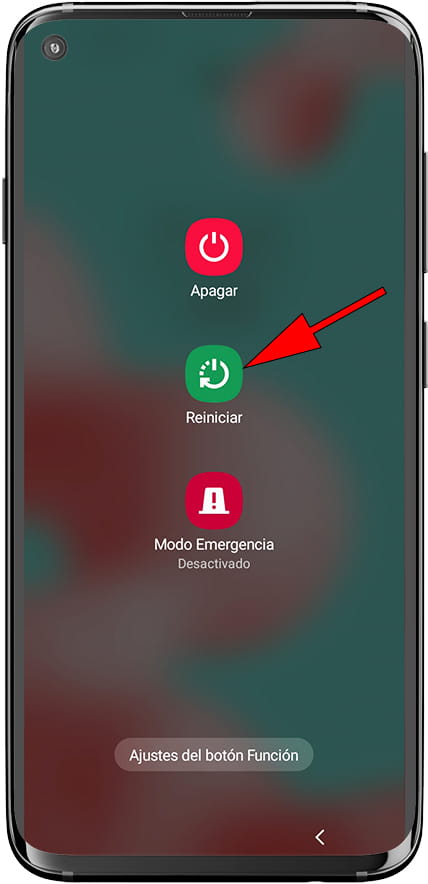
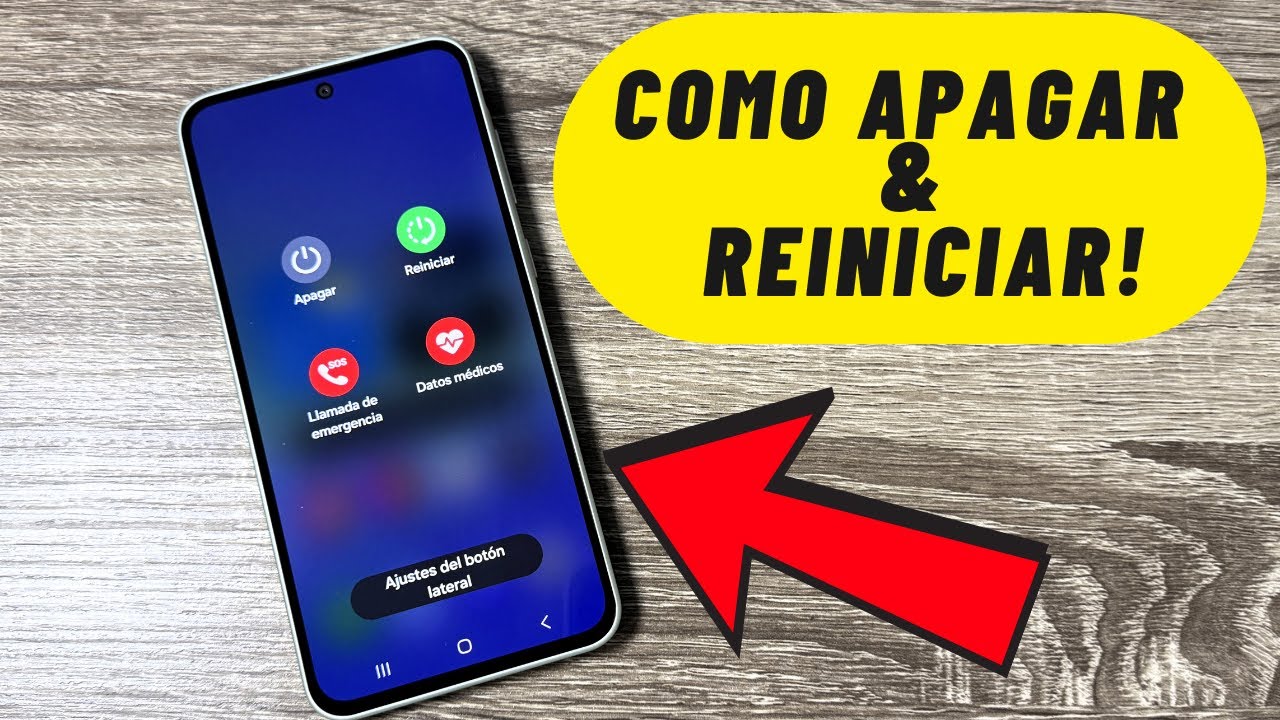
O método mais tradicional e recomendado para reiniciar celular Samsung envolve usar o botão de ligar e o menu de desligamento. Ele fecha todos os apps, desliga e liga o aparelho de forma organizada, ideal para resolver lentidão e pequenas falhas. Siga estas ações para fazer um reinício simples: pressione e segure o botão de energia na lateral do celular, toque em “Desligar” ou “Reiniciar” na tela que aparece, aguarde o aparelho desligar completamente, pressione novamente o botão de liga para ligar e aguarde a inicialização ser concluída. Este procedimento é compatível com a maioria dos modelos Galaxy, incluindo Galaxy S, Galaxy A, Galaxy Z e outros lançamentos mais recentes.
Reinício forçado quando o celular está travado
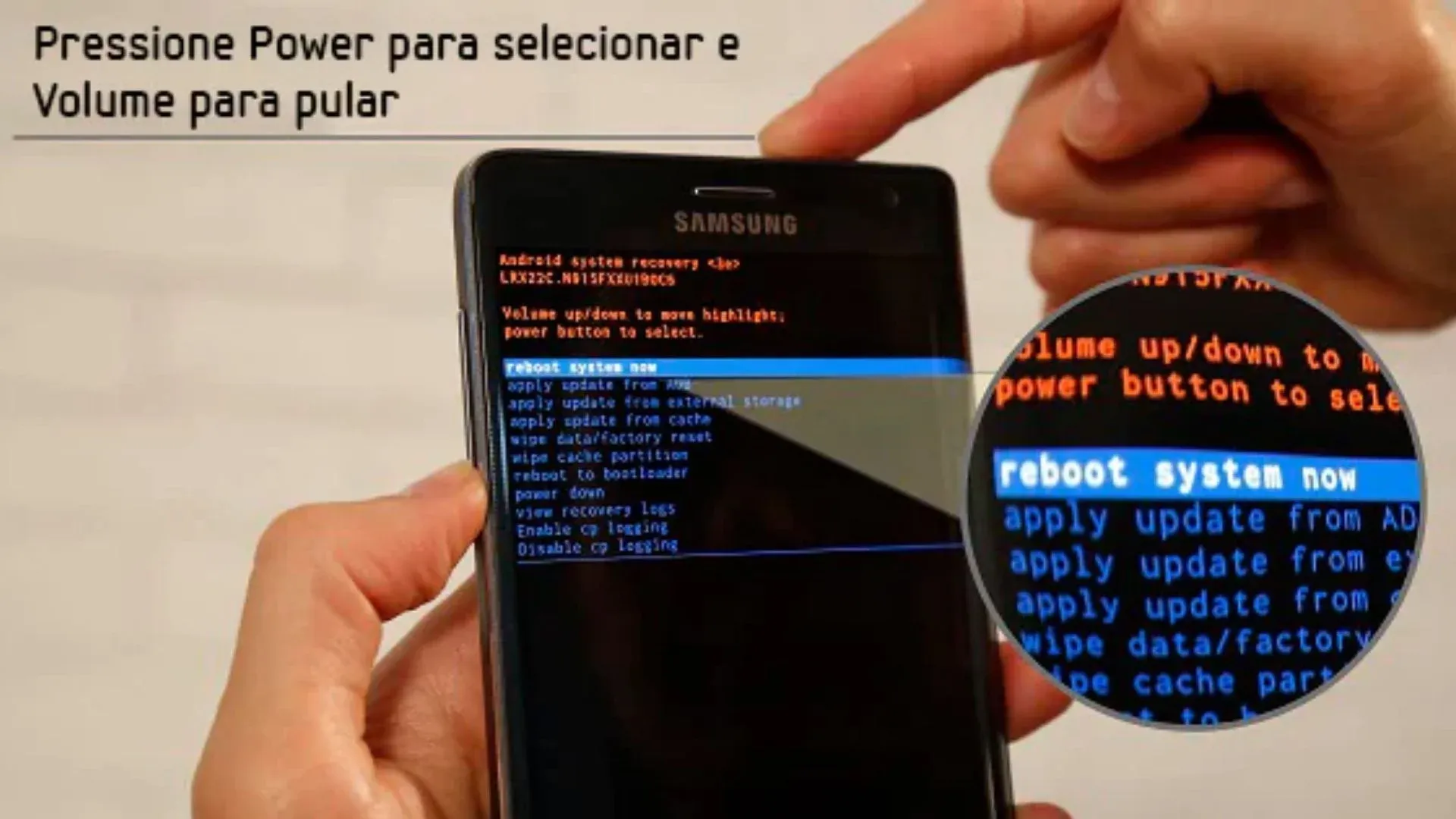
Em situações em que a tela está congelada, o toque não responde ou o celular está travado, o reinício forçado força a interrupção temporária da energia sem precisar acessar o menu normal. Diferente do reinício simples, esse método mantém pressionados os botões por mais tempo, o que pode ser necessário em modelos mais antigos ou quando o sistema travou completamente. Para reiniciar forçado, pressione e segure simultaneamente o botão de reduzir volume e o botão de energia, continue pressionando por cerca de dez segundos até a tela apagar e o logotipo do Samsung aparecer, solte os botões e aguarde o celular ligar normalmente. O procedimento varia um pouco conforme o modelo, mas essa combinação de teclas costuma funcionar em praticamente todos os dispositivos Samsung com Android.
Reinício com opções avançadas no Android
Nas versões mais recentes do Android, incluindo as interfaces One UI e Experience da Samsung, o menu de energia pode incluir opções adicionais, como modo de segurança e reinício avançado. Essas ferramentas permitem diagnosticar problemas de software sem precisar recorrer a um reset de fábrica, mantendo os dados pessoais protegidos. Ao pressionar o botão de energia segurado, além de “Desligar”, você pode ver “Modo de segurança”, “Reiniciar” ou, em alguns modelos, “Iniciar em modo de recuperação”. Se o celular estiver muito lento ou com comportamentos estranhos, use a opção de reinício direto; já o modo de segurança ajuda a identificar se algum app de terceiros está causando problemas, isolando o software de terceiros durante a inicialização.
/i.s3.glbimg.com/v1/AUTH_08fbf48bc0524877943fe86e43087e7a/internal_photos/bs/2023/x/W/RpqRpHRvC75G3fwxpTrw/como-reiniciar-celular-samsung-.jpg)
Reinício de fábrica como último recurso
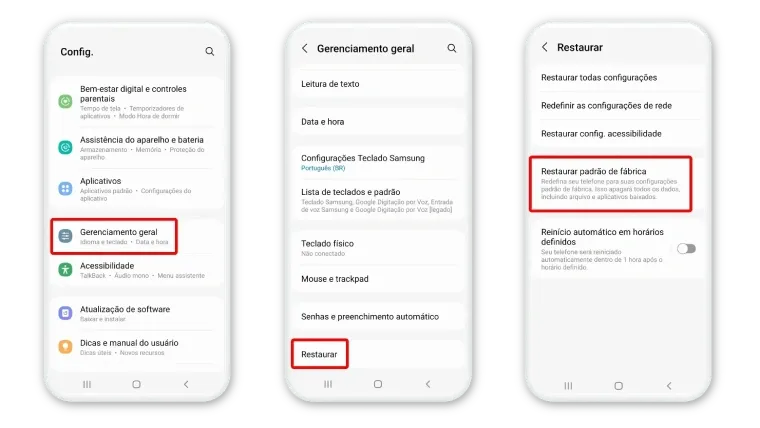
Quando os problemas são persistentes e nenhuma das opções anteriores resolve, o reinício de fábrica apaga todos os dados do celular e o devolve às condições de fábrica. Este procedimento deve ser feito apenas após fazer backup completo, pois remove fotos, mensagens, apps e configurações. Para acessar essa opção, entre em Configurações, toque em “Tela de bloqueio e segurança”, depois em “Redefinir opções” e selecione “Redefinir configurações de fábrica”. Confirme a ação, aguarde a exclusão de todos os dados e reinicie o aparelho. Após o reset, restaure seu backup e reinstale os aplicativos essenciais, mantendo o celular mais estável a longo prazo.
Dicas para um reinício seguro e eficaz
- Faça backup antes de qualquer procedimento que apague dados, como o reinício de fábrica.
- Desconecte fones de ouvido e acessórios externos antes de reiniciar para evitar falhas de hardware.
- Aguarde a conclusão da inicialização sem interromper o processo, mesmo que leve mais tempo que o habitual.
- Se o problema persistir após o reinício, pode ser necessário verificar atualizações de software ou levar o aparelho a um serviço técnico.
- Evite pressionar botões simultaneamente por tempo excessivo, pois isso pode causar reinícios não planejados ou danos temporários ao software.
Como reiniciar modelos específicos Samsung
Cada linha de Samsung, seja Galaxy S, Galaxy A, Galaxy Z ou Galaxy Tab, pode ter detalhes próprios no processo de reinício. Modelos com botões físicos ou laterais diferentes exigem combinações específicas de teclas, enquanto versões com furos ou tela inteira podem responder de forma distinta aos comandos de toque. Consultar o manual do seu modelo ou o site oficial da Samsung ajuda a garantir que você está seguindo os passos exatos, evitando confusão entre botões de volume e de energia, especialmente em aparelhos sem botão dedicado para reinício.
Perguntas frequentes sobre reiniciar Samsung
Como reiniciar um Samsung que não liga?
Tente o reinício forçado segurando as teclas de volume para baixo e de energia por dez segundos; se não funcionar, pode ser necessário carregar a bateria antes de tentar ligar novamente.
Posso reiniciar o Samsung sem usar o botão de energia?
Sim, em alguns modelos você pode usar atalhos de tela ou comandos de voz, mas o método mais confiável continua sendo o reinício pelo menu de energia ou reinício forçado com as teclas de volume e energia.
Reiniciar apaga dados no Samsung?
Um reinício simples ou forçado não apaga dados; apenas o reinício de fábrica apaga informações, e nesse caso é essencial fazer backup prévio.
Como reiniciar suavemente para manter performance?
Reinicie uma ou duas vezes por mês ou sempre que perceber lentidão, travamentos ou após atualizações de software para manter o desempenho estável.