Reinicialização Forçada Iphone

Este guia ensina como fazer uma reinicialização forçada iPhone em diferentes modelos, recuperando o funcionamento sem apagar seus dados. Você também confere os requisitos, passos detalhados e cuidados para evitar erros comuns.
O que é a reinicialização forçada iPhone
A reinicialização forçada iPhone é um procedimento que reinicia o aparelho travado ou com tela travada, sem apagar fotos, aplicativos ou configurações. Diferente da reinicialização normal, ela usa combinações de botões para sair de situazes de travamento ou atualizações travadas. Se o seu iPhone não responde, reiniciar forçado pode ser a solução rápida antes de buscar assistência técnica.
Requisitos e preparação
- Tenha o cabo de carregamento original ou certificado para conectar o iPhone ao computador
- Certifique-se de que o computador tenha internet funcionando para baixar atualizações, se necessário
- Faça backup recente no iCloud ou no computador para segurança extra dos dados
- Desative temporariamente o localizar celular e o bloqueio de tela para facilitar o processo
- Use uma rede Wi‑Fi estável caso precise reinstalar o sistema durante o procedimento
Quando fazer a reinicialização forçada
Sinais de que seu iPhone precisa de reinicialização forçada
- Tela preta ou travada que não responde ao toque
- Aparelho liga mas não sai da tela de carregamento
- Loop constante de reinício sem entrar no sistema
- Botões de volume ou liga/desliga não funcionam normalmente
- Atualização interrompida que deixa o iPhone inutilizável
Passo a passo: reinicialização forçada iPhone
-
Identifique o modelo do seu iPhone para aplicar a sequência correta de botões, pois o procedimento varia entre iPhone 8, 8 Plus, X, 11, 12, 13, 14, 15 e modelos com botão Home.
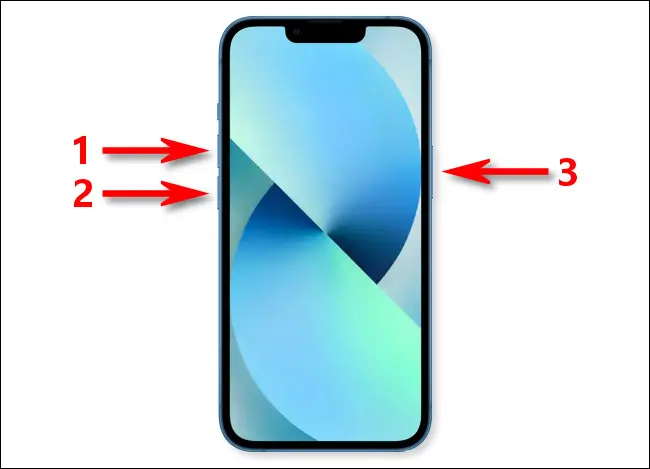
Como fazer reinicialização forçada no iPhone 13 - TopGadget -
Conecte o cabo de carregamento ao iPhone e, se possível, ao computador ou a uma fonte de alimentação para garantir energia estável durante o processo.
-
Siga a sequência de botões no modelo correto: pressione e solte os botões na ordem indicada, aguardando as vibrações ou o aparecimento da tela de ligar novamente.
-
Aguarde o reinício completo: após a tela aparecer, configure novamente seu iPhone se ele pedir ativação inicial ou entre com sua senha para acessar a área de trabalho.
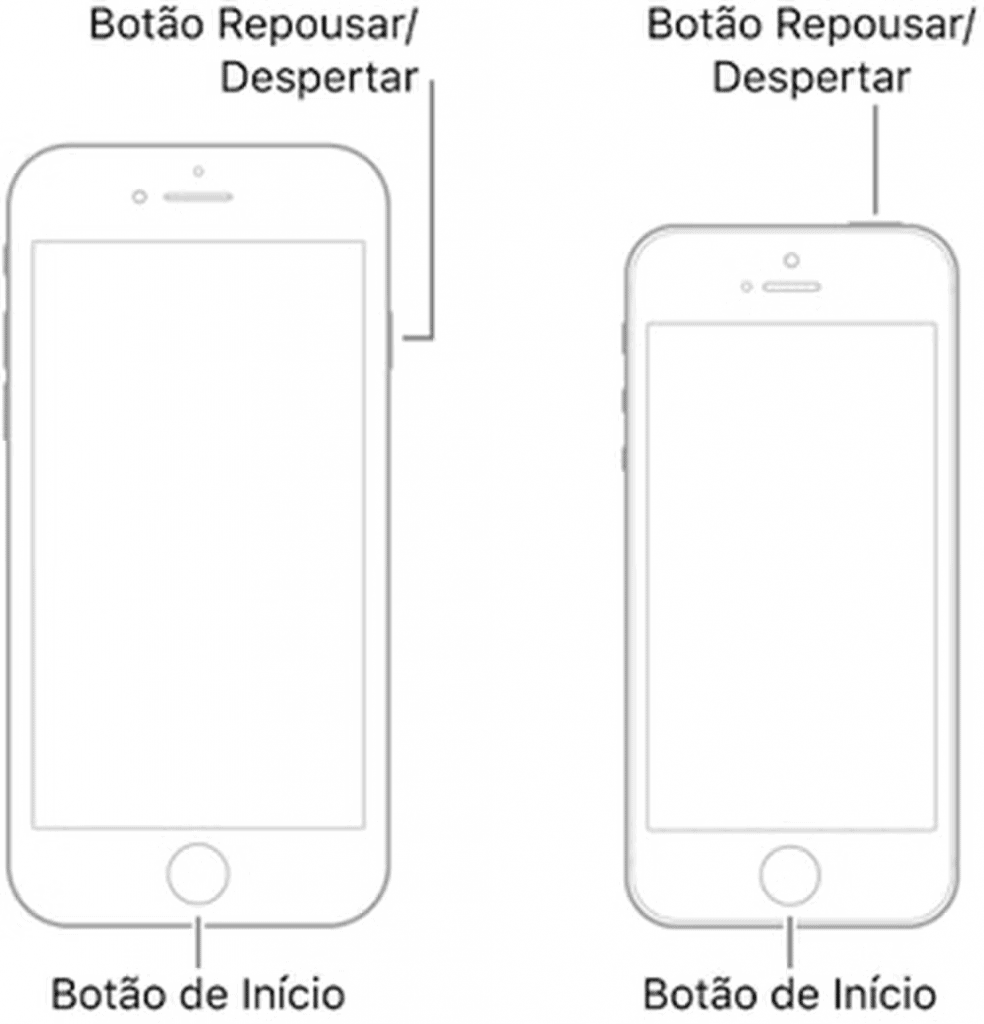
iPhone travou? Veja como reiniciar forçadamente o celular
Sequência para iPhone 8, 8 Plus, X, 11, 12, 13, 14 e 15 (sem botão Home)
- Pressione rapidamente o botão Volume Acima e solte
- Pressione rapidamente o botão Volume Abaixo e solte
- Pressione e segure o botão Lado até a tela apagar e o logotipo aparecer
- Solte quando o logotipo surgir e aguarde o reinício
Sequência para iPhone 7, 7 Plus e modelos sem botão Home
- Pressione e segure o botão Volume Abaixo
- Pressione e segure o botão Lado simultaneamente
- Mantenha ambos pressionados até a tela apagar
- Solte quando o logotipo aparecer para concluir a reinicialização forçada iPhone
Sequência para iPhone 6s, 6s Plus, SE 1ª geração e modelos com botão Home
- Pressione e segure o botão Lado
- Enquanto mantém pressionado, pressione o botão Home simultaneamente
- Continue segurando ambos até a tela ficar preta e o logotipo aparecer
- Solte para encerrar a reinicialização forçada iPhone com sucesso
Ferramentas e recursos úteis
- Cabos de dados originais ou certificados MFi para evitar falhas de comunicação
- Carregador de parede confiável ou porta USB com corrente adequada
- Computador com macOS ou Windows atualizado para iTunes ou Finder (conforme versão)
- iTunes ou Finder para reconhecer o iPhone e iniciar recuperação se necessário
- Rede Wi‑Fi estável para reinstalação do sistema caso o aparelho peça
Como evitar problemas comuns
Dicas para não errar a reinicialização forçada iPhone
- Não segure os botões por menos tempo, pois o procedimento pode não iniciar
- Evite pressionar botões demais durante a sequência, o que pode ativar funções indesejadas
- Não pule a etapa de conectar o cabo, pois a queda de energia pode corromper o sistema
- Não use cabo danificado ou fontes não recomendadas para evitar falhas de energia
- Se o iPhone continuar travado após a reinicialização forçada, evite tentativas repetidas sem orientação técnica
Perguntas frequentes
A reinicialização forçada apaga meus dados?
Não, a reinicialização forçada iPhone não apaga fotos, mensagens ou aplicativos; ela apenas reinicia o aparelho forçando a saída de travamentos.
O que fazer se o iPhone não ligar após a reinicialização forçada?
Conecte-o ao carregador e, se não responder, use o iTunes ou Finder para restaurar ou atualizar o sistema, buscando assistência técnica caso necessário.
Posso fazer a reinicialização forçada no iOS atualizado sem perder configurações?
Sim, o procedimento é seguro para o iOS atual e mantém configurações, apps e dados armazenados localmente no aparelho.

Existe risco de danificar o hardware com a reinicialização forçada?
O processo é software e não danifica hardware; mas quedas repetidas ou uso inadequado de força nos botões podem causar desgaste mecânico.
Como REINICIAR o iPhone 13 - Forçar Reiniciar iphone 13
As vezes é necessário fazer a reinicialização forçada no iphone para resolver problemas de travamentos. Se o iPhone não ligar ...
