Redragon Kumara Software
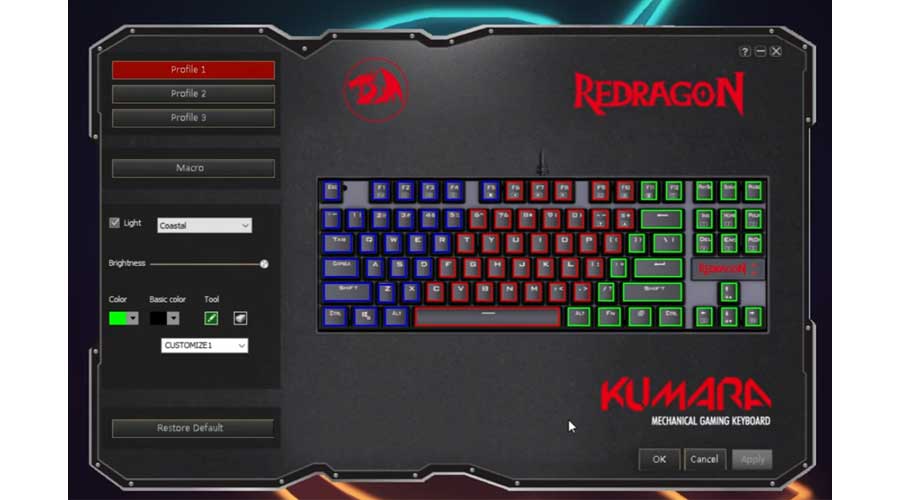
O Redragon Kumara Software é a ferramenta oficial que você precisa para extrair o máximo do seu mouse gamer Redragon. Se você acabou de desembrulhar um modelo da linha Kumara ou já tem um há algum tempo, esse programa é a chave para ajustar botões, configurar sensibilidade e deixar o equipamento exatamente do seu jeito. Neste guia, você vai entender do que se trata o software, para que serve, como instalar e usar no Windows, e quais são as melhores práticas para manter tudo funcionando perfeitamente ao longo do tempo.
O que é exatamente o Redragon Kumara Software
O Redragon Kumara Software nada mais é do que a interface de configuração completa desenvolvida pela marca para seus modelos Kumara. Por dentro dele, você encontra controles organizados para macros, perfis de jogo, ajustes de DPI, resposta de botões e recursos de iluminação. Ele funciona como o "cérebro" do seu mouse, traduzindo suas preferências em comandos rápidos e precisos no PC. O objetivo principal é deixar a experiência de jogo ou produtividade mais personalizada, sem a necessidade de ativar funções pelo painão físico ou recorrer a atalhos improvisados. Se você busca profissionalismo em configuração, esse software é o caminho mais direto.
Para que serve instalar o Redragon Kumara Software no seu computador
Instalar o Redragon Kumara Software no seu computador serve para transformar um mouse gamer comum em um dispositivo totalmente programável. Com ele, é possível criar macros complexas para jogos que exigem sequências rápidas de comandos, ajustar a sensibilidade em DPI por perfil e até mesmo programar funções extras nos botões laterais. O software também permite salvar diferentes configurações para diferentes jogos ou aplicações, de modo que, ao abrir um título específico, o mouse já esteja com os parâmetros ideais. Para quem trabalha com tarefas repetitivas, a automação de macros pode economizar tempo e reduzir esforço manual, tornando o Kumara uma escolha inteligente tanto para gamers exigentes quanto para produtores de conteúdo.

Como baixar e instalar o Redragon Kumara Software no Windows
O primeiro passo para usar o Redragon Kumara Software é fazer o download no site oficial da marca ou em repositórios confiáveis. Após localizar a versão mais recente, você pode instalar o arquivo no Windows seguindo alguns passos simples. Durante a instalação, aceite os termos de licença e escolha o diretório que preferir, mantendo as opções padrões na maioria dos casos. Assim que o programa for concluído, ele g costuma criar um atalho na área de trabalho para acesso rápido. Antes de conectar o mouse, certifique-se de que nenreso conflito de drivers esteja presente e reinicie o computador se necessário. Ao ligar o dispositivo, o Windows deve reconhecê-lo automaticamente e associá-lo ao aplicativo.
Como usar o Redragon Kumara Software para ajustar DPI e macros
Depois de instalado e com o mouse conectado, acesse o Redragon Kumara Software e você verá uma interface intuitiva, geralmente organizada em abas ou menus laterais. Para ajustar o DPI, vá até a seção de sensibilidade e escolha entre os níveis pré-definidos ou crie um valor personalizado; isso permite aumentar ou diminuir a velocidade do cursor conforme a necessidade do jogo ou da tarefa. Para macros, localize a opção de gravação e selecione o botão que deseja programar; o software permite definir uma sequência de comandos e atribuir essa macro a um atalho específico. É importante testar cada ajuste em ambiente seguro antes de usar em partidas competitivas. Com o tempo, você pode criar vários perfis e alternar entre eles com apenas um clique, otimizando a resposta em cada situação.
Dicas e melhores práticas para manter o Redragon Kumara Software funcionando perfeitamente
Manter o Redragon Kumara Software atualizado é essencial para garantir compatibilidade com novos jogos e correções de bugs. Verifique periodicamente se há atualizações dentro do próprio aplicativo ou no site da marca. É recomendável fechar outros programas que possam interferir na comunicação com o mouse, especialmente softwares de outros fabricantes. Ao criar macros, evite configurações excessivamente rápidas que possam causar desconforto ou lesão; teste diferentes níveis de aceleração e sensibilidade para encontrar o equilíbrio ideal. Guarde perfis importantes em nuvem ou faça backup das configurações, caso precise reinstalar o sistema ou trocar de computador. Seguir essas práticas ajuda a prolongar a vida útil do equipamento e a manter a performance em alta durante muito tempo.

Como solucionar problemas comuns ao usar o Redragon Kumara Software
Mesmo sendo estável, o Redragon Kumara Software pode apresentar pequenos problemas, como o mouse não ser reconhecido, as configurações não salvarem ou macros não funcionarem. Nesses casos, reiniciar o mouse e o computador costuma resolver a maioria das falhas de conexão. Verifique se o cabo USB (se for com fio) está intacto e use uma porta USB direta do computador, evitando hubs ou extensões com defeito. Atualizar os drivers do sistema e do mouse através do Gerenciador de Dispositivos também ajuda a corrigir conflitos. Se um perfil específico não responder, apague e recrie-o no software, evitando confusão entre configurações antigas. Em situações mais persistentes, reinstale o software completamente, sempre baixando a versão mais recente oficialmente.
Perguntas frequentes sobre o Redragon Kumara Software
- O Redragon Kumara Software funciona em todos os modelos Kumara? Na maioria dos casos, sim. Porém, verifique no site da Redragon se o seu modelo específico é compatível com a versão mais recente do software, pois alguns dispositivos mais antigos podem ter limitações.
- É possível usar o software sem conectar o mouse a cada vez? Após a instalação inicial, o software costuma reconhecer o mouse automaticamente ao ser conectado. É necessário ter o dispositivo plugado para ajustar e salvar configurações, mas você pode fechar o programa e abri-lo posteriormente sem problemas.
- O Redragon Kumara Software é seguro e não contém malware? Sim, desde que você faça o download apenas no site oficial ou em lojas confiáveis. Evite versões "crackeadas" ou hospedagens não oficiais, pois elas podem conter riscos de segurança.
- Posso configurar macros para jogos específicos? Claro. O software permite criar perfis distintos para cada aplicação, então é possível ativar uma macro em um jogo e mantê-la desativada em outro, tudo dentro da mesma interface.
- O software consome muitos recursos do computador? Não. O Redragon Kumara Software é leve e não demanda processamento significativo, sendo ideal para rodar em segundo plano enquanto você joga ou trabalha.
TECLADO MECÂNICO KUMARA (REDRAGON) K552 - Configurando Iluminação RGB
Configurando o Teclado Mecânico Redragon Kumara K552! Embarque nesta jornada de personalização enquanto ...
