Redragon Headset Driver
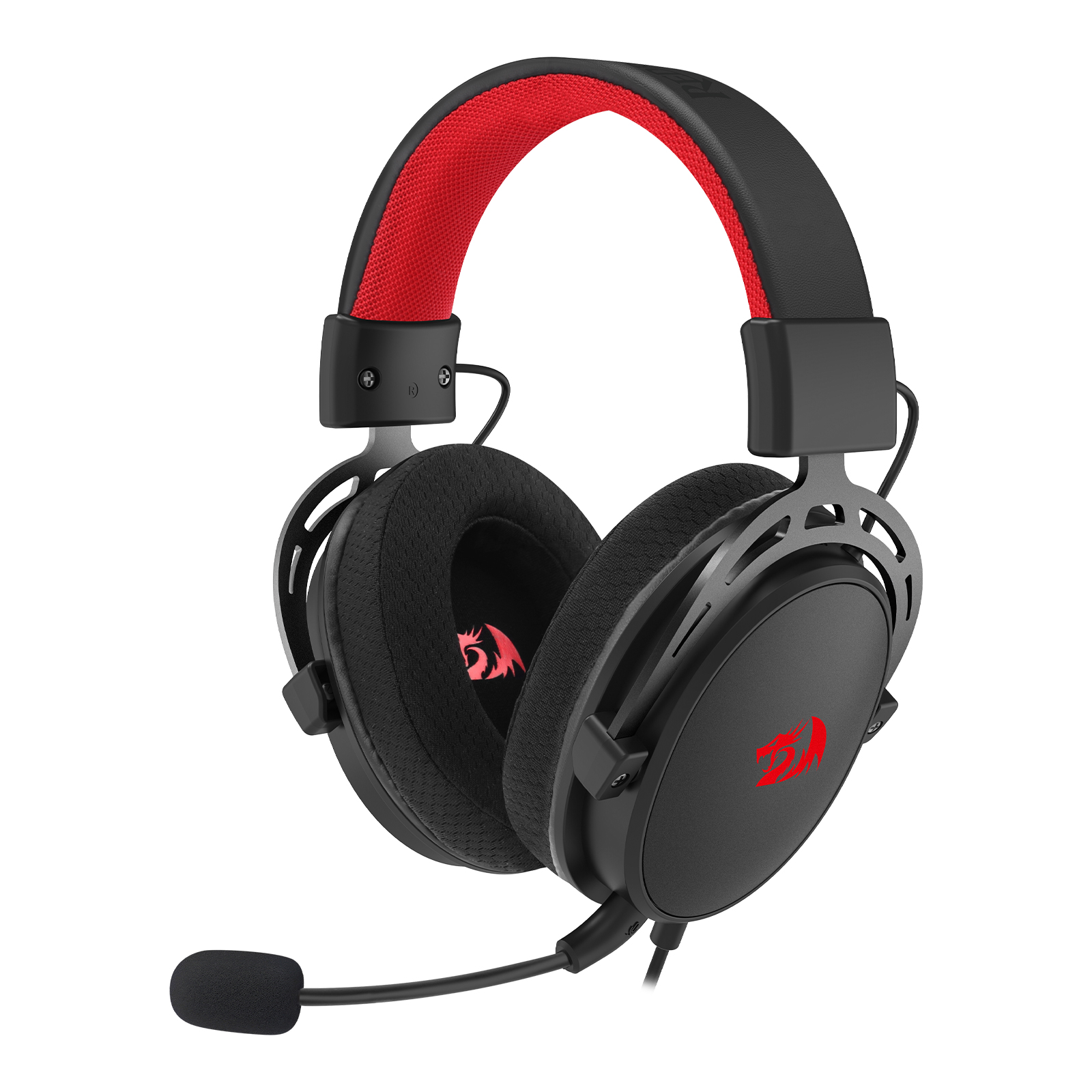
O Redragon headset driver é o componente essencial para garantir que seus fones de ouvido sejam reconhecidos, funcionem de forma estável e entreguem áudio de qualidade no PC. Seja para jogos competitivos, chamadas de voz ou streaming, instalar e configurar corretamente o driver permite recursos como som espacial, cancelamento de ruído e controle preciso de microfone. Neste guia, você encontra informações sobre compatibilidade, instalação, solução de problemas e dicas para deixar o áudio do seu Redragon no melhor estado.
Importância do driver do Redragon headset
Um driver atualizado e compatível é a ponte entre o hardware do fone de ouvido e o sistema operacional. Sem ele, o Windows pode usar drivers genéricos que limitam funcionalidades avançadas. Para um Redragon headset driver eficiente, é ideal que ele reconheça recursos específicos como efeitos sonoros 3D, ajustes de equalização e controles de mixagem de microfone. Um driver bem instalado reduz latência, evita travamentos de áudio e melhora a sincronização entre fala e imagem, crucial para jogadores e criadores de conteúdo.
Verificando a compatibilidade e requisitos
Antes de instalar, confirme se o seu modelo de Redragon é compatível com o driver oficial. A marca costuma disponibilizar pacotes para Windows (nas versões 7, 8.1 e 10, além de algumas distribuições Linux que oferecem suporte básico). Verifique também o sistema operacional do seu computador, arquitetura (x86 ou x64) e se há atualizações pendentes no Windows. Em alguns casos, fones mais antigos podem funcionar com drivers mais genéricos, mas recursos avançados só estarão disponíveis com o pacote específico do fabricante.
Como instalar o driver do Redragon headset
A instalação do Redragon headset driver pode ser feita de forma tradicional ou usando o assistente de instalação rápido. Siga estas etapas para um processo limpo:
Baixe o driver oficial
Acesse o site oficial ou o suporte do Redragon e localize a seção de downloads. Selecione o modelo exato do seu headset e baixe o pacote correspondente.
Desconecte o dispositivo
Desligue o fone de ouvido ou desconecte-o do USB antes de iniciar a instalação para evitar conflitos.
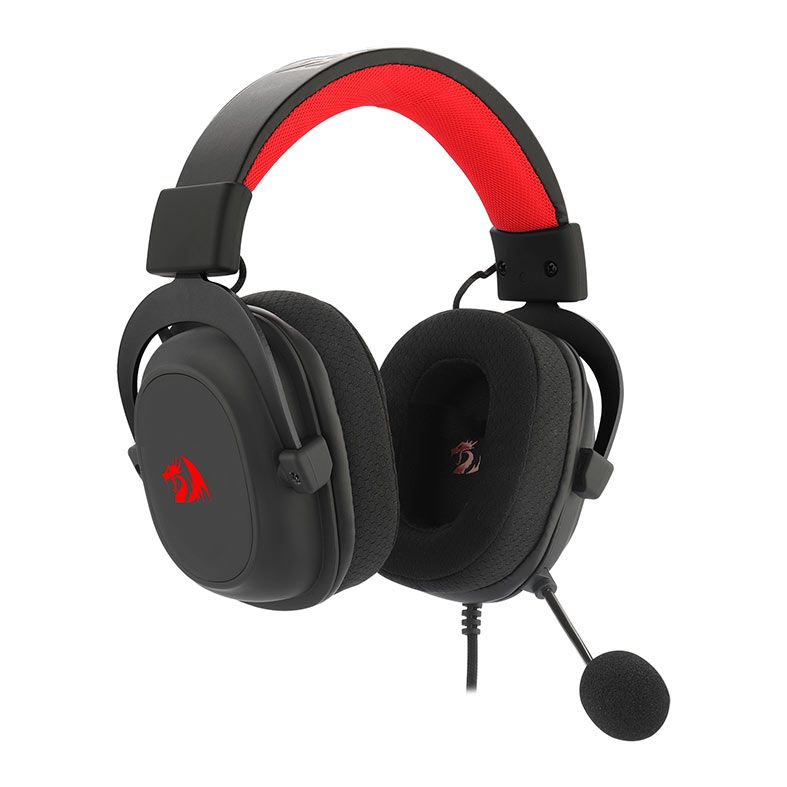
Headset Gamer Redragon Hero, Drivers 53mm, Preto e Vermelho, H530 | Pichau Execute o instalador
Abra o arquivo baixado, aceite os termos e siga as instruções. Em alguns sistemas, confirme a instalação de drivers não assinados (especialmente no Windows 10/11).
Conecte novamente
Ligue o headset ou conecte-o ao computador. O sistema deve reconhecer o dispositivo e concluir a instalação do hardware e software.
Reinicie se necessário
Reinicie o computador para garantir que todas as alterações entrem em vigor e os serviços de áudio sejam recarregados.

Headset Gamer Redragon Ire Pro, Driver 40mm, Bluetooth, Windows, Preto ...
Solução de problemas comuns
Mesmo com o Redragon headset driver correto, problemas podem surgir. Aqui estão as causas mais frequentes e como resolvê-las:
Fone não é reconhecido
Tente reconectar o cabo USB, trocar de porta ou testar outro cabo. Verifique no Gerenciador de Dispositivos se há falhas (ícone de exclamação).
Áudio corta ou sofre distorção
Atualize o driver para a versão mais recente, ajuste a taxa de amostragem no Painel de Controle e confira se nenhum outro aplicativo está monopolizando o áudio.

Headset Gamer Redragon Zeus Lite, P3, Drivers de 53mm, Microfone ... Microfone não funciona ou é muito alto
No sistema, selecione o dispositivo de entrada correto e ajuste o ganho no próprio fone ou software. Teste diferentes perfis de gravação.
Recursos avançados indisponíveis
Isso geralmente acontece quando o driver genérico do Windows está ativo. Desative drivers alternativos e instale apenas o pacote do Redragon.
Configurações avançadas e recursos
Após instalar o Redragon headset driver, acesse o painel de controle ou o aplicativo dedicado para ajustes finos. Você pode ativar efeitos de som espacial, definir perfis de áudio para diferentes jogos, ajustar o cancelamento de ruído e calibrar o microfone. Alguns modelos permitem customizar iluminação e programar atalhos de áudio. Explore as abas de equalização e mixagem para equilibrar bem a entrada e a saída de som, garantindo uma experiência imersiva.

Perguntas frequentes
- Onde encontrar o driver correto para meu Redragon headset?
- Procure no site oficial ou no suporte da marca, selecionando o modelo exato do seu headset.
- É necessário instalar driver para todos os modelos?
- Alguns fones funcionam com drivers genéricos do Windows, mas para acessar recursos completos a instalação do driver específico é recomendada.
- O driver atualizado pode melhorar o desempenho nos jogos?
- Sim, ele reduz latência, estabiliza o áudio e ativa recursos como som 3D, essenciais para uma jogabilidade competitiva.
- E se o driver não for compatível com meu sistema?
- Tente a versão mais antiga compatível ou use o driver genérico do Windows. Em casos extremos, pode ser necessário um modelo diferente.
- Preciso reiniciar após instalar o driver?
- Recomenda-se reiniciar para garantir que todas as configurações e serviços de áudio sejam recarregados corretamente.
Manter o Redragon headset driver atualizado e bem configurado é a chave para aproveitar ao máximo seu equipamento. Com os passos certos, seu áudio ficará claro, estável e pronto para qualquer situação, seja no jogo, na reunião ou na gravação.
