Redimensonar Imagem Sem Distorcer

Redimensionar imagem sem distorcer é ajustar as dimensões de uma foto ou ilustração mantendo a proporção original, evitando alongamento, achatamento ou perda de qualidade visual. Trata-se de uma técnica comum em edição de imagens, impressão e publicação web, pois preserva a integridade visual e a identidade do conteúdo. Quando você redimensiona sem distorcer, o assunto da imagem não vira uma figura oval ou desconfigurada, mesmo ao alterar altura e largura para caber em layouts específicos.
O que é redimensionar imagem sem distorcer e quais são as características principais
Redimensionar imagem sem distorcer significa modificar o tamanho de uma imagem de forma conservadora, respeitando sua razão de aspecto original (largura dividida por altura). Isso garante que objetos retangulares permaneçam retangulares, círculos permaneçam circulares e cenas naturais não fiquem distorcidas. As principais características incluem:
- Manutenção da proporção: a relação entre largura e altura é preservada, evitando alongamento ou achatamento.
- Controle de qualidade: algoritmos de redimensionamento (como bicubic ou Lanczos) suavizam bordas e reduzem artefatos.
- Flexibilidade de saída: você pode criar versões menores ou maiores dentro das mesmas proporções, para web, mobile ou impressão.
- Recorte inteligente: quando necessário, técnicas como “crop com centro fixo” permitem reduzir a imagem sem distorcer, mantendo o foco principal.
Por que a proporção da imagem importa ao redimensionar
A proporção é a chave para explicar como redimensionar imagem sem distorcer. Ela define a relação entre largura e altura e, quando mantida, cada pixel é escalado uniformemente. Se você ignorar a proporção, pixels são adicionados ou removidos de forma desigual, gerando distorção visual — rostos alongados, objetos distorcidos e cenas irreconhecíveis. Por isso, programas de edição e sistemas de upload automático geralmente bloqueiam ou ajustam proporções para evitar problemas visuais.

Como a proporção é calculada
Se uma imagem original tem 1920 pixels de largura por 1080 de altura, sua proporção é 16:9. Qualquer redimensionamento que mantenha essa divisão exata (por exemplo, 960×540 ou 1280×720) resultará em imagem sem distorcer. Já se você forçar para cabir em 800×600, a proporção muda para 4:3 e o conteúdo pode ser distorcido ou precisará de recorte para se adequar.
Como redimensionar imagem sem distorcer na prática, com exemplos reais
Na prática, redimensionar imagem sem distorcer exige escolher a ferramenta certa e ajustar as opções de redimensionamento. Muitas vezes, o segredo está em ativar a caixa de diálogo “manter proporção” ou “aspect ratio locked”, que impede alterações forçadas. Abaixo, exemplos práticos para diferentes cenários.
Redimensionamento em softwares de edição (como Photoshop, GIMP ou Photopea)
- Abra a imagem e acesse “Image Size” ou “Tamanho da Imagem”.
- Certifique-se de que a cadeia de proporções esteja travada (ícone de cadeado ativado).
- Altere apenas a largura ou a altura; a outra medida será ajustada automaticamente.
- Use filtros de reamostragem adequados, como “Bicubic Smoother” para ampliações suaves.
Redimensionamento em sites e CMS (como WordPress, Shopify)
Muitos temas e construtores de sites já aplicam redimensionamento inteligente. Ao fazer upload de uma imagem, você pode definir tamanhos de thumbnail, mas é preciso verificar se a opção “cortar” está sendo usando com proporção livre. Caso precise de um recorte, escolha modos como “central” ou “foco” para preservar o assunto principal sem distorcer a imagem original.
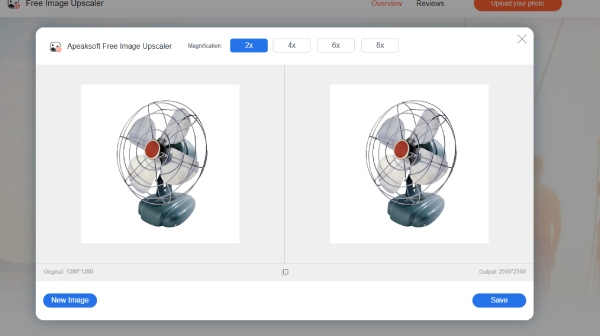
Redimensionamento em aplicativos móveis
Apps de edição rápidos geralmente oferecem um botão de “cortar” com grades fixas (1:1, 4:3, 16:9). Use essas grades para posicionar a cena e ajustar o tamanho sem distorcer. Para imagens panorâmicas ou verticais, evite encher completamente a tela retangular, pois isso pode forçar um recorte inadequado e distorcer a composição.
Quais os erros mais comuns e como evitá-os
Erros de redimensionamento surgem quando a pressa substitui o cuidado. Você já inseriu uma foto em um formulário e ela virou oval ou ficou achatada? Isso acontece quando o sistema ignora a proporção ou quando a imagem é esticada manualmente. Para evitar:
- Sempre verifique as dimensões antes de aplicar redimensionamento.
- Use ferramentas que travem a proporção por padrão.
- Evite arrastar as bordas de uma imagem em visualização livre sem travar a escala.
- Faça testes em cópias antes de alterar a imagem original.
Dicas finais para resultados profissionais
Para entregar imagens redimensionadas sem distorcer e com boa qualidade, combine proporção correta, ferramenta adequada e revisão visual. Ao preparar imagens para web, priorize tamanhos compatíveis com a proporção 16:9 ou 4:3, e utilize compressão leve sem sacrificar o detalhe. Para impressão, mantenha resolução de pelo menos 300 dpi e valide se o tamanho final respeita as proporções solicitadas pela gráfica. Assim, você evita retrabalho e garante que a imagem permaneça fiel ao original, seja em tela ou em papel.
/i.s3.glbimg.com/v1/AUTH_08fbf48bc0524877943fe86e43087e7a/internal_photos/bs/2023/2/q/0cZ6XCTH2D0xw8O7qqxQ/copia-de-sem-nome-38-1-.jpg)
O que fazer quando a imagem precisa de recorte forçado
Em alguns casos, redimensionar imagem sem distorcer não basta, pois o layout exige proporções diferentes da original. Nesse cenário, a solução é um recorte planejado: centralize o foco principal, recorte bordas extras e, se precisar, preencha espaços com fundos neutros ou repetições suaves. Assim, você mantém a integridade visual sem distorcer a parte essencial da foto.
Perguntas frequentes sobre redimensionar imagem sem distorcer
Como redimensionar uma imagem para o WhatsApp sem distorcer?
O WhatsApp costuma ajustar imagens automaticamente, mas para evitar distorção, envie a foto com proporção compatível (16:9 ou 4:3) ou use o recurso de “manter proporção” nas opções de compartilhamento. Evite cortar a imagem manualmente antes de enviar, pois isso pode forçar um tamanho não proporcional.
Redimensionar imagem sem distorcer exige sempre perder qualidade?
Não necessariamente. Ao redimensionar para versões menores com filtros de qualidade e mantendo a proporção, você pode preservar boa nitidez. Porém, ampliações muito grandes podem revelar pixelização, especialmente em imagens de baixa resolução.
Como faço para redimensionar imagem sem distorcer no celular?
Use aplicativos de edição que travem a proporção, como Google Foto, Snapseed ou apps específicos de redimensionamento. Ao ajustar altura ou largura, ative o cadeado de proporção e revise a visualização antes de salvar.
O que é melhor: redimensionar ou recortar para evitar distorção?
Depende do objetivo. Se a proporção da imagem já serve ao layout, redimensionar sem distorcer é ideal. Se a composição precisa de destaque ou o layout exige proporção diferente, um recorte planejado preserva o foco sem distorcer a parte central da imagem.

