Recuperar Audio Whatsapp
Neste guia, você vai aprender como recuperar áudio do WhatsApp de forma prática e segura, seja que o arquivo foi apagado, enviado no lugar errado ou sumiu após uma atualização.
Por que o áudio do WhatsApp some e quais são as causas comuns
Antes de partir para a recuperação, entenda porque o áudio do WhatsApp pode desaparecer. Excluir acidentalmente, encher a memória do celular, ter problemas de conexão durante o download ou fazer uma limpeza no dispositivo são situações frequentes. Também é comum perder arquivos após reinstalar o aplicativo ou formatar o celular. Identificar a causa ajuda a escolher a melhor estratégia para recuperar áudio do WhatsApp sem gastar tempo com tentativas que não vão dar certo.
O que você vai precisar para recuperar áudio do WhatsApp
- Celular com Android ou iPhone com acesso à tela inicial
- Backup ativo (Google Drive para Android ou iCloud para iPhone)
- Conexão estável com a Internet
- Computador com cabo USB (em alguns casos)
- Software de recuperação confiável, se for usar via PC
Como recuperar áudio do WhatsApp no Android e no iPhone
- Verifique se o arquivo está na lixeira do WhatsApp
- Use o backup do Google Drive (Android) ou iCloud (iPhone)
- Recupere via computador com software específico
- Restaure a partir de arquivos temporários no celular
No Android e no iPhone, o WhatsApp tem uma lixeira que mantém as mensagens deletadas por alguns dias. Abra a conversa, toque em "Anexos" e veja se o áudio aparece lá. Se estiver, basta selecionar e reenviar ou salvar no celular.

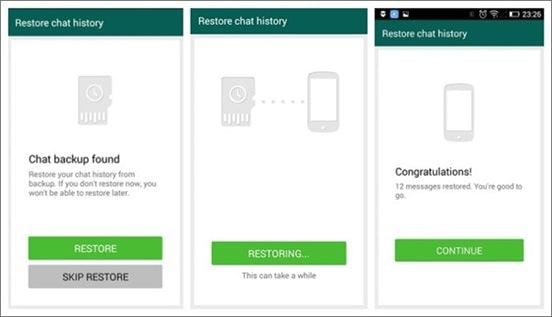
Se você fazia backup regularmente, a solução pode ser restaurar o backup completo. No Android, entre em Configurações > Apps > WhatsApp > Backup e restaure o mais recente. No iPhone, use Configurações > [seu nome] > iCloud > WhatsApp e restaure a partir de um backup com data compatível.
Existem programas que varrem o celular e recuperam arquivos deletados, incluindo áudios do WhatsApp. Instale um software confiável, conecte o celular ao computador e siga as instruções. Leia reviews e escolha soluções que tenham bom histórico de segurança e suporte a diferentes sistemas.
Em alguns casos, o próprio celular salva versões temporárias de áudio. Vá até as pastas internas, em WhatsApp > Media > WhatsApp Audio, e veja se há arquivos .mp3 ou .ogg recuperáveis. Copie-os para uma pasta segura no computador ou em nuvem para não perdê-los de novo.
/i.s3.glbimg.com/v1/AUTH_08fbf48bc0524877943fe86e43087e7a/internal_photos/bs/2023/R/L/KHDHrHQSWUAzexh6JHNA/1.1wa.jpg)
O que fazer para não perder áudio do WhatsApp nunca mais
Prevenir é sempre melhor que remediar. Ativar backup automático no WhatsApp ajuda a manter conversas protegidas. No Android, vá para Configurações > Apps > WhatsApp > Backup e ative a opção de fazer cópias de segurança semanais ou mensais. No iPhone, use o iCloud com Wi-Fi ligado para sincronizar regularmente. Além disso, evitar limpar o celular com apps duvidosos e não excluir conversas importantes reduz a chance de acabar perdendo arquivos valiosos.
Resumo dos principais pontos sobre como recuperar áudio do WhatsApp
- Verifique a lixeira do WhatsApp antes de buscar outras soluções
- Use backups do Google Drive (Android) ou iCloud (iPhone) para restaurar conversas inteiras
- Use software de recuperação apenas quando não houver backup e prefira opções comprovadas
- Procure pastas temporárias no celular que possam conter versões salvas dos áudios
- Configure backups regulares para evitar problemas futuros com perda de áudio
Quais são as perguntas mais frequentes sobre recuperar áudio do WhatsApp
Pergunta: Posso recuperar áudio excluído sem fazer backup?Depende. Se o arquivo foi apagado recentemente, pode ainda estar na lixeira do WhatsApp ou em pastas temporárias do celular. Caso contrário, softwares de recuperação podem ajudar, mas não há garantia 100%.
Pergunta: A recuperação funciona depois de formatar o celular?Sim, é possível, desde que você tenha um backup antes da formatação. Se não tinha backup, programas de recuperação podem varrer o armazenamento e trazer de volta alguns arquivos, inclusive áudios do WhatsApp.
/i.s3.glbimg.com/v1/AUTH_08fbf48bc0524877943fe86e43087e7a/internal_photos/bs/2019/r/1/QgSmGHRNGSP9E9dldEkA/print-2019-01-08-12-35-34-e5h6w.jpg)
No Android: Configurações > Apps > WhatsApp > Backup > Ativar backup. No iPhone: Configurações > [seu nome] > iCloud > WhatsApp > Ativar iCloud e certificar-se de que a opção está ligada.
Pergunta: Qual é a lixeira do WhatsApp e por quanto tempo ela mantém os arquivos?A lixeira mantém mensagens deletadas por até 12 meses. Após esse período, as conversas são removidas permanentemente e não podem mais ser recuperadas.
Pergunta: Recomenda algum software seguro para recuperar áudio do WhatsApp no PC?Procure por programas bem avaliados, com histórico de segurança e suporte ao seu sistema. Leia reviews em fóruns confiáveis e, se possível, teste a versão gratuita antes de usar para recuperar dados importantes.