Recuperação De Senha Wifi

Esqueceu a senha do seu Wi‑Fi e não consegue acessar a internet? Este tutorial explica como fazer a recuperação de senha Wi‑Fi de forma prática, usando o roteador ou dispositivos conectados, para que você volte a ter acesso rápido e seguro.
Como posso recuperar a senha do Wi‑Fi pelo roteador
A maneira mais direta de fazer a recuperação de senha Wi‑Fi é acessando a interface do seu roteador. Nela você pode visualizar a senha atual, alterar configurações de segurança e criar uma nova chave de acesso.
- Conecte um computador ou celular à rede Wi‑Fi atual ou use um cabo de rede diretamente no roteador.
- Abra um navegador e digite o endereço de acesso do roteador, geralmente
192.168.0.1ou192.168.1.1. - Faça login com o nome de usuário e senha do painel de administração, normalmente
adminpara os dois campos. - Localize o item Wireless, Wi‑Fi ou Configurações sem fio.
- Procure a seção de segurança ou senha, anote a chave atual e, se necessário, altere para uma nova senha forte com mistura de letras, números e símbolos.
- Salve as alterações e reconecte seus dispositivos à nova senha Wi‑Fi.
Onde encontro a senha do Wi‑Fi no painel do roteador
Além da interface administrativa, a própria caixa do roteador ou seu manual podem indicar a senha de fábrica e o nome da rede (SSID). Você também pode verificar etiquetas na parte inferior ou traseira do aparelho.
/i.s3.glbimg.com/v1/AUTH_08fbf48bc0524877943fe86e43087e7a/internal_photos/bs/2021/4/f/7Dn0zqRmarkdqDdHZBIQ/2015-08-07-captura-de-tela-3.png)
- Verifique o adesivo no roteador com dados de fábrica, incluindo usuário, senha e nome da rede.
- Consulte o manual do fabricante ou o site oficial do modelo para instruções específicas.
- Se o roteador foi configurado anteriormente e você não tem acesso, use um cabo de rede para ligar diretamente ao equipamento e acesse o painel via cabo.
Posso usar o Windows para recuperar a senha Wi‑Fi salva
Se você já esteve conectado ao Wi‑Fi com um computador com Windows, é possível visualizar a senha armazenada sem precisar acessar o roteador.
- Clique no ícone de Wi‑Fi na bandeja do sistema e selecione a rede à qual está conectado.
- Clique em Propriedades da rede sem fio.
- Marque a opção Mostrar caracteres na aba Segurança para exibir a senha Wi‑Fi salva.
E no macOS, como visualizar a senha do Wi‑Fi
No Mac, o processo de recuperação de senha Wi‑Fi é semelhante ao do Windows, mas exige acesso ao aplicativo Keychain Access.
- Abra Keychain Access usando o Spotlight (Command + Espaço).
- Na lista, escolha o item da sua rede Wi‑Fi.
- Clique em Mostrar Senha e autentique com sua senha de usuário para revelar a chave.
Como recuperar a senha do Wi‑Fi via celular Android
Apesar de o Android não mostrar a senha diretamente, é possível usar um dispositivo rootado ou acessos avançados para visualizá‑la. Porém, a forma mais segura é verificar as configurações do roteador ou usar um computador com a rede já salva.
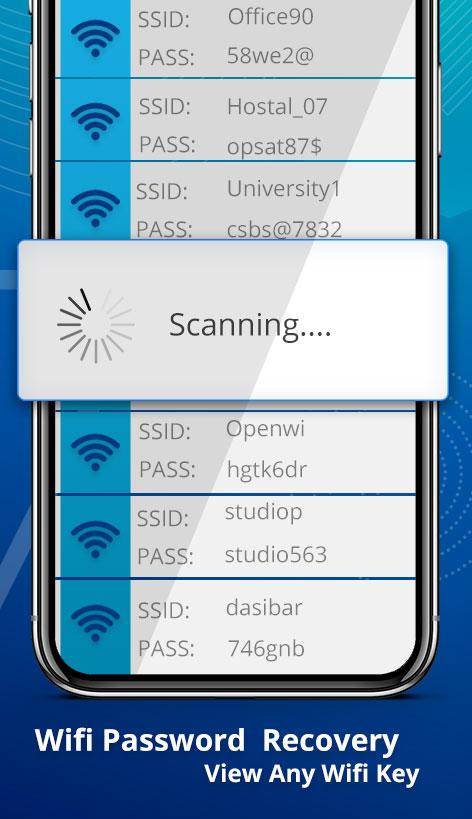
- Use um gerenciador de senhas confiável no celular para armazenar a chave quando for compartilhá-la.
- Caso precise mostrar a senha para visitantes, crie um QR code a partir do painel do roteador ou de aplicativos oficiais.
- Evite roteadores com firmware desatualizado, que podem expor a senha em texto claro.
Como recuperar a senha do Wi‑Fi sem acessar o roteador
Se você não consegue acessar o painel do roteador, pode usar outro dispositivo que já esteve conectado à rede para exibir a senha ou criar um novo ponto de acesso temporário.
- Compartilhe o ponto de acesso de outro celular com internet para um dos dispositivos.
- Use um cabo de rede entre dois computadores para acessar o roteador localmente e evitar a necessidade de senha Wi‑Fi.
- Utilize comandos no Prompt de Comando (Windows) ou Terminal (macOS/Linux) para solicitar as configurações salvas, mas isso exige permissão no sistema.
Quais são as ferramentas e requisitos para essa recuperação
Para realizar a recuperação de senha Wi‑Fi com sucesso, você precisa de alguns itens básicos e atenção aos detalhes de segurança.
- Acesso físico ao roteador ou já estar conectado à rede via outro dispositivo.
- Dispositivos compatíveis: celular, tablet ou computador com sistema operacional atualizado.
- Cabos de rede opcionalmente para ligação direta ao roteador quando a Wi‑Fi não está funcionando.
- Documentação do roteador ou acesso ao site do fabricante para endereços e credenciais padrões.
- Aplicativos de terceiros apenas de fontes confiáveis, evitando programas que prometem “hackear” senhas sem acesso legítimo.
Quais são os erros comuns e como evitá‑los
Erros na recuperação de senha Wi‑Fi podem deixar sua rede vulnerável ou impossibilitar a conexão. Confira os principais problemas e soluções.

- Confundir nome da rede (SSID) com senha: o SSID identifica a rede, já a senha é a chave de segurança.
- Usar navegadores ou dispositivos inseguros: ao acessar o painel do roteador, prefira navegadores atualizados e apague o histórico após as alterações.
- Não alterar a senha após recuperá-la: mantenha uma chave forte, com pelo menos 12 caracteres, misturando maiúsculas, minúsculas, números e símbolos.
- Ignorar atualizações de firmware: atualizações de segurança corrigem falhas que podem expor a senha ou deixar o roteador instável.
- Compartilhar a senha em locais inseguros: evite anotá-la em papéis fixos em locais públicos e prefira gerenciadores de senhas criptografados.
Perguntas frequentes sobre recuperação de senha Wi‑Fi
Esclarecemos dúvidas comuns para que você possa agir com segurança e rapidez.
- Posso recuperar a senha do Wi‑Fi sem acessar o painel do roteador?
Sim, se você já esteve conectado, pode usar o Windows, macOS ou Android para visualizar a senha salva, desde que tenha acesso ao sistema. - A senha do Wi‑Fi pode ser recuperada se eu não estiver conectado?
Sem acesso prévio, a única opção é entrar no painel do roteador usando cabo ou resetar as configurações de fábrica, mas isso apaga a senha atual. - O que fazer após recuperar a senha do Wi‑Fi?
Atualize a senha para uma forte, ative WPA3 ou WPA2 e mantenha o firmware do roteador em dia para proteger a rede.
Com esses métodos, você pode resolver problemas de acesso rapidamente, seja em casa ou no escritório. Mantenha as credenciais sob controle e combine boas práticas de segurança para evitar novas interrupções na conexão.
