Realtek Audio Contro
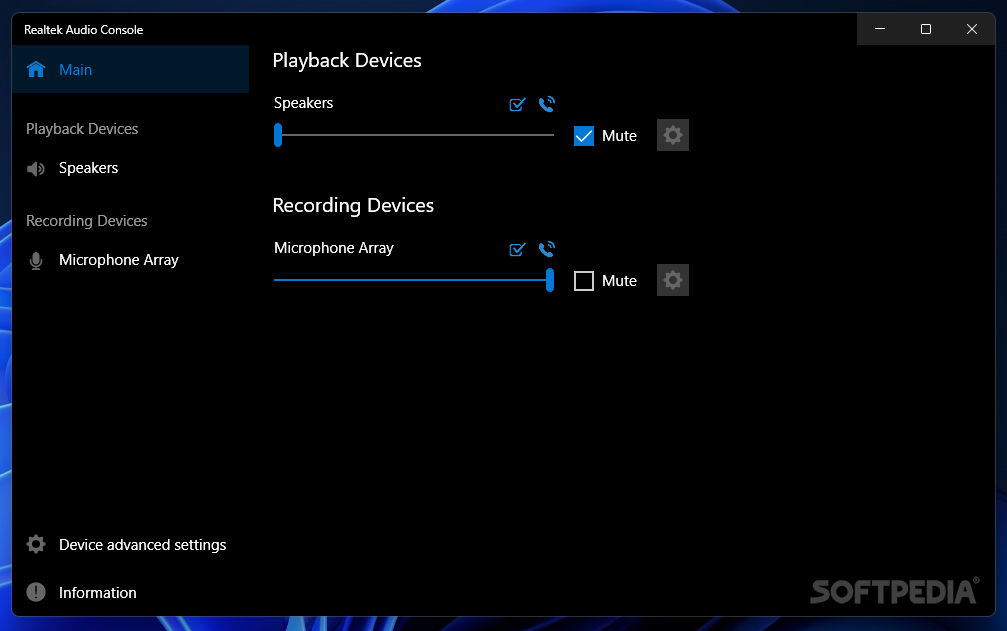
Se você está enfrentando problemas de som no computador com Windows, entender e usar o realtek audio contro pode ser a chave para resolver dores de cabeça com áudio, microfone e configurações de dispositivos. Neste tutorial, você vai aprender do zero como localizar, configurar e ajustar o painel de controle de áudio Realtek no seu PC, passo a passo.
O que você vai conseguir fazer ao final deste guia
No fim da leitura, você terá domínio sobre como abrir o realtek audio contro, identificar configurações comuns e corrigir problemas de som, como áudio sumindo, microfone não funcionar ou qualidade de som ruim. Você também vai saber quando usar o driver do Realtek e quando o Windows já traz recursos suficientes.
Precisamos de ferramentas e requisitos antes de começar
- Driver Realtek instalado: na maioria dos PCs com Windows, o driver já vem instalado por padrão. Se o ícone do Realtek sumiu, pode ser necessário reinstalar o pacote de áudio do fabricante da sua placa-mãe ou do fabricante do notebook.
- Acesso ao Painel de Controle ou Configurações: você pode abrir o realtek audio contro pelo menu de contexto do alto-falante, pelo Painel de Controle (área de trabalho) ou pelas Configurações do Windows.
- Conexão de internet estável: caso precise baixar ou atualizar o driver, mantenha a conexão confiável para evitar downloads corrompidos.
- Conhecimento básico de Windows: saber navegar em menus, clicar com o botão direito e identificar dispositivos de áudio ajuda bastante, mas não é obrigatório ter experiência avançada.
Resumo dos principais pontos
- O realtek audio contro normalmente aparece como um ícone na bandeja do sistema e no Painel de Controle.
- As configurações de som dividem áudio de saída (caixas de som) e entrada (microfone), com recursos avançados como equalizador e efeitos 3D.
- Manter o driver atualizado e evitar conflitos com drivers genéricos do Windows melhora qualidade e estabilidade do áudio.
- Sempre reinicie o computador após aplicar mudanças importantes, especialmente após atualizações de driver.
- Em alguns casos, desativar recursos como “Realtek Audio Manager” ou “Conexant Audio” pode resolver conflitos de software.
O que é o realtek audio contro e para que serve
O realtek audio contro é o nome popular do painel de controle de áudio fornecido pela Realtek, uma das fabricantes mais comuns de codecs de áudio para placas de som internas e integradas em notebooks. Ele permite ajustes finos como balanceamento de som, equalização, configuração de microfone, efeitos, e controle de volume por aplicativo. Sem esse painel, muitas funções avançadas de áudio simplesmente não aparecem no Windows.
Como abrir o realtek audio contro no Windows
A maneira mais rápida de acessar o realtek audio contro é através do ícone da bandeja do sistema, mas existem atalhos adicionais caso o ícone não apareça ou esteja travado.

- Através do ícone da bandeja do sistema: clique com o botão esquerdo no alto-falante localizado perto do relógio. Geralmente há um ícone de som ou um logo Realtek. Clique nele e selecione “Abrir painel de controle” ou “Realtek Audio Console”.
- Pelo Painel de Controle: abra o Painel de Controle do Windows, escolha “Hardware e Som” e depois “Dispositivos de áudio”. Lá você verá o dispositivo Realtek listado e pode clicar nele para abrir as configurações.
- Pelas Configurações do Windows: vá em “Configurações” → “Sistema” → “Som”. Embora o painel aqui seja mais básico, algumas opções avançadas podem redirecionar ou abrir o aplicativo do Realtek, dependendo do fabricante.
- Atalho via menu de contexto: clique com o botão direito no ícone de som da bandeja, segure Shift e clique em “Abrir configurações de som”. Isso pode abrir uma versão simplificada ou redirecionar para o realtek audio contro.
Como identificar se o som está vindo do Realtek
Muitos usuários ficam na dúvida se o problema é no driver Realtek ou em outro lugar. Verificar isso é simples e evita ajustes no realtek audio contro desnecessários.
Verificando no Gerenciador de Dispositivos
Abra o Gerenciador de Dispositivos (Win + X → Gerenciador de Dispositivos), expanda a aba “Adaptadores de som, vídeo e jogos”. Se você ver algo como “Realtek Audio”, “Realtek High Definition Audio” ou similar, o driver está ativo. Se aparecer com exclamação amarela, precisa de reinstalação ou atualização.
Testando rapidamente a saída de som
Abra seu reprodutor de música ou um vídeo no navegador e ajuste o volume enquanto olha para o ícone do Realtek na bandeja. Se o som sair em mais de uma saída (como alto-falantes e fone de ouvido simultaneamente), pode haver uma configuração de “Saída Digital” ativada no painel do Realtek.
Principais configurações do realtek audio contro
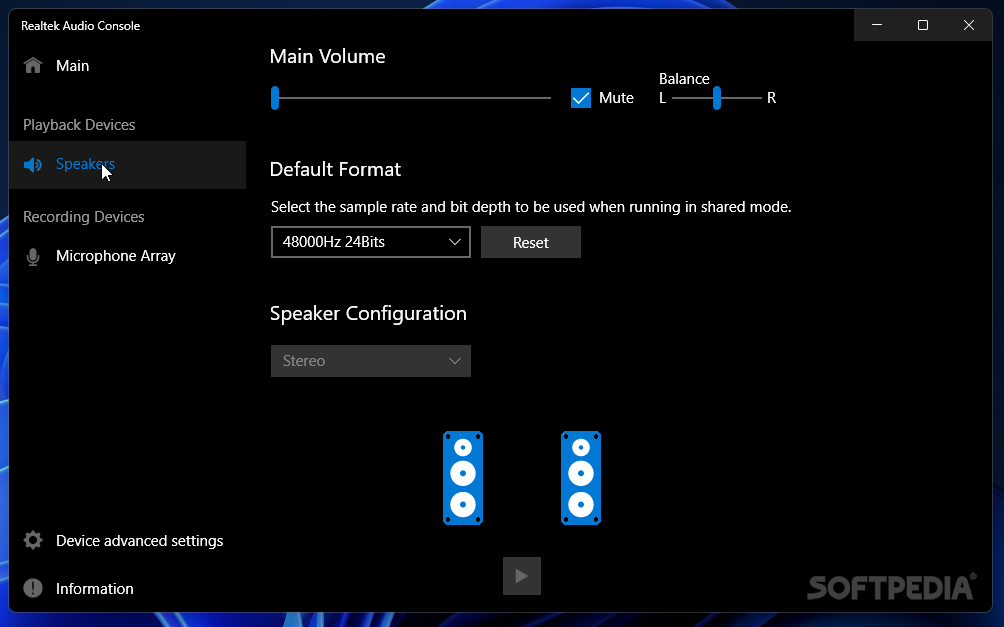
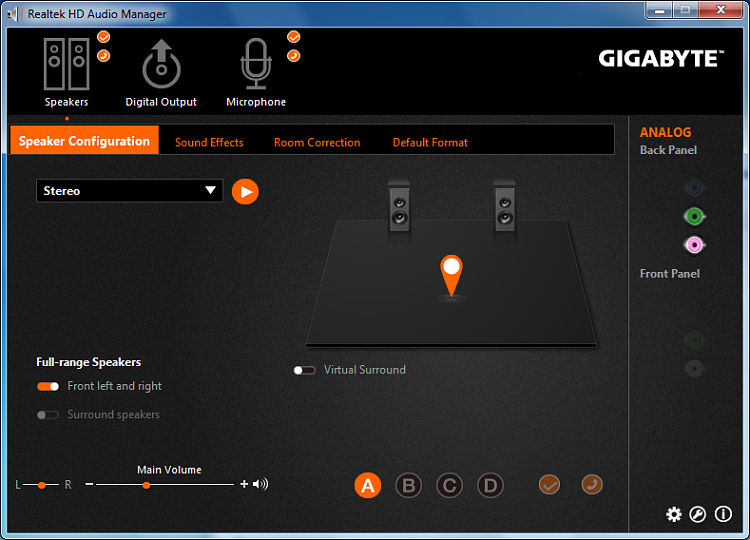
O layout do realtek audio contro varia conforme o modelo do codec, mas geralmente inclui guias como “Geral”, “Entrada”, “Saída”, “Avançado” e “Ferramentas”. Entender para que serve cada aba ajuda a resolver problemas sem precisar de suporte técnico.
Guia Saída (Output)
Nesta seção você define de qual dispositivo o som sai: caixas de som, fone de ouvido, saída digital (SPDIF) ou HDMI. O ideal é deixar apenas uma saída ativa por vez para evitar que o som some ou fique distorcido.
Guia Entrada (Input)
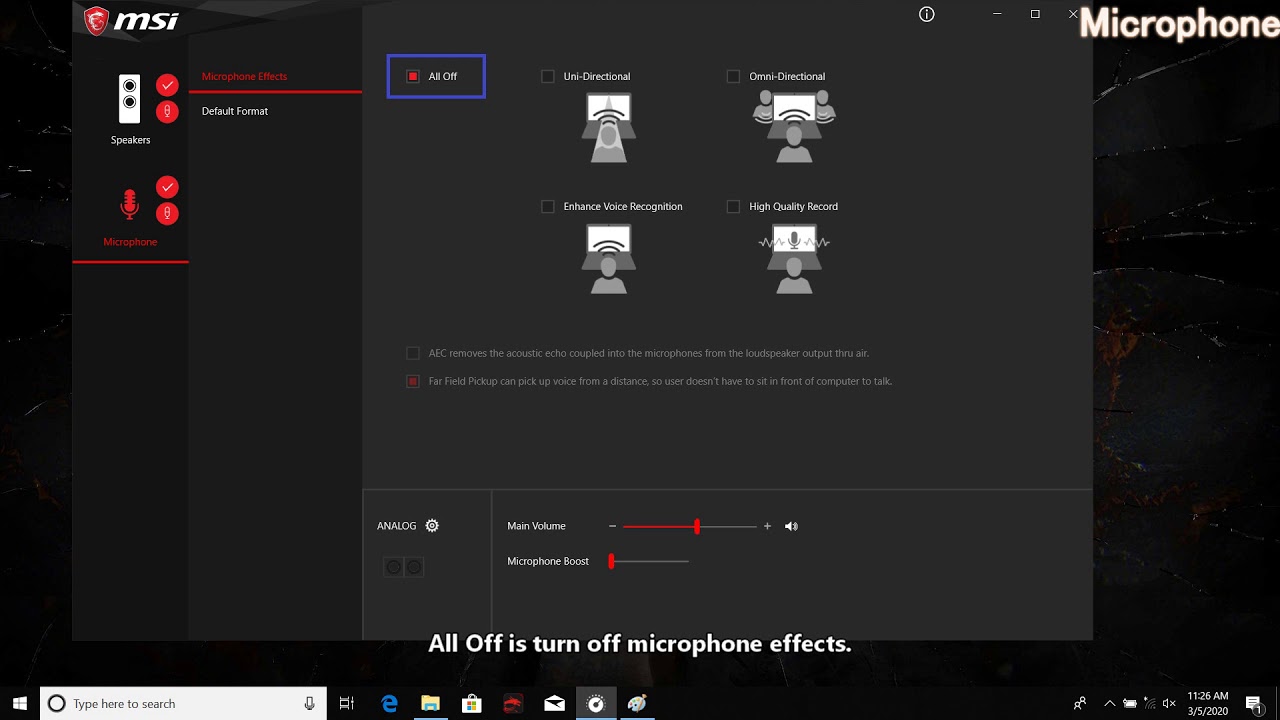
Aqui você escolhe o microfone ou fonte de entrada. Um erro comum é o microfone estar muito baixo ou com eco. Use o controle de ganho e o teste de qualidade de áudio para deixar a voz clara sem cortes.
Recursos avançados e efeitos
O Realtek costuma trazer equalizador, surround virtual, cancelamento de ruído e efeitos de intensificação de voz. Esses recursos podem melhorar a experiência em jogos e filmes, mas também aumentam o consumo de CPU. Se notar travamentos, desative temporariamente para testar.
Como resolver problemas comuns com o realtek audio contro
Antes de formatar ou comprar um novo equipamento, teste estas soluções para corrigir o áudio com o realtek audio contro.
Áudio sumindo ou cortando
Isso pode acontecer por conflito entre drivers. Desative o “Conexant Audio” ou “Audio Manager” de terceiros, reinicie e veja se o Realtek assume. Também vale atualizar o driver pelo site do fabricante da placa-mãe ou do notebook.
Microfone não funciona
Verifique se o dispositivo de entrada está selecionado no painel do Realtek e se o ganho não está zerado. Teste o microfone em outro aplicativo (como Gravador de Voz do Windows) para confirmar que o hardware está funcionando.
Qualidade de som ruim ou chiado
Ruídos podem vir de cabo defeituoso, fonte de alimentação ruim ou drivers desatualizados. Tente usar fio sem cabo, atualizar o driver e desativar efeitos 3D temporariamente para verificar se o problema some.
Dicas finais para manter o realtek audio contro estável
Manter o sistema atualizado, evitar instalar pacotes de áudio de múltiplos fabricantes e reiniciar o computador após mudanças ajudam a manter o realtek audio contro funcionando sem surpresas. Anote as alterações que você faz para poder reverter caso algo dê errado.

Perguntas frequentes sobre realtek audio contro
Abaixo estão as dúvidas mais comuns que surgem ao mexer no painel de controle de áudio da Realtek.
Posso desativar o realtek audio contro completamente?
Sim, mas apenas se você usar outro dispositivo de áudio dedicado (como um DAC externo). Desativar totalmente pode remover funções importantes de microfone e ajustes avançados.
Atualizar o driver do Realtek melhora a qualidade do som?
Pode sim. Atualizações corrigem bugs de compatibilidade, melhoram a estabilidade e adicionam recursos novos. Baixe sempre do site oficial do fabricante da sua placa-mãe ou do notebook.
O que fazer se o Realtek não aparecer na bandeja do sistema?
Reinstale o driver oficial, verifique se o serviço de áudio do Windows está ativo e confira no Gerenciador de Dispositivos se o dispositivo não está oculto por algum problema de hardware.
É normal o Realtek consumir muita CPU?
Não é normal, mas pode acontecer com efeitos 3D e equalizadores ativados. Desative recursos visuais e teste com o minimalismo para reduzir o uso de processamento.
Devo usar o driver do Windows ou o do Realtek?
Prefira sempre o driver mais recente do fabricante (Realtek), pois ele costuma ter mais recursos e melhor compatibilidade. Use o driver genérico do Windows apenas em casos de emergência.
Como instalar Realtek Audio Console - 2 formas
Neste vídeo ensino duas formas de instalar o gerenciador de áudio realtek áudio console no Windows 10 e 11 Link usado no ...
