Qual Botao Faz Aparecer Fps No Lol
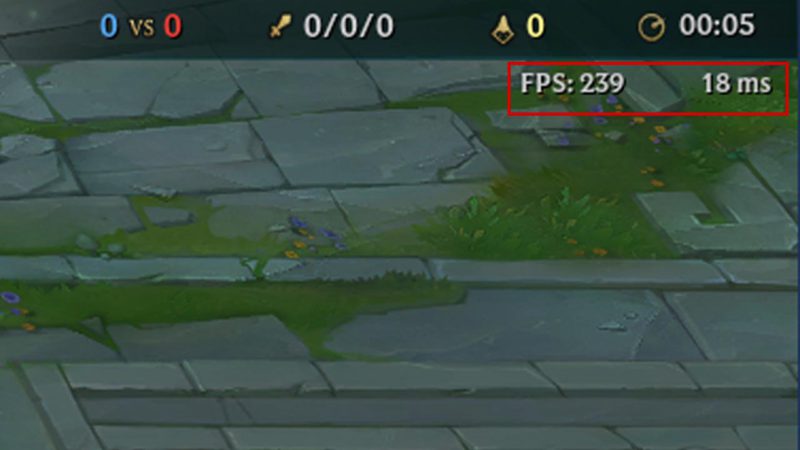
Para ver a taxa de quadros no League of Legends, pressione Ctrl + F no teclado. Essa combinação exibe FPS no jogo, mas a exibição depende de ativar a opção relevante nas configurações de vídeo, mesmo após ativar o atalho.
Como ativar a exibição de FPS no League of Legends
O atalho Ctrl + F ativa e desativa a sobreposição de FPS, mas o recurso só aparece se estiver habilitado nas configurações. Sem ativar a opção no menu, o comando não terá efeito visível na tela.
- Abra o cliente do League of Legends e entre na sua conta.
- Acesse o menu "Configurações" no canto inferior direito da tela inicial.
- Selecione a aba "Vídeo" dentro das configurações.
- Role a tela até encontrar a seção "Mostrar taxa de quadros".
- Marque a caixa de seleção para habilitar a opção de exibição de FPS.
- Retorne ao jogo e use o atalho Ctrl + F para visualizar os números.
Como ler os FPS no jogo e interpretar os valores
Quando o recurso está ativo, os números de FPS aparecem no canto superior esquerdo da tela. A posição pode ser ajustada nas configurações, mas o padrão costuma ser próximo à área de minimapa. Entender a leitura ajuda a diagnosticar problemas de desempenho.

- FPS alto (60+): indica execução suave e estável, ideal para competitivo.
- FPS moderado (30–59): pode haver pequenas quedas em momentos de luta intensa.
- FPS baixo (15–29): travamentos e lentidão começam a ser perceptíveis.
- FPS muito baixo (abaixo de 15): dificuldade para jogar, risco de quedas de frames.
- Variações rápidas de FPS são comuns em momentos de团战 ou efeitos visuais intensos.
Otimizações para manter FPS estável no League of Legends
Manter uma taxa de quadros consistente exige ajustes no hardware e nas configurações do jogo. O League of Legends não exige recursos extremos, mas otimizações ajudam a evitar gargalos e travamentos indesejados.
Configurações recomendadas no cliente e no jogo
- Use o modo de janela sem bordas para facilitar alternâncias rápidas entre jogos.
- Reduza a qualidade de sombras e efeitos visuais se o FPS estiver instável.
- Desative funções como anti-aliasing e pós-processamento se necessário.
- Mantenha o driver da placa de vídeo atualizado para melhorar compatibilidade.
- Feche programas em segundo plano que consumam memória ou processamento.
- Verifique se a conexão de internet está estável para evitar travamentos relacionados à rede.
Dicas de hardware e ajustes avançados
- Placas de vídeo integradas podem precisar de ajustes na BIOS para priorizar desempenho.
- Monitores com taxa de atualização de 60 Hz já mostram diferença em FPS estáveis.
- Use perfis de energia "Alto desempenho" no Windows para evitar limitações de energia.
- Considere um upgrade de RAM ou SSD se o sistema for compartilhado ou antigo.
- Teste diferentes configurações de vídeo e anote quais mantêm o FPS equilibrado.
Resumo dos principais pontos sobre FPS no League of Legends
- O atalho Ctrl + F liga e desliga a exibição de FPS no jogo.
- Antes de usar o atalho, habilite "Mostrar taxa de quadros" nas configurações de vídeo.
- Interprete os valores: quanto maior o FPS, mais suave será a jogabilidade.
- Otimize configurações e feche programas para melhorar a estabilidade dos frames.
- Manter drivers atualizados e usar um perfil de energia adequado ajuda a reduzir quedas.
O que fazer se o FPS no League of Legends continuar baixo mesmo com as configurações ativadas
Se o Ctrl + F não mostrar nada, confira se o recurso está ativado nas configurações de vídeo. Se estiver ligado e os FPS continuarem baixos, teste reduzir gráficos, atualizar drivers e verificar conflitos de software. Em casos persistentes, pode ser necessário ajustar o sistema operacional ou até reinstalar o cliente do jogo para eliminar problemas ocultos.
Perguntas frequentes sobre FPS no League of Legends
- Onde fica a opção de mostrar FPS no League of Legends?
- Elas ficam em "Configurações" > "Vídeo" > "Mostrar taxa de quadros".
- Posso colocar o FPS em outra posição na tela?
- Sim, é possível ajustar a posição da exibição nas configurações de "Mostrar taxa de quadros".
- Ativar FPS prejudica o desempenho no jogo?
- Não, a exibição é leve, mas pode consumir alguns recursos adicionais dependendo do hardware.
- Por que meu Ctrl + F não funciona no jogo?
- O recurso pode estar desativado nas configurações ou haver conflito com outro software; reinicie o cliente e verifique as opções.
- FPS baixo é sempre problema do computador?
- Nem sempre; problemas de conexão, drivers desatualizados ou configurações pesadas também causam quedas de frame.
