Printar Tela Windows

Quer aprender a printar tela no Windows de forma rápida e sem complicações? Neste guia você vai descobrir o passo a passo para capturar qualquer tela do seu computador e salvar a imagem exatamente como deseja.
Como fazer o print da tela no Windows
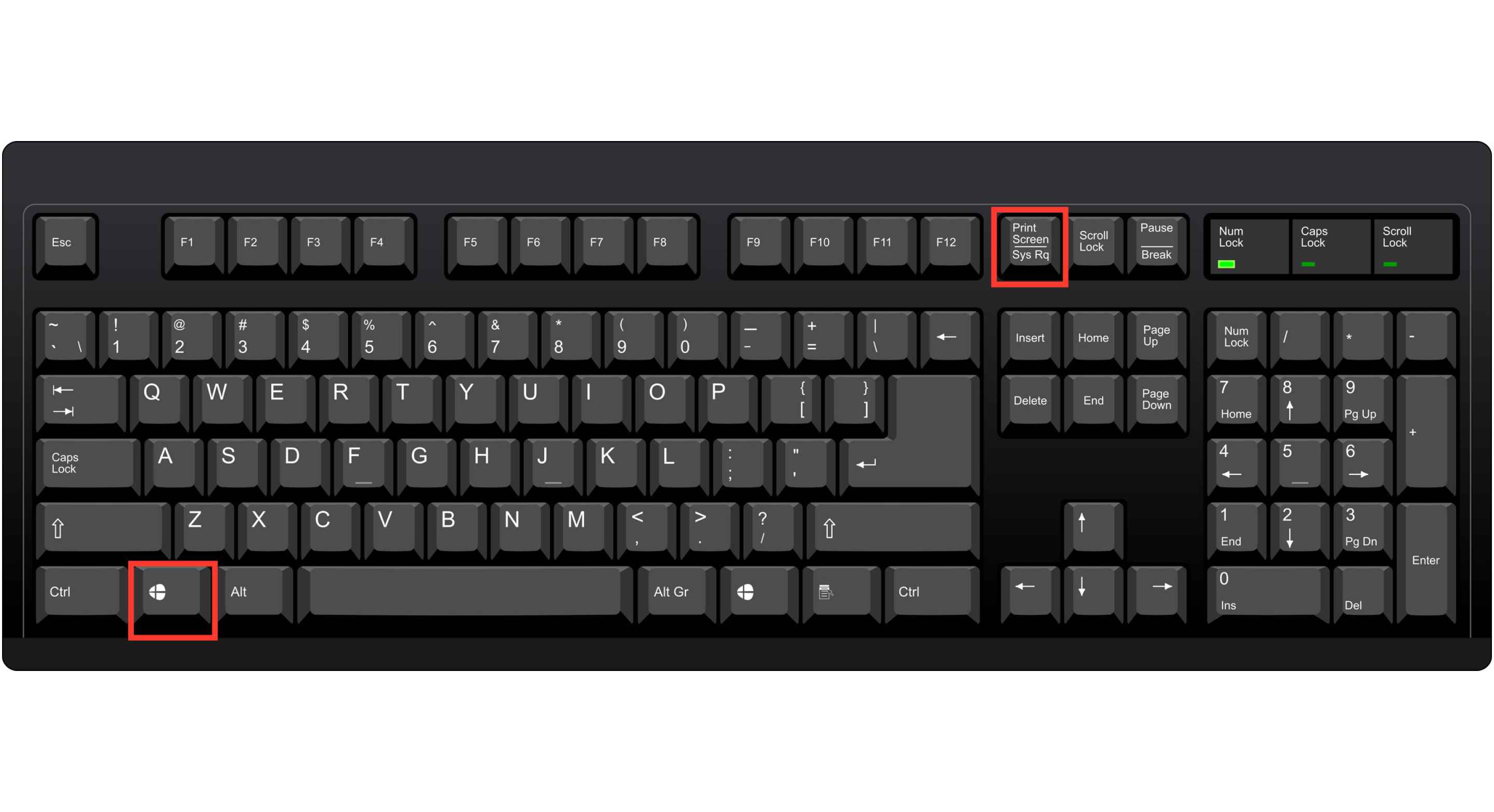
- Pressione a tecla Imprimir Tela (ou Print Screen, às vezes indicada como PrtScn) no teclado. Dependendo do notebook, pode ser necessário usar a tecla Fn junto.
- Abra um programa de edição de imagens, como o Paint do Windows, ou um editor mais avançado como o Paint 3D ou o GIMP.
- No programa, use o atalho Ctrl + V para colar a imagem da área de transferência.
- Ajuste o recorte, se necessário, e salve o arquivo no formato que preferir, como PNG ou JPEG.
Pronto! Agora você tem a captura da tela salva no seu computador e pode usá-la para tirar dúvidas, ensinar alguém ou registrar algum problema técnico.
Quais ferramentas e requisitos você precisa
- Teclado com tecla Imprimir Tela ou Print Screen — nos notebooks pode ser necessário usar Fn junto.
- Computador com Windows (versões como Windows 10 ou Windows 11 funcionam perfeitamente).
- Programa para edição e visualização de imagem (Paint, Paint 3D, GIMP, Snipping Tool ou Snip & Sketch).
- Acesso à área de trabalho ou permissões básicas para instalar aplicativos, caso queira usar ferramentas de terceiros.
Para que serve o recurso de printar tela no Windows
O recurso de printar tela no Windows é super útil em diversas situações do dia a dia. Você pode:
- Salvar mensagens de erro ou tela de bloqueio para mostrar a alguém e pedir ajuda.
- Capturar imagens de jogos, vídeos ou tutoriais que queira guardar ou compartilhar.
- Fazer anotações rápidas em screenshots antes de enviar por e-mail ou mensagem.
- Documentar problemas técnicos e envar para suporte de TI ou amigos que possam ajudar.
Quais são os erros comuns e como evitá-los
Muita gente acha que o print da tela no Windows não funciona porque “não cola nada”. Na maioria das vezes, o problema está em não salvar a imagem após colá-la em um programa. Veja também outros enganos frequentes:
- Esquecer de abrir um programa antes de colar — se você pressiona Ctrl + V sem antes abrir o Paint ou outro editor, nada aparece. Abra o programa primeiro e depois cole.
- Confundir as teclas — em alguns teclados a tecla pode ser Imprimir Tela, Print Screen ou PrtScn. Veja a legenda na sua tecla e, se necessário, use Fn junto.
- Não salvar o arquivo — colar a imag no editor é só o primeiro passo. Se você não salvar, a imagem some ao fechar o programa. Clique em Arquivo → Salvar e escolha o formato.
- Usar a ferramenta errada para a tarefa — para capturas rápidas, o Snip & Sketch ou o Snipping Tool são mais práticos que abrir o Paint. Experimente e escolha o que melhor se adapta ao seu fluxo.
Dica rápida para não esquecer
Antes de começar, anote ou guarde um atalho do teclado ou um lembrete no celular. A prática leva à familiaridade e, em pouco tempo, você faz o printar tela no Windows sem nem pensar duas vezes.
Perguntas frequentes
- Onde vai a imagem depois de pressionar Imprimir Tela?
- A imagem vai para a área de transferência. Você precisa colá-la em um programa de edição, como o Paint, para vê-la e salvá-la.
- Posso fazer o print de apenas uma parte da tela?
- Sim! Use o Snip & Sketch ou o Snipping Tool no Windows. Eles permitem selecionar a área que deseja capturar com uma ferramenta de retângulo ou lápis.
- O Print Screen salva automaticamente?
- Não. A tecla Imprimir Tela só copia a imagem. Você precisa colar e salvar em um programa para manter o arquivo guardado no computador.
- E se o teclado não tiver a tecla Imprimir Tela?
Agora você tem tudo o que precisa para dominar a função de printar tela no Windows. Basta testar as opções, encontrar a que mais combina com o seu jeito de usar o computador e guardar as imagens que forem importantes para você.

