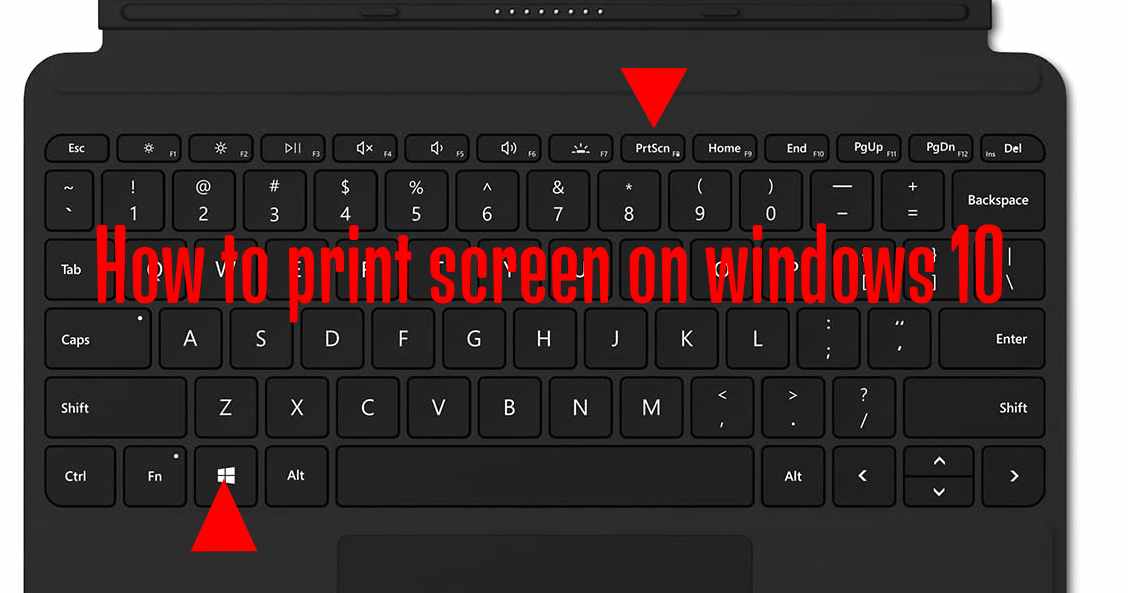
Print Screen No Windows
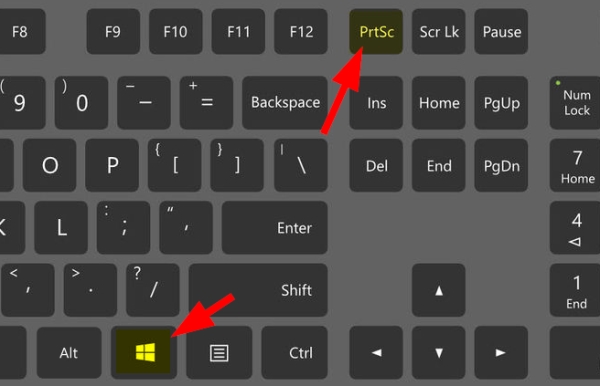
print screen no windows é a situação em que você pressiona as teclas de captura de tela, mas a imagem não é salva automaticamente nem aparece em programas de edição, exigindo alternativas como o Snip & Sketch, a tecla Windows + print screen ou o uso de ferramentas externas para capturar a tela.
O comando tradicional de print screen no windows costuma ser associado à tecla Print Screen ou PrtScn no teclado, que copia a imagem da tela para a área de transferência, mas muitos usuários não visualizam nenhum feedback visual no Windows 10 ou Windows 11, gerando confusão sobre se a captura foi realmente feita. Neste artigo, você entende o que é, como funciona e conhece alternativas práticas para resolver problemas comuns de captura de tela no sistema da Microsoft.
O que é print screen no windows
Print screen no windows refere-se ao recurso do sistema operacional Windows que permite capturar o conteúdo visual da tela, seja ela inteira, uma janela ativa ou uma região específica, dependendo da combinação de teclas utilizada. Por padrão, a tecla Print Screen (ou PrtScn) copia a tela inteira para a área de transferência, enquanto Alt + Print Screen salva apenas a janela ativa. No entanto, muitos usuários relatam que, ao pressionar essas teclas, não há confirmação visual, arquivo salvo ou imagem colada em programas como o Paint ou Word, o que caracteriza o problema do print screen no windows.
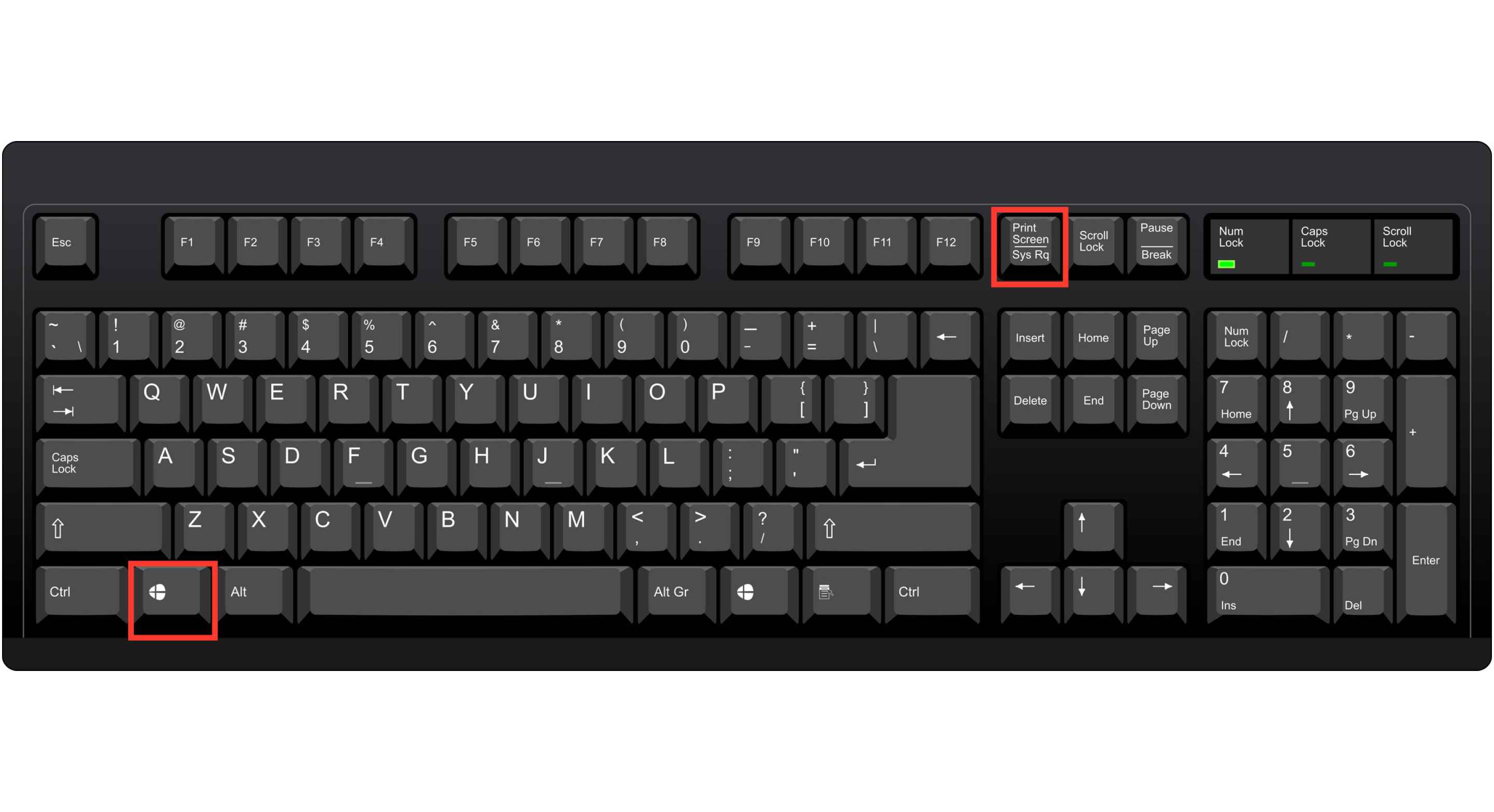
Esse recurso é amplamente utilizado para capturar erros, mensagens, jogos, aplicativos ou qualquer conteúdo que precise ser compartilhado, anotado ou arquivado. A simplicidade aparente esconde detalhes importantes sobre configurações de teclado, permissões de software e modos de exibição que influenciam diretamente no sucesso da captura.
Características principais
- Atalho global: Print Screen captura toda a tela e armazena na área de transferência.
- Atalho para janela ativa: Alt + Print Screen limita a captura à janela selecionada.
- Feedback visual: no Windows 10 e 11, algumas versões exibem uma pequena animação ou som ao usar Windows + print screen.
- Armazenamento: dependendo da versão do Windows, as capturas podem ser salvas automaticamente em "Imagens > Capturas de tela" ou apenas na área de transferência.
Como funciona o print screen no windows
O funcionamento do print screen no windows está diretamente ligado ao gerenciamento de teclas de atalho e ao ambiente gráfico do sistema. Quando você pressiona Print Screen, o sistema faz uma captura bitmaps do buffer de vídeo atual e copia essa imagem para a área de transferência sem abrir programas ou exibir notificações, a menos que uma combinação específica seja usada.
Modos de captura
- Tela inteira: Print Screen copia tudo o que está visível na tela atual para a área de transferência.
- Janela ativa: Alt + Print Screen copia apenas a janela que está no foco no momento.
- Captura retangular: no Windows 10 e 11, Windows + Shift + S abre a ferramenta Snip & Sketch para seleção personalizada.
- Captura total com gravação: Windows + print screen salva automaticamente um arquivo PNG na pasta "Capturas de tela" e ativa a gravação de tela, se disponível.
Problemas comuns com print screen no windows
Muitos usuários encontram dificuldades ao usar print screen no windows por causa de configurações de teclado, drivers desatualizados ou conflitos com software de terceiros. Entender a causa raiz ajuda a aplicar a solução correta sem perder tempo tentando combinações que não funcionam no seu cenário.

Telas escuras e área de transferência
Em alguns casos, o Print Screen parece "não funcionar" porque o recurso está copiando a tela, mas o usuário não percebe a imagem colada em programas como o Paint ou o Word. Isso acontece quando a captura é feita para a área de transferência e não para um arquivo, exigindo que o usuário abra manualmente um editor e cole (Ctrl + V) para visualizar ou salvar a imagem.
Teclados compactos e funções compartilhadas
Em teclados compactos ou laptops, a tecla Print Screen pode ser compartilhada com outra função, exigindo o uso da tecla Fn para ativar o comando real de print screen no windows. Se o Fn não for pressionado, o comando pode ativar outro recurso do hardware, como o controle de brilho ou uma tecla multimídia, gerando a impressão de que o atalho não está funcionando.
Alternativas ao print screen tradicional
Diante das limitações do Print Screen no Windows, existem ferramentas nativas e recursos modernos que oferecem maior controle, anotação e armazenamento direto. Essas alternativas são especialmente úteis para quem precisa capturar telas com frequência ou trabalha com versões mais recentes do Windows, como o Windows 11.

Snip & Sketch e Ferramenta de Captura de Tela
O Snip & Sketch, introduzido no Windows 10 e melhorado no Windows 11, substitui parte da funcionalidade do print screen no windows com uma interface amigável. Ele permite capturas retangulares, livres e em forma de janela, além de incluir anotações, carimbos de data e acesso rápido à área de transferência ou salvamento direto em arquivo. Para acessá-lo, use o atalho Windows + Shift + S ou busque "Snip & Sketch" no menu Iniciar.
Game Bar e captura de jogos
Para jogos e aplicativos em tela cheia, o Xbox Game Bar é a solução recomendada. Ao pressionar Windows + G, você abre a Game Bar, que inclui opções de captura de tela e gravação de vídeo sem interromper a exibição cheia. Isso resolve problemas de compatibilidade que fazem com que o print screen no windows tradicional falhe em jogos ou aplicativos multimídia.
Perguntas frequentes
Por que o print screen não salva imagem no Windows 10 ou 11?
O print screen no windows pode não salvar imagem porque o comando padrão apenas copia para a área de transferência; é necessário colar em um editor para visualizar ou usar atalhos como Windows + print screen para salvar automaticamente em arquivo.
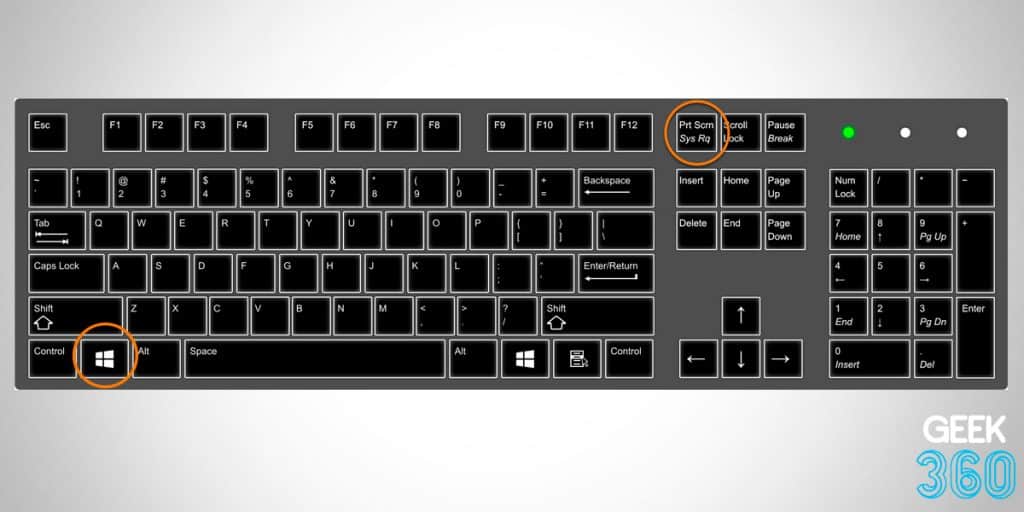
O que fazer se a tecla Print Screen não funcionar no Windows?
Verifique se você está usando Fn + Print Screen em teclados compactos, reinicie o Explorador de Arquivos ou teste o Snip & Sketch como alternativa funcional para print screen no windows.
Como capturar apenuma janela no Windows sem usar o mouse?
Use Alt + Print Screen para copiar apenas a janela ativa para a área de transferência e, em seguida, cole em um editor de imagem ou documento.
Onde as capturas ficam salvas ao usar Windows + Print Screen?
As imagens são salvas automaticamente na pasta "Imagens > Capturas de tela" em formato PNG, oferecendo uma solução prática para o print screen no windows sem etapas manuais de colagem.