Photoshop Internet
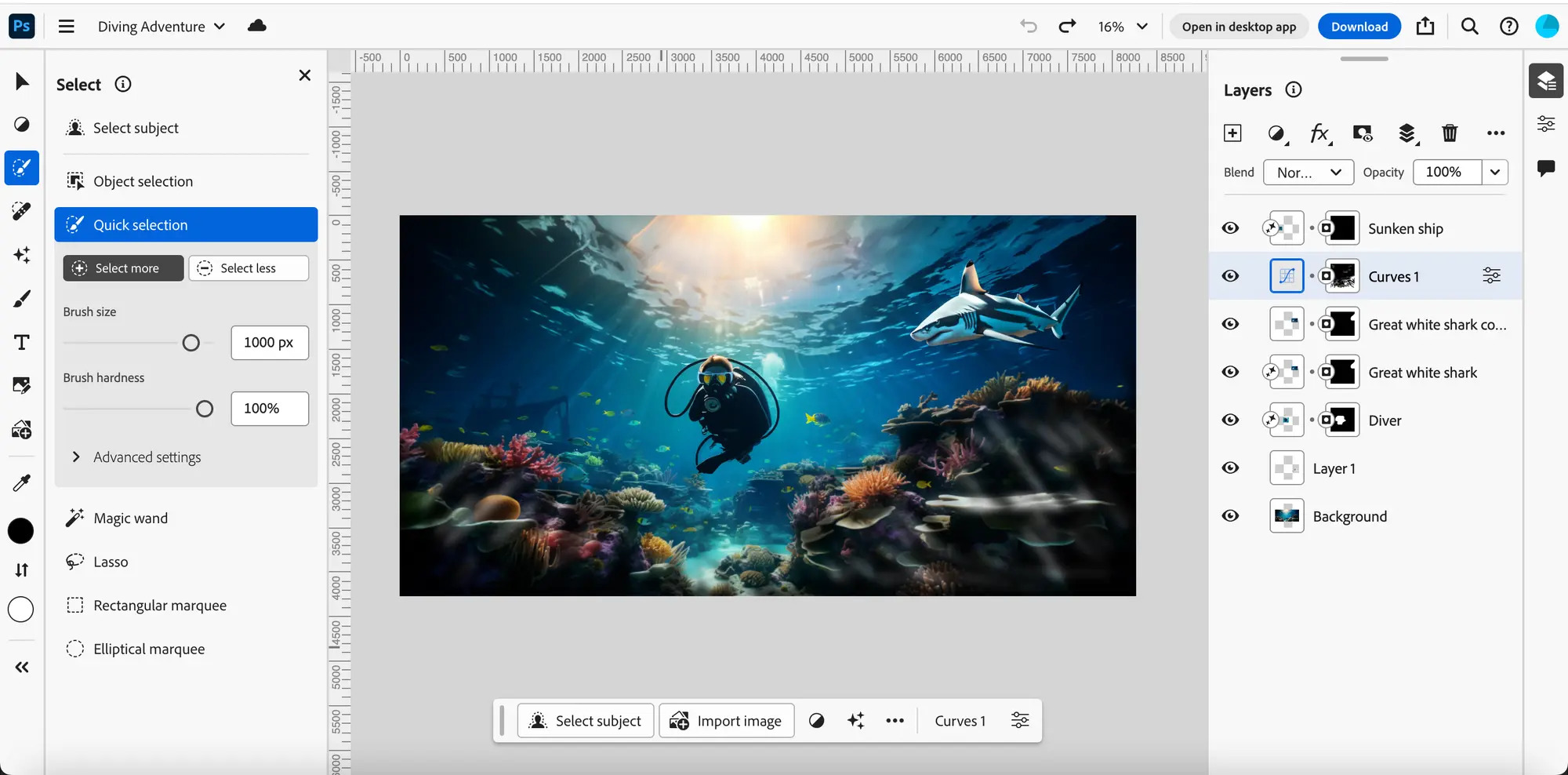
Domine o Photoshop na internet com este guia completo, criado para acelerar seu fluxo de trabalho, desde buscas até edição online e exportação profissional.
Resumo dos principais pontos
- Fluxo de trabalho eficiente no ecossistema Photoshop online e offline
- Recursos essenciais de edição e ajustes não destrutivos
- Otimização de ativos para web e performance
- Integrações, plugins e boas práticas de segurança
- Dicas avançadas para agilizar projetos complexos
O que você vai aprender com este guia
Este artigo explica como usar o Photoshop na internet de forma inteligente, cobrindo desde a preparação de arquivos até técnicas de edição avançadas que podem ser aplicadas totalmente online ou em ambiente híbrido. Você entenderá melhorias de performance, fluxos de entrega para clientes e como integrar recursos digitais ao seu cotidigo real.
Planejamento do fluxo de trabalho no Photoshop na internet
Antes de editar, organize seu ambiente para aproveitar ao máximo as ferramentas digitais. Um planejamento sólido reduz retrabalho e deixa o compartilhamento de projetos mais ágil, especialmente quando há equipes ou prazos apertados.
Estrutura de pastas e nomenclatura
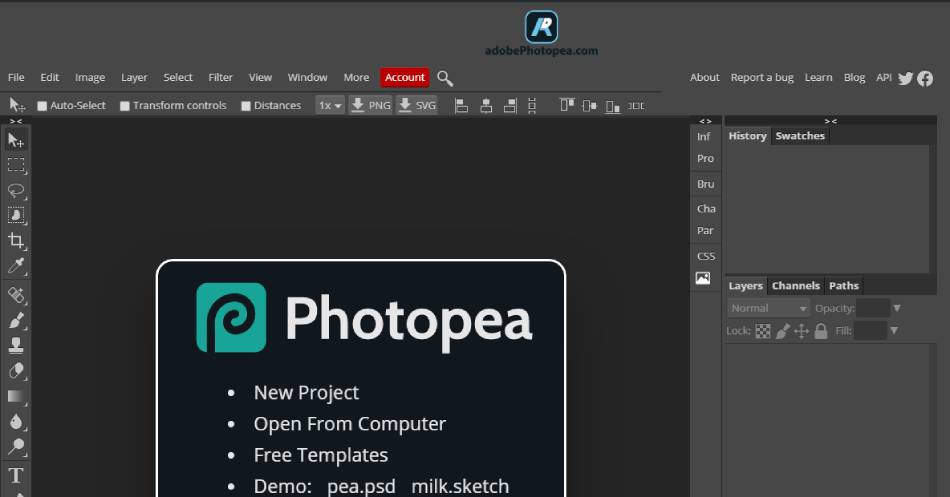
Adote uma nomenclatura clara para camadas, arquivos e versões. Estruture pastas por projeto, incluindo subpastas para "originais", "edições", "ativos" e "entregáveis". Isso facilita a localização de recursos e a manutenção de um catálogo organizado dentro do Photoshop na internet.
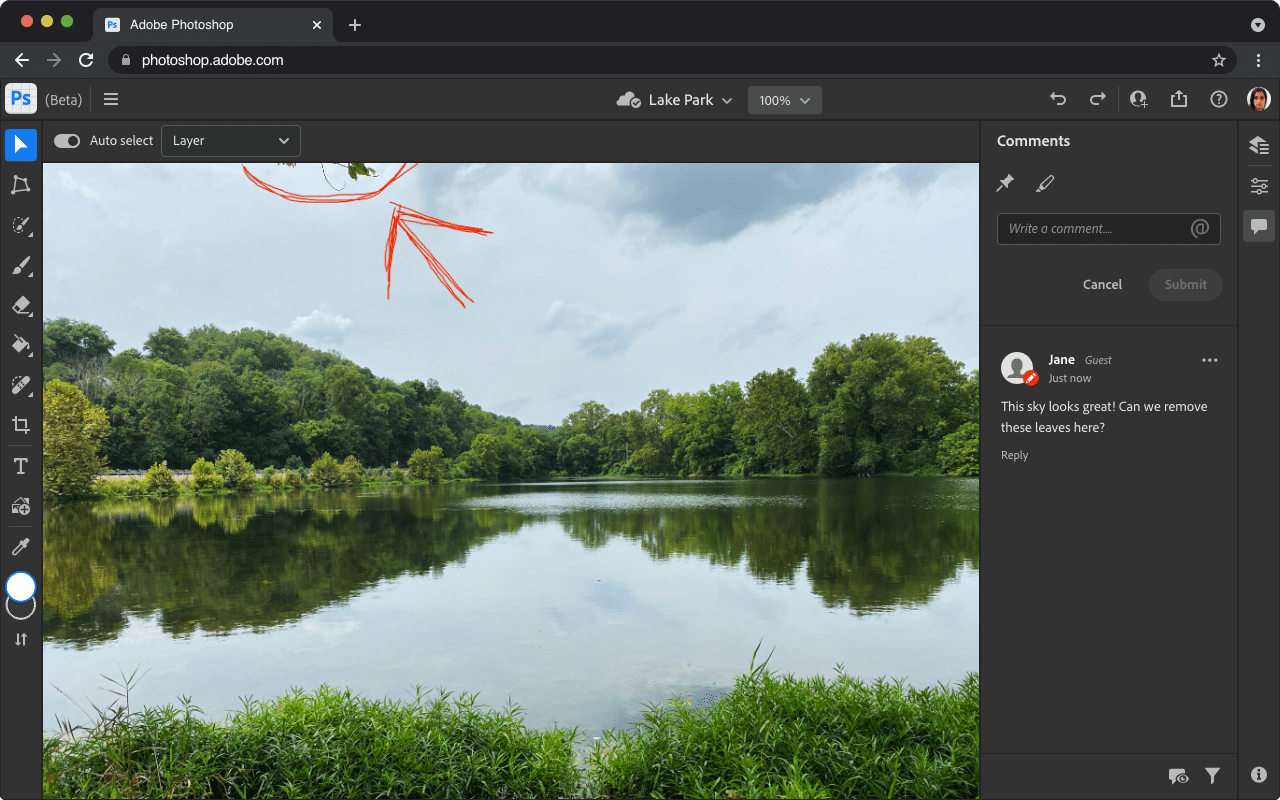
Configurações de espaço de trabalho
Personalize paletas, painéis e atalhos para otimizar o tempo. Salve layouts específicos para edição, retocagem e preparação para web. Um espaço de trabalho bem ajustado reduz a busca por ferramentas e mantém o foco na criatividade.
Ferramentas e requisitos essenciais
Conheça os recursos-chave que tornam o Photoshop na internet produtivo, desde hardware até complementos que ampliam suas capacidades.
Hardware recomendado
- Processador multicore de alta performance
- Memória RAM mínima de 16 GB para edição média
- Placa de vídeo compatível com CUDA ou Metal
- SSD rápido para armazenamento de projetos ativos
Recursos online e complementos
- Bibliotecas da nuvem para sincronização entre dispositivos
- Plugins de produtividade e automação de tarefas
- Ferramentas de colaboração em tempo real
- Integração com serviços de armazenamento e backup
Como começar: crie seu primeiro projeto
Iniciar no Photoshop na internet exige atenção a configurações de documento, qualidade de arquivo e organização inicial para evitar retrabalho futuro.
- Abra o Photoshop e crie um novo documento com as dimensões e resolução adequadas ao uso final (web, impressão ou telas digitais).
- Defina o modo de cor correto (sRGB para web, CMYK para impressão) e configure perfis de cor conforme o destino do arquivo.
- Estruture as primeiras camadas base, adicionando pastas e grupos desde o início para facilitar a navegação.
- Importe ativos externos, como fotos, vetores ou textos, organizando-os em camadas distintas e nomeadas.
- Salve o arquivo-fonte em nuvem ou localmente, seguindo a nomenclatura definida no planejamento.
Edição não destrutiva e ajustes avançados
Use ajustes não destrutivos para manter a qualidade original e permitir revisões rápidas sem perder informações.

Camadas de ajuste e máscaras
Utilize camadas de ajuste para modificar tons, cores e brilho sem alterar pixels originais. Máscaras de cama permitem aplicar esses ajustes apenas em áreas específicas, proporcionando controle fino e não destrutivo.
Smart Objects e filtros adaptativos
Converta camadas em Smart Objects para aplicar transformações não destrutivas e filtros que podem ser reeditados. Isso é essencial ao trabalhar com Photoshop na internet, pois preserva a integridade do conteúdo durante edições repetidas.
Otimização para web e exportação
Entregar imagens leves e de alta qualidade é crucial. Ajuste configurações de compactação, formatos e perfis para reduzir tempo de carregamento sem perder detalhes visuais.
Formatos e perfis de cor
- JPEG para fotos complexas com compressão progressiva
- PNG-24 para transparência e gráficos com poudas cores
- WebP para melhor relação qualidade/tamanho
- SVG para ícones e gráficos vetoriais simples
Configurações de compactação
Use a ferramenta "Salvar para Web (Legado)" ou as opções de exportação modernas para ajustar qualidade, progressividade e metadados. Teste diferentes níveis em amostras antes de exportar em massa.

Integrações e fluxos colaborativos
Conecte o Photoshop na internet a ferramentas de gerenciamento e comunicação para agilizar revisões e aprovações de projetos.
Fluxos com Adobe Creative Cloud
Armazene ativos na nuvem, compartilhe bibliotecas de cores e pinceis, e sincronize documentos entre desktop e dispositivos móveis. Isso mantém o fluxo de trabalho consistente e acessível remotamente.
Comunicação e feedback
Compartilhe links de visualização ou use recursos de comentários integrados para reunir feedback diretamente no painel. Anote revisões e versione arquivos com controle de histórico para manter clareza durante o processo.
Comuns e como evitá-los
Erros de configuração e má prática podem reduzir eficiência e qualidade. Identificar esses problemas ajuda a manter projetos seguros e previsíveis.
- Não trabalhar com imagens em modo RGB ao finalizar para impressão sem conversão adequada.
- Esquecer de salvar cópias de segurança ou versionar arquivos antes de grandes alterações.
- Uso excessivo de filtros destrutivos sem cópias de segurança das camadas originais.
- Ignorar perfis de cor, causando diferenças entre tela e resultado final impresso.
- Não testar a compatibilidade de fontes e links antes de compartilhar o projeto.
Perguntas frequentes sobre Photoshop na internet
É seguro usar versões online do Photoshop?
Sim, desde que você utilize aplicações oficiais ou serviços reconhecidos do Adobe Creative Cloud. Evite ferramentas não verificadas que possam expor seus arquivos ou roubarem dados de login.
Como recuperar arquivos perdidos no Photoshop na internet?
Ative o histórico automático e salve versões frequentemente. Use a nuvem para armazenamento contínuo e, se possível, configure backups locais periódicos para proteger contra falhas de conexão ou exclusão acidental.
Qual a diferença entre Photoshop desktop e versões web?
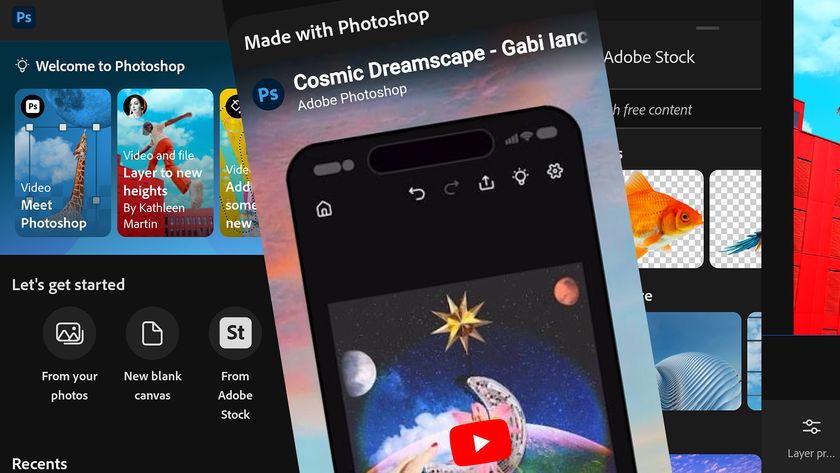
O desktop oferece desempenho total, acesso a todos os plugins e recursos avançados de edição. As versões web são ideais para edições rápidas, colaboração e acesso remoto, mas podem ter limitações em ferramentas específicas e desempenho com grandes arquivos.
Como melhorar a performance ao usar Photoshop na internet?
Reduza a resolução de visualização temporariamente, limpe cache regularmente, feche painéis não essenciais e use atalhos para comandos frequentes. Otimize a conexão e prefira navegadores com suporte a hardware acelerado quando possível.
Posso usar Photoshop offline após acessar online?
Sim, ao instalar a versão desktop e sincronizar sua conta, é possível trabalhar offline com acesso total aos arquivos locais, mantendo a consistência de configurações, pinceis e bibliotecas em ambos os ambientes.
Aprenda PHOTOSHOP em 5 Minutos!
Aprenda PHOTOSHOP do ZERO ao AVANÇADO aqui: https://bacd.my/PY7sBMk Se você sempre quis usar o Adobe Photoshop e ...
