Pegar Senha Do Wifi

Esqueceu a senha do Wi‑Fi e precisa acessar a rede rapidamente? Descobrir a senha do roteador pode parecer complicado, mas existem formas seguras de recuperar essa informação quando você tem acesso ao dispositivo que está conectado ou ao próprio roteador. Neste guia, você aprenderá o que fazer para pegar senha do Wi‑Fi em diferentes situações, desde rotinas domésticas até ambientes corporativos, sempre respeitando as regras de segurança e privacidade da rede.
Onde posso visualizar a senha do Wi‑Fi no próprio roteador
A maneira mais direta de pegar senha do Wi‑Fi é acessar a interface de configuração do roteador. Para isso, você precisa conectar um computador ou celular à rede local, seja por cabo Ethernet ou por Wi‑Fi. Abra um navegador e digite o endereço padrão do painel administrativo, geralmente 192.168.0.1 ou 192.168.1.1. Quando solicitado, insira o nome de usuário e a senha de acesso, que normalmente estão marcados na etiqueta do aparelho ou no manual do fabricante.
Dentro do painel, procure por seções chamadas Wireless, Wi‑Fi ou Configurações sem fio. Nela, você encontrará o nome da rede (SSID) e a chave de segurança, que é justamente a senha em questão. Anote-a com cuidado ou faça uma screenshot, pois ela será necessária caso precise reconectar algum dispositivo. Se preferir, muitos fabricantes oferecem aplicativos móveis que simplificam essa visualização, exibindo a senha de forma organizada e segura.

Como ver a senha do Wi‑Fi no Windows armazenada
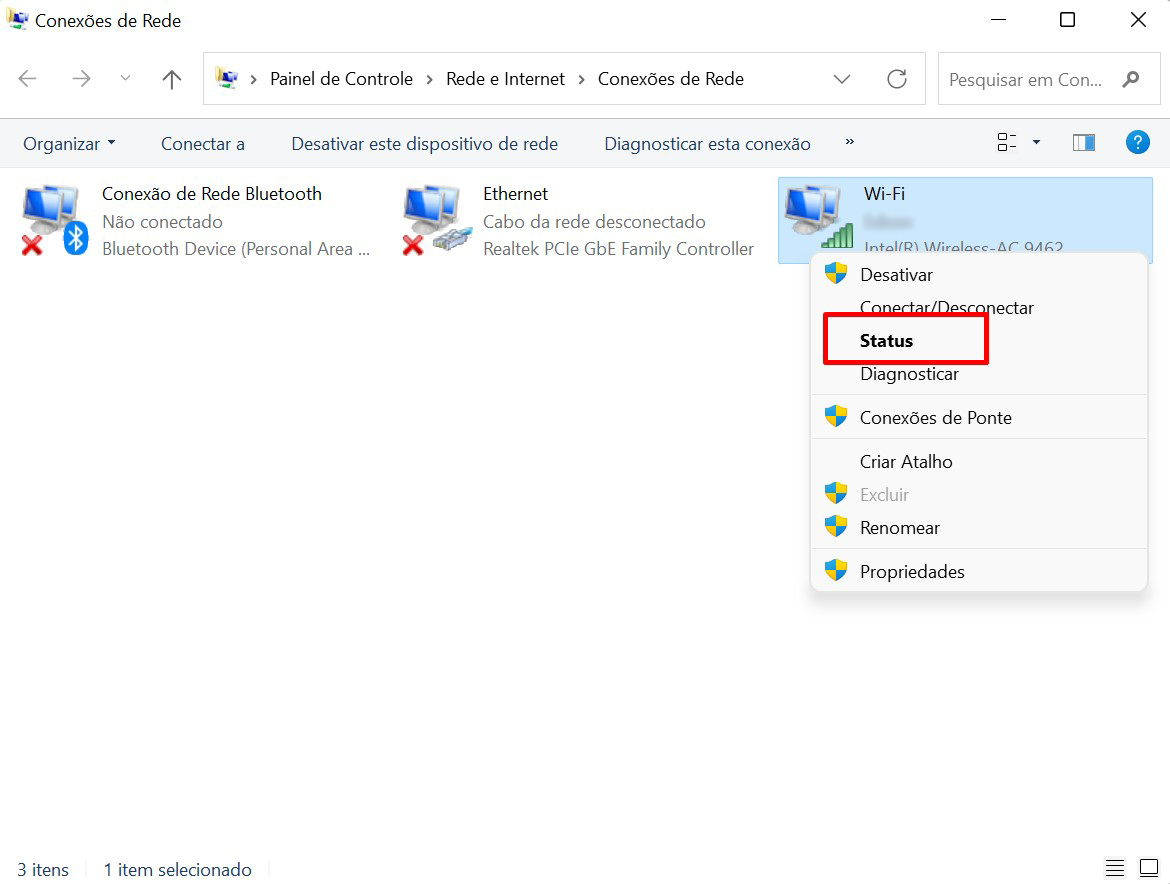
Se o seu computador já está conectado à rede e você usa Windows, o sistema operacional mantém a senha do Wi‑Fi salva no perfil da conexão. Para acessá-la, clique no ícone de rede na área de trabalho, localize a rede Wi‑Fi atual e clique com o botão direito. Selecione Estado e, na janela seguinte, toque em Propriedades sem fio. Na nova tela, marque a opção Mostrar caracteres para que a senha apareça em texto legível.
Outra abordagem usa o Prompt de Comando com permissões de administrador. Execute o comando netsh wlan show profile para listar todas as redes Wi‑Fi salvas. Em seguida, use netsh wlan show profile name="NOME_DA_REDE" key=clear e procure a linha Key Content, que exibirá a senha exata. Esses métodos são ideais para pegar senha do Wi‑Fi em casa ou no escritório, desde que você tenha acesso ao equipamento.
Recuperar a senha do Wi‑Fi no macOS e iOS
No macOS, a chave para pegar senha do Wi‑Fi está no aplicativo Acesso às Chaves. Abra-o, selecione a categoria Sistemas e encontre a rede Wi‑Fi desejada. Clique com o botão direito e escolha Mostrar detalhes. Marque a caixa Mostrar senha e confirme com sua senha de administrador. Pronto: a senha será exibida em formato legível.

Já no iOS (iPhone ou iPad), a funcionalidade nativa não permite visualizar a senha diretamente, pois a Apple restringe esse acesso por razões de segurança. Porém, se você tem um iPhone com o iOS 16 ou superior e já está conectado à mesma rede com outro Apple ID, é possível compartilhar a senha. Certifique-se de que o outro dispositivo está próximo e entre nas configurações de Wi‑Fi, tocando no nome da rede enquanto mantém pressionado. Toque em Compartilhar Senha e escaneie o código exibido no dispositivo com o código QR. O iOS mostrará a senha automaticamente.
Usar comandos no Android para pegar senha do Wi‑Fi
No Android, recuperar a senha nem sempre é possível sem root, pois o sistema protege informações sensíveis. Porém, em dispositivos com acesso root, é possível usar aplicativos que abrem o banco de dados de redes Wi‑Fi e exibem as chaves em texto claro. Se não quiser recorrer ao root, uma alternativa é usar o recurso de ponto de acesso móvel (tethering), que exibe a senha configurada no próprio celular.
Outra dica é usar o encaminhamento de porta ou ferramentas de linha de comando via ADB, desde que você tenha habilitado a depuração USB. Execute adb devices para confirmar a conexão e, em seguida, acesse arquivos de configuração locais. Esse caminho é mais avançado e geralmente reservado para usuários que dominam o ecossistema Android e querem resolver problemas mais complexos relacionados a pegar senha do Wi‑Fi.

Como descobrir a senha do Wi‑Fi sem acessar o roteador
Há situações em você não tem acesso físico ao roteador, mas precisa de forma pontual pegar senha do Wi‑Fi de um vizinho ou de uma visita. Nesse caso, solicite gentilmente que a pessoa que cuida da rede compartilhe a senha por mensagem ou mostre-a no painel dele. Evite tentativas de invasão, pois isso fere leis de privacidade e segurança da informação e pode ter consequências legais.
Se você está do outro lado da rede, como anfitrião, pode criar um QR Code com a configuração completa de Wi‑Fi, incluindo nome, criptografia e senha. Basta formatar os dados em texto puro e usar uma ferramenta de leitura de QR Code para inserir as informações no celular. Dessa forma, ninguém precisa digitar a senha manualmente, mas a responsabilidade de compartilhar a chave continua com quem tem acesso ao painel.
Dicas de segurança e boas práticas
Guardar a senha do Wi‑Fi exige atenção para evitar vazamentos acidentais. Prefira anotações físicas guardadas em local seguro ou utilize gerenciadores de senhas confiáveis, que criptografam as credenciais e oferecem sincronização segura entre dispositivos. Evite compartilhar a senha em grupos públicos de mensagens ou em planilhas sem proteção.
Mantenha o firmware do roteador atualizado e troque a senha periodicamente, especialmente após ter colaboradores ou visitantes na residência. Ao ensinar pegar senha do Wi‑Fi para outros membros da família, reforce a importância de não anotar a senha em locais óbvios, como próximo ao roteador. Uma senha forte, combinando letras maiúsculas, minúsculas, números e símbolos, reduz riscos de acesso não autorizado.
Como entrar no painel de administração com segurança
Antes de pegar senha do Wi‑Fi, certifique-se de que está usando uma conexão confiável e, se possível, com fio para evitar interceptação de dados. Altere as credenciais de acesso ao painel assim que instalar o roteador, pois as configurações padrão são amplamente conhecidas. Use navegadores atualizados e, se o fabricante oferecer, ative a dupla fatoração para camadas extras de proteção.
Perguntas frequentes sobre pegar senha do Wi‑Fi
- Posso ver a senha do Wi‑Fi no celular sem root?
Em Android sem root, você só consegue ver a senha se estiver compartilhando a rede com outro dispositivo via QR Code ou usando ponto de acesso, que revela a senha nas configurações de tethering.
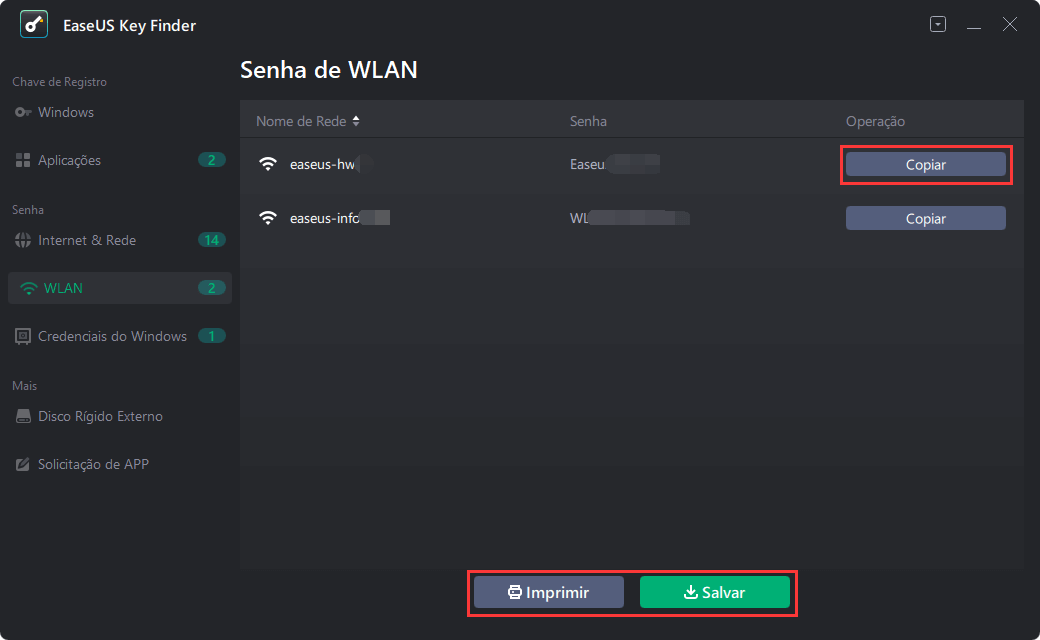
5 maneiras de encontrar código/senha do WiFi no Windows e Mac - EaseUS - É legal acessar a senha do Wi‑Fi de alguém?
Acessar senha sem permissão é ilegal e antiético. As orientações aqui são válidas apenas para redes das quais você é responsável ou tem autorização explícita.
- Onde o Windows salva a senha do Wi‑Fi?
O Windows armazena a senha do Wi‑Fi no perfil da rede e pode ser acessado via Prompt de Comando ou através das propriedades da conexão wireless.
- Como criar um QR Code para compartilhar Wi‑Fi?
Use um aplicativo ou site de QR Code, insira os dados no formato
WIFI:T:WPA;S:NOME;P:SENHA;;e gere o código. Assim, outros apenas escaneiam e conectam sem precisar digitar.
Dominar a habilidade de pegar senha do Wi‑Fi com responsabilidade ajuda a manter sua conexão segura e a evitar interrupções inesperadas. Seja para resolver problemas do dia a dia ou para auxiliar familiares, siga sempre as boas práticas e respeite a privacidade alheia.
COMO DESCOBRIR SENHA WIFI-COMO DESCOBRI A SENHA DO WIFI EM 2025
COMO DESCOBRIR SENHA WIFI-COMO DESCOBRI A SENHA DO WIFI EM 2025 Fala galera do Canal, cês tão bem? Seguinte ...
