Papel De Carta Para Imprimir Word

Encontre modelos prontos de papel de carta para imprimir no Word, edite-os em minutos e imprima cartas profissionais para qualquer ocasião. Este guia rápido e prático permite que você crie, formate e imprima papel de carta personalizado totalmente compatível com o Microsoft Word.
Modelos prontos de papel de carta para imprimir no Word
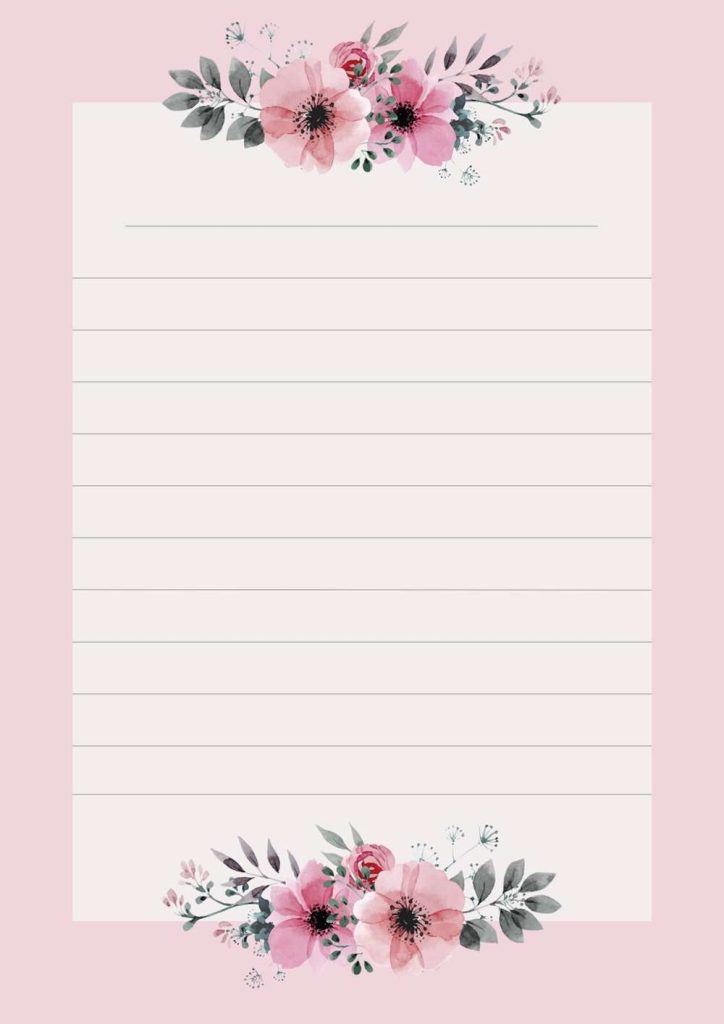
Oferecemos uma variedade de modelos de papel de carta para imprimir no Word que você pode baixar e usar imediatamente. Esses modelos são ideais para cartas formais, profissionais, de apresentação, convites, agradecimentos, entre outros.
- Modelo de Carta Comercial Simples: Design limpo e profissional, perfeito para correspondência empresarial padrão.
- Modelo de Carta de Apresentação: Estrutura destacada para apresentar serviços, produtos ou projetos de forma elegante.
- Modelo de Carta Formal: Layout clássico com margens adequadas e espaçamento para imprimir cartas institucionais.
- Modelo de Carta Pessoal: Versão mais aconchegante, ideal para correspondência familiar ou de contato direto.
- Modelo de Carta de Convite: Design temático para convites de eventos, festas, casamentos e comemorações.
- Modelo de Carta de Agradecimento: Estrutura organizada para manifestar gratidão de forma educada e formal.
Como baixar e usar modelos de papel de carta para imprimir Word
Baixar e usar modelos de papel de carta para imprimir Word é simples. Siga estas etapas práticas para começar a criar suas cartas personalizadas.

- Acesse a seleção de modelos: Navegue em nossa base de modelos e escolha o formato de papel de carta para imprimir no Word mais adequado ao seu objetivo.
- Faça o download do arquivo: Clique no modelo desejado e baixe o arquivo no formato DOC ou DOCX para edição no Microsoft Word.
- Abra o modelo no Word: Abra o arquivo baixado no Microsoft Word para editar textos, imagens, cores e layout conforme necessário.
- Personalize o conteúdo: Substitua os textos padrões pelas informações da sua carta, ajustando nome, endereço, dados da empresa ou mensagem específica.
- Ajuste as margens e orientação: Verifique se as margens e a orientação da página estão corretas para impressão padrão em papel carta (21 x 29,7 cm).
- Insira seu logotipo ou identidade visual: Adicione seu logo, cores corporativas e outros elementos de identidade para reforçar a marca.
- Revise e finalize: Leia o conteúdo, confira ortografia, dados de contato e alinhamento antes de preparar a impressão.
- Imprima em papel adequado: Selecione o tipo de papel apropriado (fino, meio tom ou cartão) e configure as impressoras para obter melhor qualidade.
Requisitos e ferramentas necessárias
Antes de imprimir seu papel de carta para imprimir Word, confira os itens essenciais para garantir resultados profissionais.
- Computador com Microsoft Word: Versão 2010, 2013, 2016, 2019 ou Microsoft 365 para edição dos modelos.
- Modelos em formato DOC ou DOCX: Arquivos compatíveis com os principais recursos de formatação do Word.
- Impressora compatível: Impressora jato de tinta ou laser com conectividade adequada (USB, Wi-Fi ou rede).
- Papel apropriado: Papel sulfite, papel carta ou papel especial para correspondência conforme a ocasião.
- Configuração de impressão: Margens compatíveis com o tamanho carta (21,6 x 27,9 cm) e orientação retrato.
- Design e identidade visual: Logotipo, cores corporativas e fontes alinhadas à imagem da marca ou objetivo da carta.
Dicas de formatação para papel de carta no Word
Para deixar seu papel de carta para imprimir Word ainda mais profissional, siga estas orientações de formatação essenciais.
- Margens padrão: Defina margens de 2,5 cm em todos os lados para alinhar com o formato carta.
- Espaçamento entre linhas: Use 1,15 ou 1,5 espaçamento para melhorar a leitura.
- Fontes adequadas: Escolha fontes como Arial, Calibri, Times New Roman ou outras de fácil leitura.
- Alinhamento: Alinhe à esquerda, exceto para cabeçalho e assinatura, que podem ser centrados.
- Cabeçalho e rodapé: Adicione dados da empresa, telefone, e-mail ou número da carta no cabeçalho.
- Bloco de endereços: Posicione remetente e destinatário no canto superior esquerdo, um abaixo do outro.
- Corpo da carta: Mantenha parágrafos justificados ou à esquerda, com espaçamento claro entre eles.
- Assinatura digital: Deixe espaço no final da carta para assinatura manuscrita ou carimbo.
Erros comuns ao criar papel de carta para imprimir Word
Evite problemas na hora de imprimir seu papel de carta para imprimir Word conferindo esses enganos frequentes.
- Margens incorretas: Margens muito pequenas podem cortar conteúdo na impressão.
- Tamanho de página errado: Usar configurações de carta em vez de A4 ou vice-versa causa distorção.
- Fontes muito pequenas: Fontes inferior a 10 pontos dificultam a leitura.
- Imagens de baixa qualidade: Imagens com resolução insuficiente ficam borradas na impressão.
- Quebra de linha automática: Ajuste manual evita que parágrafos fiquem desalinhados.
- Não revisar antes de imprimir: Erros de ortografia ou dados podem passar despercebidos sem uma revisão cuidadosa.
- Papel inadequado: Usar papel muito fino pode causar transparência ou rasgos na impressão.
Como personalizar seu modelo de papel de carta
Personalizar seu papel de carta para imprimir Word é fundamental para transmitir profissionalismo e identidade. Adapte cores, logotipo e linguagem conforme o destinatário.
- Cores da marca: Use as cores oficiais da empresa no cabeçalho e em detalhes.
- Logotipo posicionado: Insira o logo no canto superior esquerdo ou centralizado no cabeçalho.
- Linguagem alinhada ao tom: Formal para empresas, mais próxima para clientes internos.
- Campos variáveis: Crie modelos com campos que podem ser preenchidos rapidamente.
- Assinatura eletrônica ou carimbo: Adicione espaço para assinatura ou insira carimbo digitalizado.
Perguntas frequentes
Posso editar o modelo de papel de carta para imprimir Word diretamente no navegador?
Sim, se você usar o Microsoft Word online (Word Web App) ou outro editor compatível, é possível editar o modelo diretamente na nuvem e imprimir rapidamente.
Qual o melhor papel para imprimir cartas profissionais?
O papel sulfite 90 g ou 120 g é indicado para cartas comuns, enquanto papéis especiais ou cartão 250 g são ideais para correspondência mais elegante e durável.

Como garantir que as margens fiquem corretas na impressão?
Configure as margens no Word em 2,5 cm e use a visualização de impressão para confirmar que o conteúdo não será cortado ao imprimir papel de carta.
Posso usar modelos de papel de carta para imprimir Word em outros editores?
Modelos em DOC ou DOCX podem ser abertos no LibreOffice, Google Docs (com conversão) e outros editores compatíveis, desde que as margens e formatação sejam ajustadas.
