Onde Limpar O Cache Do Instagram No Iphone
/i.s3.glbimg.com/v1/AUTH_08fbf48bc0524877943fe86e43087e7a/internal_photos/bs/2024/w/s/i4scyXTaaM939RsDRYsg/v-81-.png)
Para limpar o cache do Instagram no iPhone, abra o aplicativo, toque no seu perfil no canto inferior direito, depois no menu de três linhas, selecione "Configurações", "Segurança" e "Limpar cache". Essa ação remove dados temporários e ajuda a resolver lentidão e travamentos.
Por que limpar o cache do Instagram no iPhone
O cache do Instagram acumula imagens, vídeos e arquivos temporários para carregar mais rápido, mas com o tempo ele pode ficar cheio e deixar o aplicativo lento, travado ou com mensagens de erro. Limpar periodicamente o cache ajuda a manter o desempenho estável e resolve problemas de carregamento de conteúdo no iPhone.
Como saber se é hora de limpar o cache do Instagram
Você percebe que o Instagram demora para abrir, as fotos e vídeos não carregam, o aplicativo fecha sozinho ou aparece mensagem de "falha ao carregar". Esses sintomas geralmente indicam que o cache está cheio ou corrompido. Antes de reinstalar o app, vale a pena limpar o cache para ver se o problema some no iPhone com poucos passos.
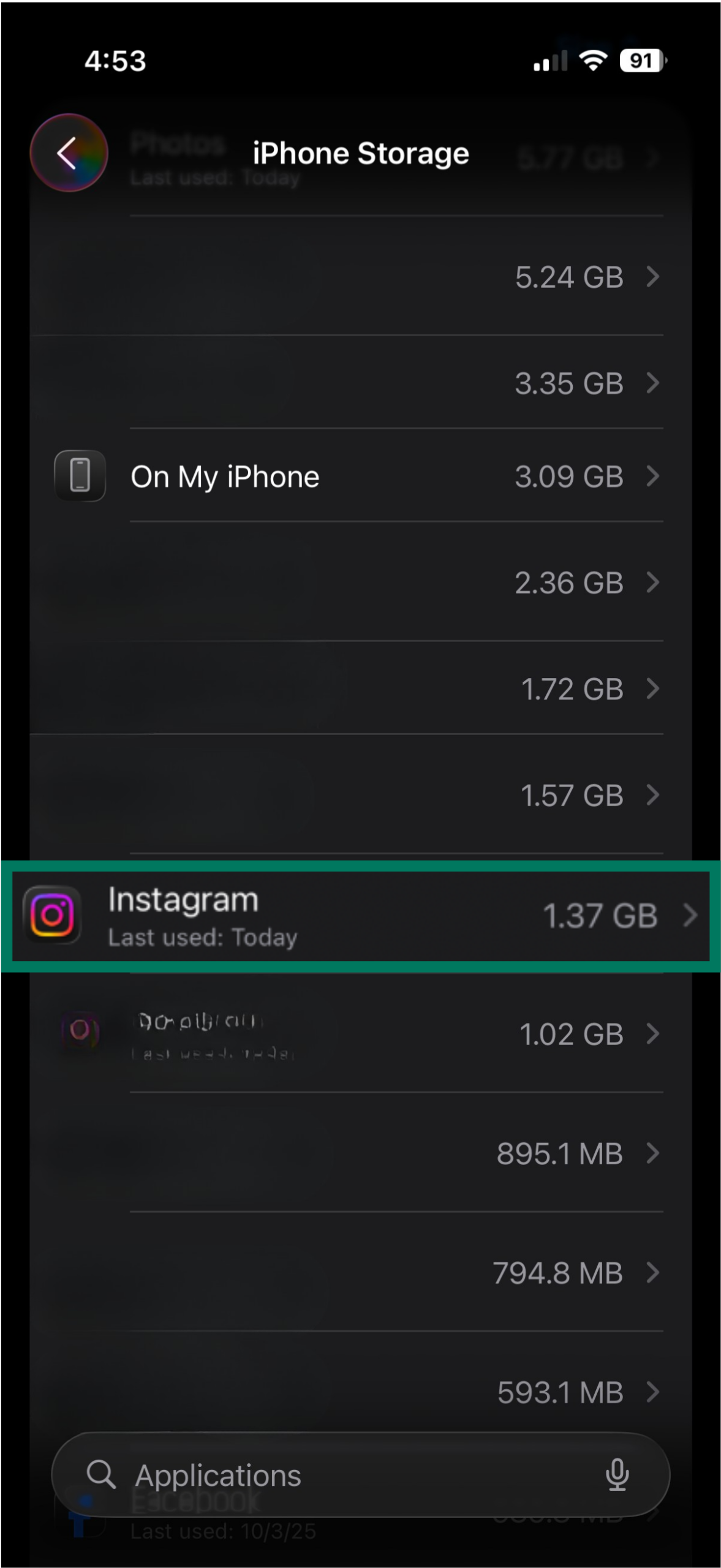
Passo a passo para limpar o cache do Instagram no iPhone
Siga estas etapas no seu iPhone para limpar o cache sem apagar suas fotos, mensagens ou configurações de login:
- Abra o aplicativo Instagram no seu iPhone.
- Toque no ícone de perfil no canto inferior direito da tela inicial.
- Clique no botão de menu (três linhas horizontais) no canto superior direito.
- Desça e toque em Configurações.
- Toque em Segurança.
- Selecione a opção Limpar cache.
- Confirme a ação quando aparecer a mensagem de aviso.
O Instagram vai remover os arquivos temporários e exibir uma mensagem informando que o cache foi limpo. Abra novamente o aplicativo e observe se os problemas de lentidão sumiram. Se quiser liberar ainda mais espaço, use a opção "Limpar tudo" para apagar também as fotos salvas offline, caso não esteja usando esse recurso.
Resumo: principais dicas para limpar o cache do Instagram no iPhone
- Limpar o cache ajuda a deixar o Instagram mais rápido e a evitar travamentos no iPhone.
- O cache armazena imagens e vídeos temporários que, com o tempo, podem prejudicar o desempenho.
- Siga pelo perfil, menu de três linhas, Configurações, Segurança e Limpar cache para remover dados.
- Limpar o cache não apaga suas fotos, mensagens ou login, pois só remove arquivos temporários.
- Se o problema persistir, reinicie o iPhone ou considere atualizar o aplicativo e o sistema.
FAQ: dúvidas frequentes sobre limpar cache do Instagram no iPhone
- Limpar cache apaga minhas fotos e mensagens do Instagram?
Não, limpar o cache remove apenas arquivos temporários, como fotos e vídeos carregados para exibição rápida. Suas fotos publicadas, mensagens e configurações permanecem intactas.
Como limpar o cache do Instagram no iPhone? 3 maneiras fáceis para você - Como limpar o cache completo do Instagram no iPhone?
No caminho citado acima, ao tocar em "Limpar cache", use a opção que apaga todos os dados temporários. Se quiser liberar ainda mais espaço, desative o "Salvas offline" nas configurações de "Dados e armazenamento" para apagar fotos salvas para visualização offline.
- Devo limpar cache com frequência no Instagram iPhone?
Limpe o cache quando perceber lentidão, travamentos ou mensagens de erro de carregamento. Não é necessário fazer isso diariamente, mas pode ser repetido a cada algumas semanas se o uso for intenso.
- Limpar cache resolve erros de login ou reinicialização do aplicativo?
Pode ajudar, pois remove configurações temporárias conflitantes. Se o problema continuar, tente atualizar o aplicativo, reiniciar o iPhone ou, em casos mais graves, reinstalar o Instagram.

Como limpar o cache do Instagram no iPhone: um guia especializado ... - Existe diferença entre limpar cache e limpar dados no Instagram iPhone?
Sim, limpar cache remove apenas arquivos temporários, já limpar dados (ou desinstalar/reinstalar) apaga configurações, login e muitas vezes exige reautenticação. Prefira limpar cache primeiro para evitar perda de ajustes.
COMO LIMPAR CACHE do INSTAGRAM no IPHONE - Rápido e Fácil
Aprenda a como limpar o cache do instagram pelo iphone, veja como limpar o cache do instagram da maneira correta de forma ...
