Onde Grava Tela No Iphone

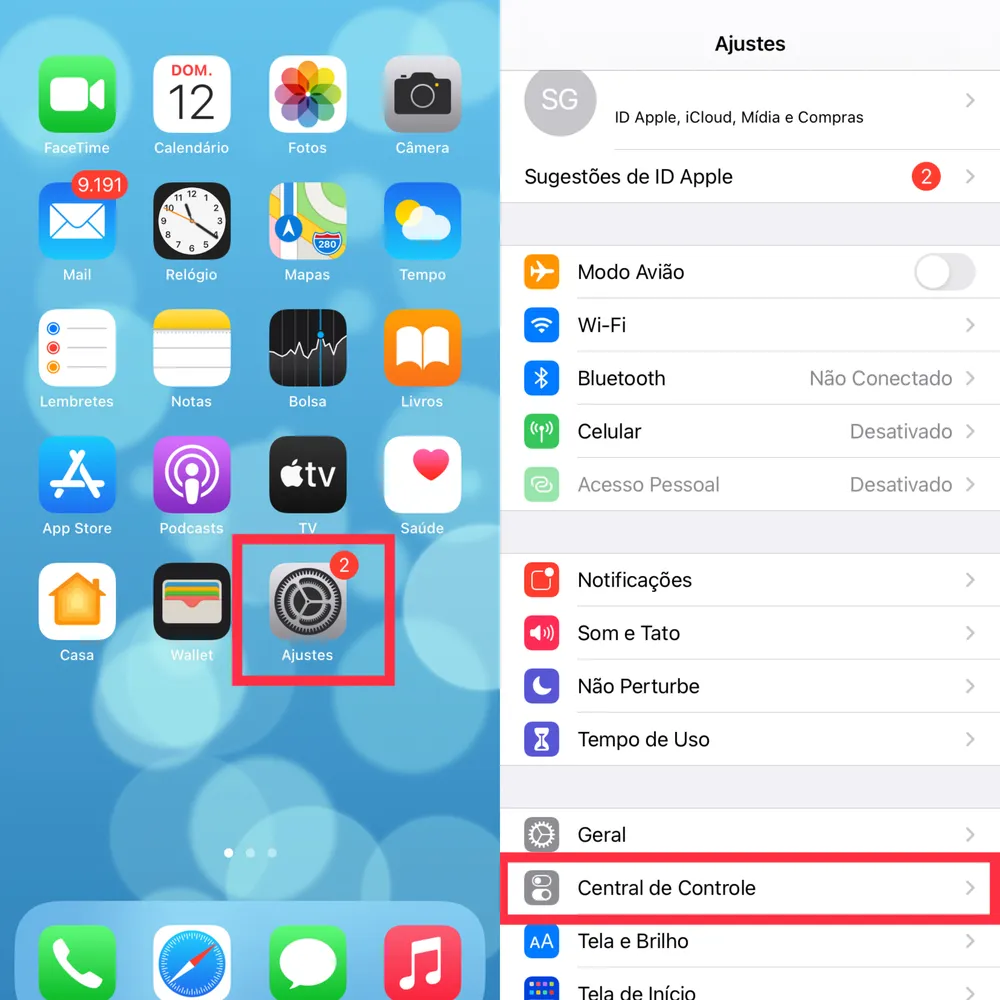
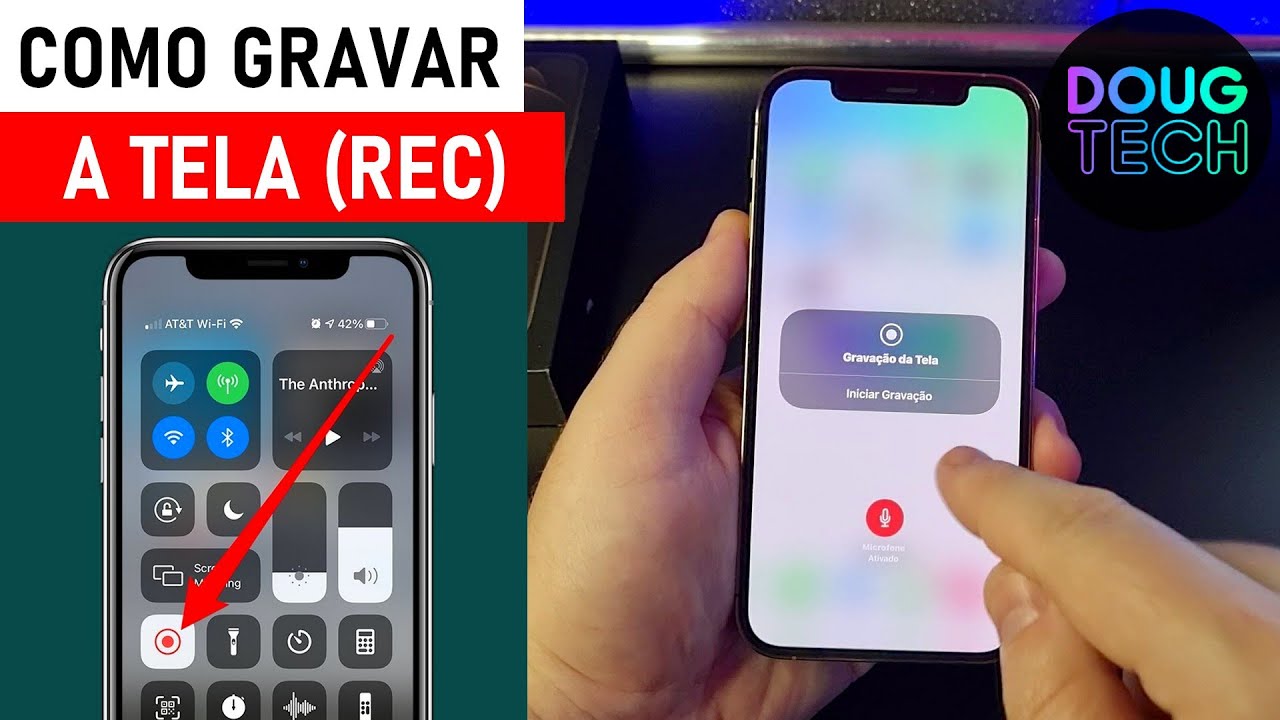
O iPhone grava a tela automaticamente com a função Gravação de Tela, que salva vídeos dentro do aplicativo Gravador. Para ativar, vá para Configurais > Controle Central e adicione a gravação de tela, depois toque no botão de gravação no painel de controle.
O que é a gravação de tela no iPhone
A gravação de tela no iPhone permite capturar tudo o que acontece na tela do seu aparelho, incluindo toques, deslizes, apps e vídeos. É útil para mostrar problemas, criar tutoriais ou registrar jogadas sem precisar de apps externos, pois vem nativa no iOS.
como ativar a função de gravação de tela
Para usar a gravação de tela no iPhone, primeiro é preciso ativar no menu de Controle Central. Depois, basta abrir o painel de controle e tocar no ícone de gravação para iniciar. O processo é rápido e não exige senha adicional se o recurso estiver habilitado.
passo a passo para adicionar a gravação de tela ao controle central
- Abra o app Configurações no seu iPhone.
- Toque em Controle Central.
- Toque em Personalizar Controles e depois em mais ao lado de Gravação de Tela.
- Toque em Adicionar e depois em Feito.
Com isso, a opção de gravação de tela aparece no seu painel de controle, facilitando a gravação tela no iPhone sempre que precisar.
onde encontrar o vídeo gravado após usar a gravação de tela
O vídeo salvo aparece automaticamente na sua Galeria, dentro do app Gravador. Lá você pode visualizar, editar, compartilhar ou apagar a gravação. O nome do vídeo costuma começar com "Gravação de Tela" seguido da data e horário.
dicas para localizar mais rápido
- Organize sua Galeria em pastas para não perder os vídeos.
- Use a busca no topo da Galeria e digite "gravação" ou "tela".
- Toque e segure no vídeo para acessar opções rápidas de exportação.
configurações e permissões necessárias para gravar
O iPhone pode pedir permissão para gravar a tela, especialmente se você usar apps de terceiros. Certifique-se de que o Gravador tem acesso à tela em Configurais > Privacidade & Segurança > Gravação de Tela. Isso garante que o app consiga capturar a tela sem problemas.

permissões comuns
| Permissão | Onde ativar | Para que serve |
| Gravação de Tela | Configurais > Privacidade & Segurança | Permite ao app capturar a tela |
| Acesso à Galeria | Configurais > Gravador | Salvar e organizar os vídeos gravados |
dicas para melhorar a qualidade da gravação de tela
Para deixar os vídeos mais nítidos e fáceis de ver, alguns ajustes ajudam. Evite usar filtros pesados durante a gravação, mantenha a tela limpa e, se for jogar ou usar apps rápidos, teste antes para ver se o áudio e o vídeo estão sincronizados.
- Use iluminação adequada ao redor do iPhone para captar melhor o movimento.
- Evite tocar muito na tela durante a gravação, pois isso pode atrapalhar a visualização.
- Se o vídeo ficar travado, reinicie a gravação ou feche apps que usem muitos recursos.
comparando com apps de terceiros para gravação de tela
Embora apps externos ofereçam mais recursos, a gravação nativa no iPhone é estável, sem anúncios e compatível com a maioria dos modelos recentes. Se você precisa de edição avançada, pode usar apps de terceiros, mas para a maioria dos casos, a ferramenta do iPhone resolve sem complicar.
vantagens da gravação nativa
- Não precisa instalar nada.
- Funciona offline.
- Integrada com o iCloud e AirDrop para compartilhar rápido.
perguntas frequentes sobre onde gravar tela no iPhone
como gravar a tela no iPhone sem perder qualidade?
Use a função Gravação de Tela nativa, mantenha o iPhone atualizado e evite apps que sobrecarregam a CPU. Assim, o vídeo fica nítido e sem travamentos.
o iPhone grava som da própria tela ou precisa de microfone externo?
Por padrão, a gravação de tela no iPhone captura o som do dispositivo, como notificações e músicas. Se quiser incluir sua voz, use o microfone embutido ou um externo durante a gravação.
posso gravar ligações de vídeo no WhatsApp ou Zoom?
Sim, é possível, mas alguns apps bloqueiam a gravação por segurança. Teste antes e, se não funcionar, use outro método ou peça permissão ao participante.
como parar a gravação de tela no iPhone?
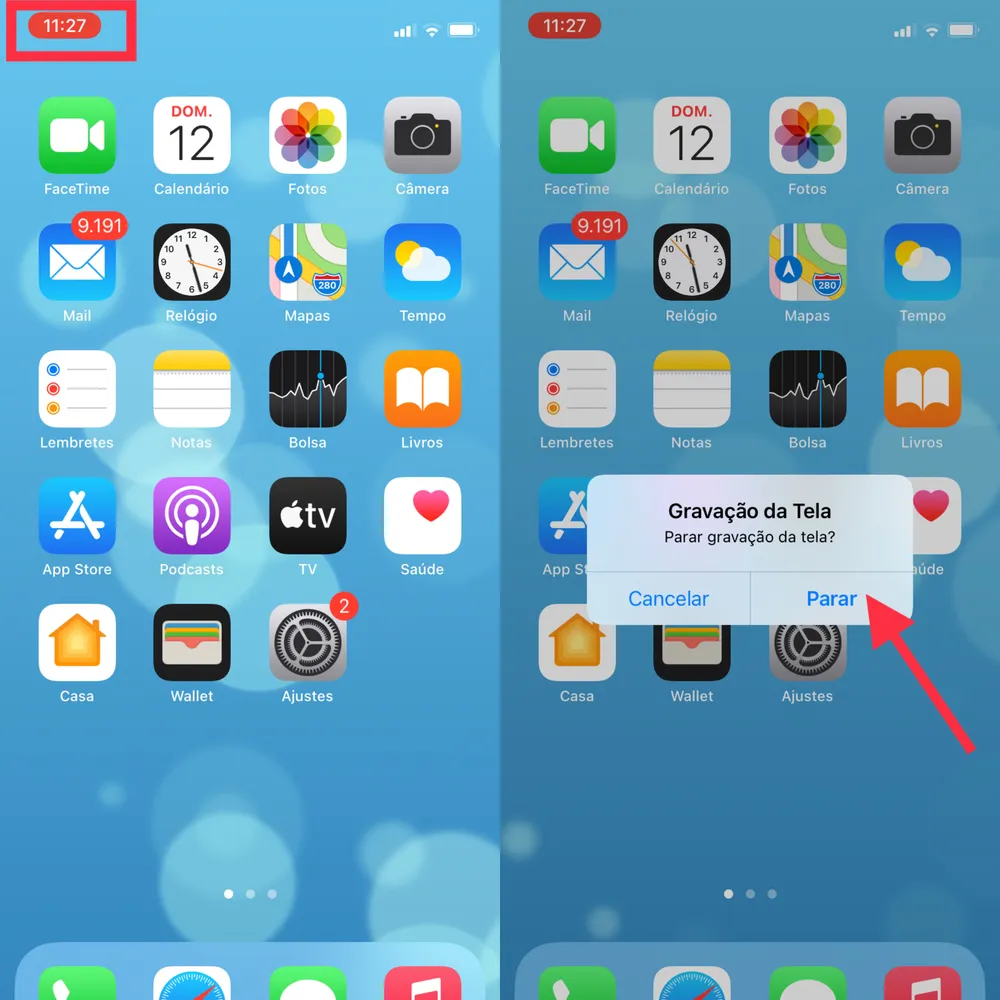
Toque no botão vermelho de gravação no painel de controle ou no botão da barra de status e selecione "Parar". O vídeo salvo vai direto para a sua Galeria.