O Que Significa Los No Roteador De Internet
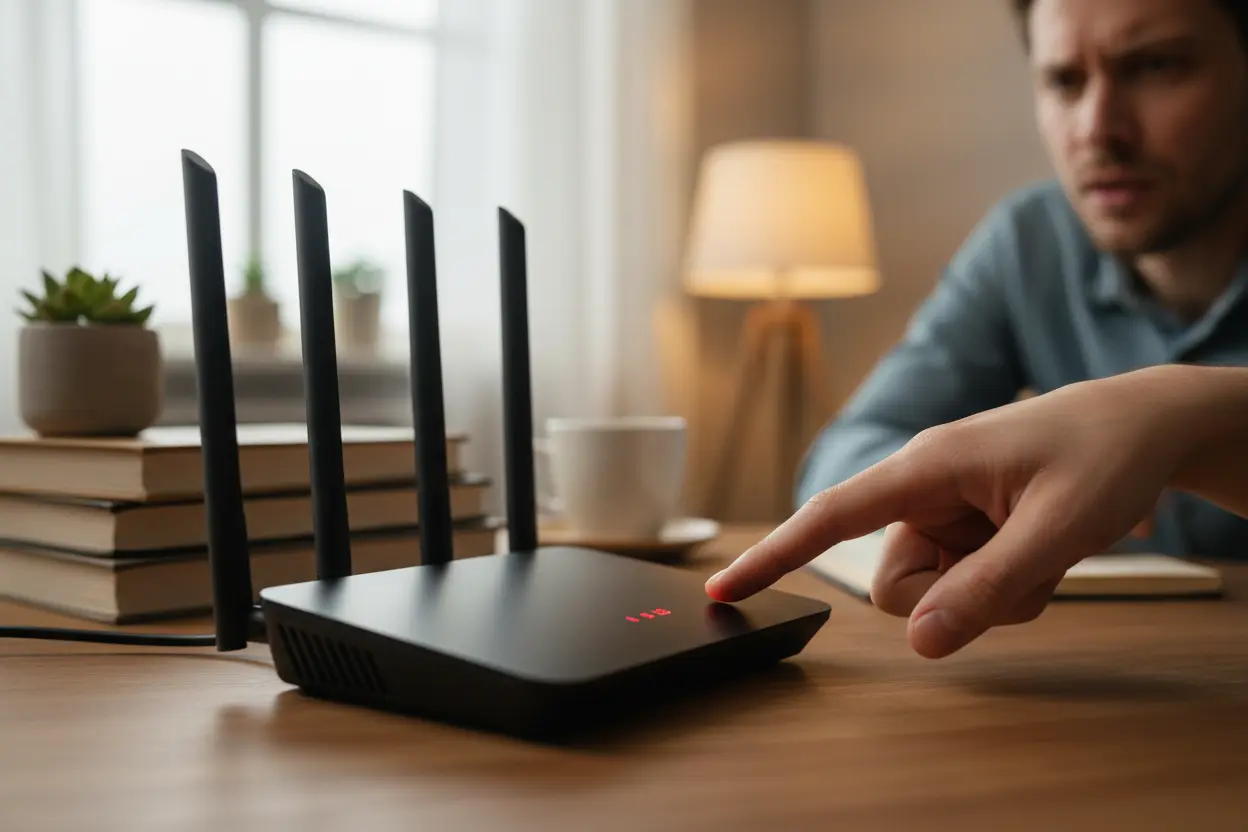
O que significa los no roteador de internet é uma dúvida comum para quem está montando uma rede doméstica ou profissional. Na prática, o termo pode se referir a dispositivos que não são roteadores no sentido estrito, mas que aparecem em configurações de rede, como repetidores, extensores, bridges ou até mesmo alguns modems em modo bridge. Entender a diferença ajuda a evitar confusão na hora de solucionar problemas de conexão, melhorar o sinal e organizar a arquitetura da sua rede.
Qual a função real desses dispositivos sem roteamento
Quando falamos em los no roteador de internet, geralmente nos referimos a equipamentos que não executam roteamento no nível de pacotes IP. Em vez disso, eles operam em camadas mais simples, como a ponte (bridge) ou repetição de sinal. Esses dispositivos são úteis para estender a cobertura ou conectar segmentos de rede, mas não encaminham pacotes entre sub-redes diferentes como um roteador tradicional.
Modo ponte (bridge mode)
Em modo ponte, o equipamento ignora a parte de roteamento e repassa todo o tráfego entre duas redes locais como se fosse um único segmento. Isso elimina a necessidade de configurar sub-redes distintas e pode ser útil para integrar uma área de casa que está longe do modem, mantendo a mesma faixa de IP.
Repetidor sem fio
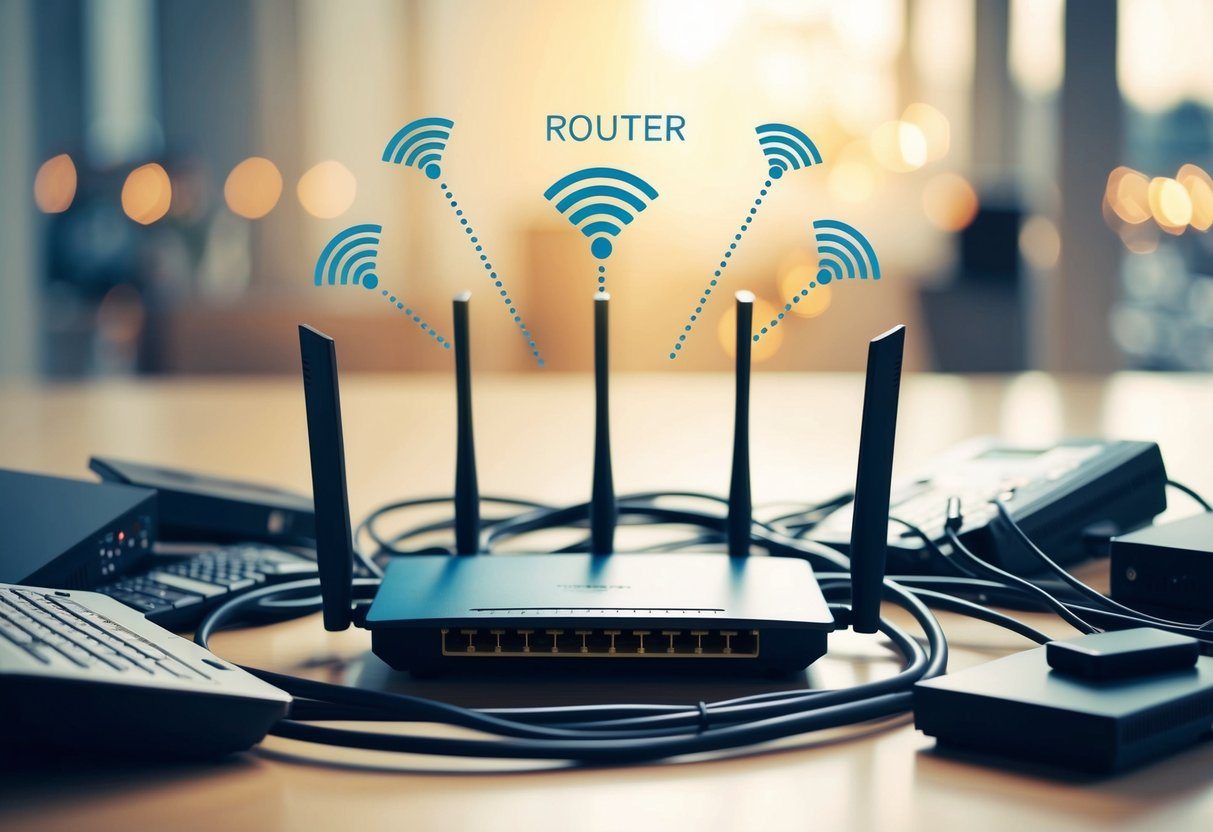
Um repetidor sem fio recebe o sinal Wi‑Fi do roteador principal e o retransmite para áreas com cobertura fraca. Ele não cria uma nova rede, nem faz roteamento inteligente de pacotes, apenas amplifica o sinal existente, o que pode reduzir a largura de banda disponível no dispositivo final.
Quais são os tipos mais comuns que aparecem na prática
No dia a dia, muitas pessoas chamam erroneamente de los no roteador de internet alguns modelos específicos que não têm todas as funções de um roteador completo. Conhecer cada um deles ajuda na hora de comprar ou configurar a rede:
- Modem em modo bridge: roteador que apenas encaminha o sinal para outro equipamento, sem atribuir IPs ou firewall.
- Access point sem roteamento: ponto de acesso que fornece conexão Wi‑Fi, mas depende de um roteador para gerenciar o encaminhamento de pacotes.
- Repetidor ou extensor de sinal: dispositivo que copia o sinal wireless e o retransmite, sem criar uma nova sub-rede.
- Switch não gerenciável: equipamento que conecta vários cabos Ethernet, mas não roteia entre redes, apenas encaminha pacients dentro da mesma LAN.
Como identificar se um dispositivo é realmente um roteador
Você pode verificar se um aparelho está realmente fazendo roteamento analisando as opções de configuração ou observando o comportamento na rede. Um roteador de verdade permite a criação de tabelas de roteamento, NAT (conversão de endereços) e controle de acesso entre redes distintas. Já um los no roteador de internet normalmente apresenta configurações mais simples, como IP fixo para repetir sinal ou atuar apenas como ponte.

Testes rápidos para verificar o modo de operação
- Acesse a interface de administração do equipamento pelo navegador (geralmente em 192.168.0.1 ou 192.168.1.1).
- Procure por itens como "Modo Bridge", "Repetidor", "Acess Point" ou "Roteador".
- Observe se há a opção de criar uma nova sub-rede ou se o dispositivo apenas repete o IP da conexão WAN.
- Verifique no computador se o gateway padrão aponta para o próprio dispositivo ou para outro equipamento da rede.
Quais os benefícios e limitações de usar esses dispositivos
Escolher usar los no roteador de internet pode ser uma solução econômica e rápida, mas é preciso entender o trade-off entre custo, simplicidade e desempenho. Sabar quando usar um repetidor, um access point ou um modem em bridge ajuda a evitar gargalos e surpresas na hora de expandir a rede.
Vantagens
- Custo geralmente mais baixo que um roteador completo com recursos avançados.
- Configuração mais simples, ideal para iniciantes ou para ampliar sinal rapidamente.
- Útil para casos específicos, como conectar dois prédios com cabo de rede já existente.
Limitações
- Em repetidores, a metade da banda disponível é usada para se comunicar com o roteador principal.
- Sem NAT ou firewall integrado, a segurança pode ser menor se o dispositivo não for bem configurado.
- Em modo ponte, todos os dispositivos ficam na mesma sub-rede, o que pode causar conflitos de IP em redes maiores.
Como configurar corretamente para evitar problemas
Configurar los no roteador de internet da forma correta evita conflitos de IP e queda de conexão. O segredo está em definir claramente qual equipamento será o gateway e qual será apenas um elemento de extensão. Em redes com vários acessórios, é importante centralizar a função de roteamento em um único ponto para manter a ordem na tabela de rotas e facilitar a administração.
Passos básicos para um setup estável
- Defina um único roteador como gateway da rede (geralmente onde chega a internet).
- Configure os demais dispositivos em modo access point ou ponte, desativando o DHCP neles.
- Use cabos Ethernet sempre que possível para reduzir interferências wireless.
- Atribua IPs estáticos ou reserve concessões no roteador principal para evitar conflitos.
- Atualize o firmware de todos os equipamentos para garantir compatibilidade e segurança.
Perguntas frequentes
Os no roteador de internet podem substituir um roteador completo?
Geralmente não, pois eles não oferecem NAT completo, controle de firewall, QoS ou suporte a múltiplas sub-redes, que são essenciais para gerenciar tráfego eficientemente.
Repetir sinal com um dispositivo desses diminui a velocidade?
Sim, principalmente em repetidores sem fio, pois a metade da banda é usada para se comunicar com o roteador, reduzindo a disponibilidade para os dispositivos finais.
Qual a diferença entre access point e roteador?
O access point apenas fornece acesso wireless à rede local, enquanto o roteador gerencia o encaminhamento entre redes, faz NAT e normalmente integra modem e firewall.
Devo usar modem em modo bridge ou roteador integrado?
Use modem em bridge se quiser um roteador robusto para gerenciar a rede; mantenha o modo roteador apenas se preferir uma solução tudo‑em‑um com configuração simples.

Internet Não Funciona E Roteador Com Luz Vermelha piscando porta Los
Está enfrentando problemas com a sua internet e notou que a luz vermelha na porta LOS do seu roteador está piscando?
