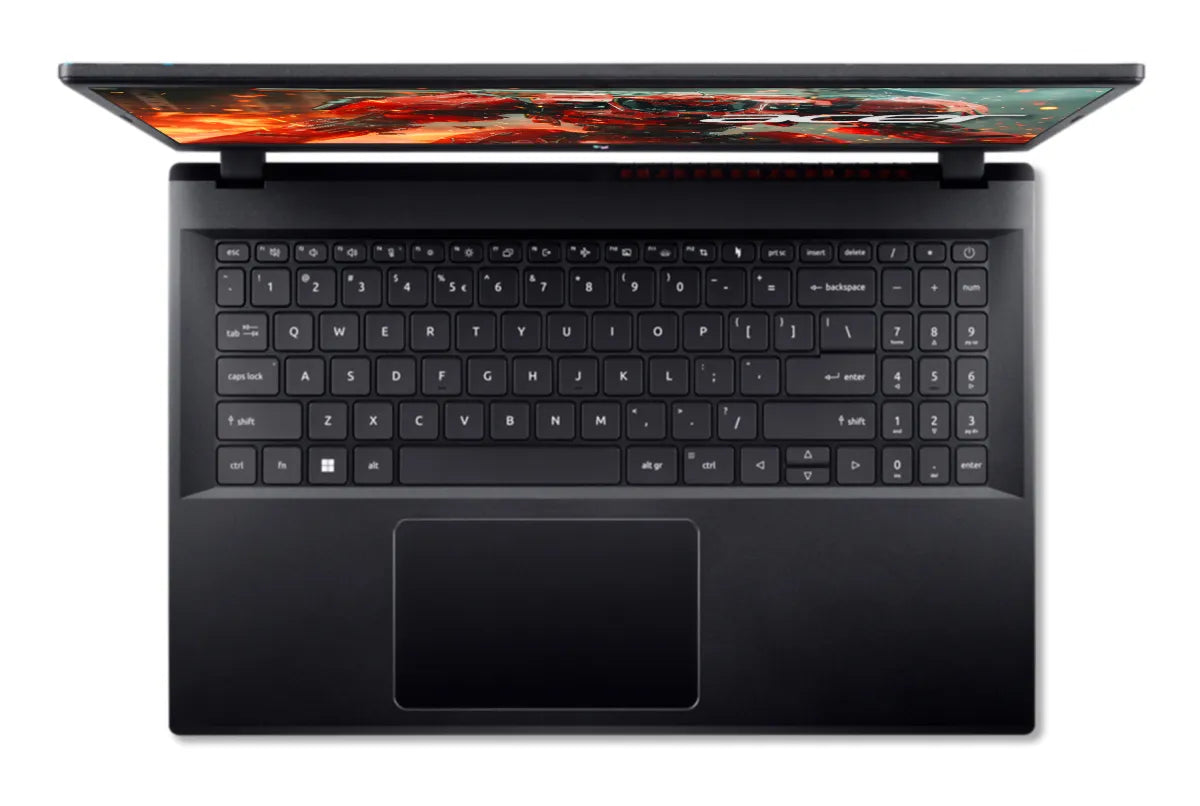
Notebook Nitro V15
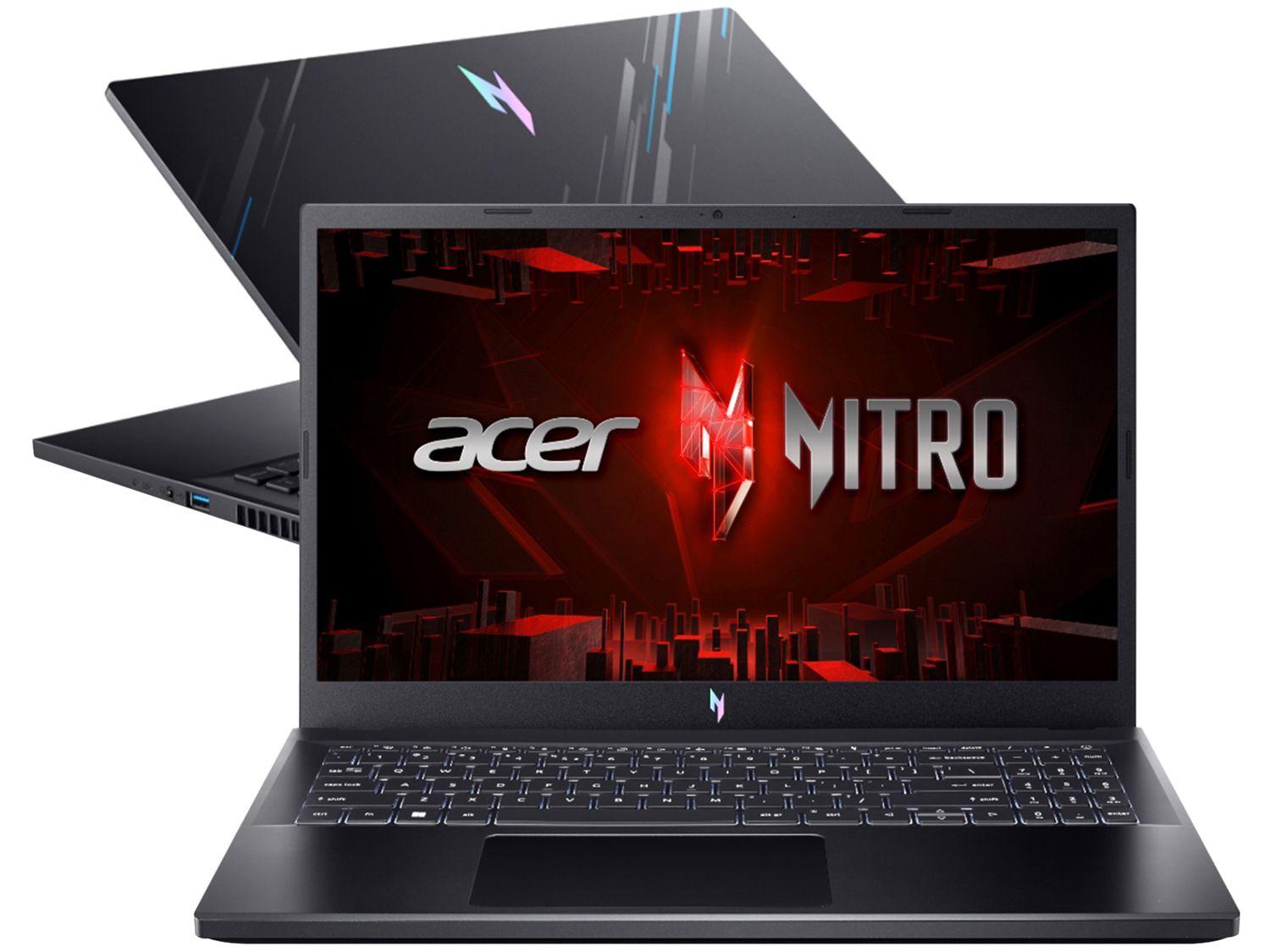
Guia completo para entender, configurar e otimizar o seu notebook Acer Nitro V15 com desempenho real e dicas práticas. Aqui você encontra informações sobre especificações, upgrade de hardware, manutenção e uso no dia a dia.
Visão geral do Acer Nitro V15
O Acer Nitro V15 surge como uma opção sólida para quem busca um equilíbrio entre custo e desempenho em um notebook gamer e de uso misto. Com design focado em jogos, mas recursos que o tornam funcional para estudos e trabalho, ele atende desde o usuário casual até o entusiasta que busca fazer mais com seu equipamento.
Ferramentas e requisitos necessários
- Notebook Acer Nitro V15 original com a configuração base que você já utiliza
- Chave Phillips de precisão para abrir o painel traseiro
- Pasta térmica de qualidade (ex: Arctic MX-4, Noctua NT-H1)
- Dissipador de ar ou solução de resfriamento adequada ao layout
- Fonte de alimentação confiável e cabo de energia em bom estado
- Unidade USB para armazenar drivers e utilitários
- Acesso à internet para baixar drivers e atualizações do Windows
Passo a passo para configurar e otimizar
-
Verifique a configuração do seu Nitro V15
Antes de qualquer procedimento, anote o modelo exato (ex.: Nitro V15 NV5-592 ou similar), a quantidade de RAM instalada, tipo de processador (Intel Core i5/i7 ou AMD Ryzen) e a placa de vídeo (integrada ou dedicada como NVIDIA GTX/RTX). Isso evita erros em upgrades e compatibilidade de drivers.
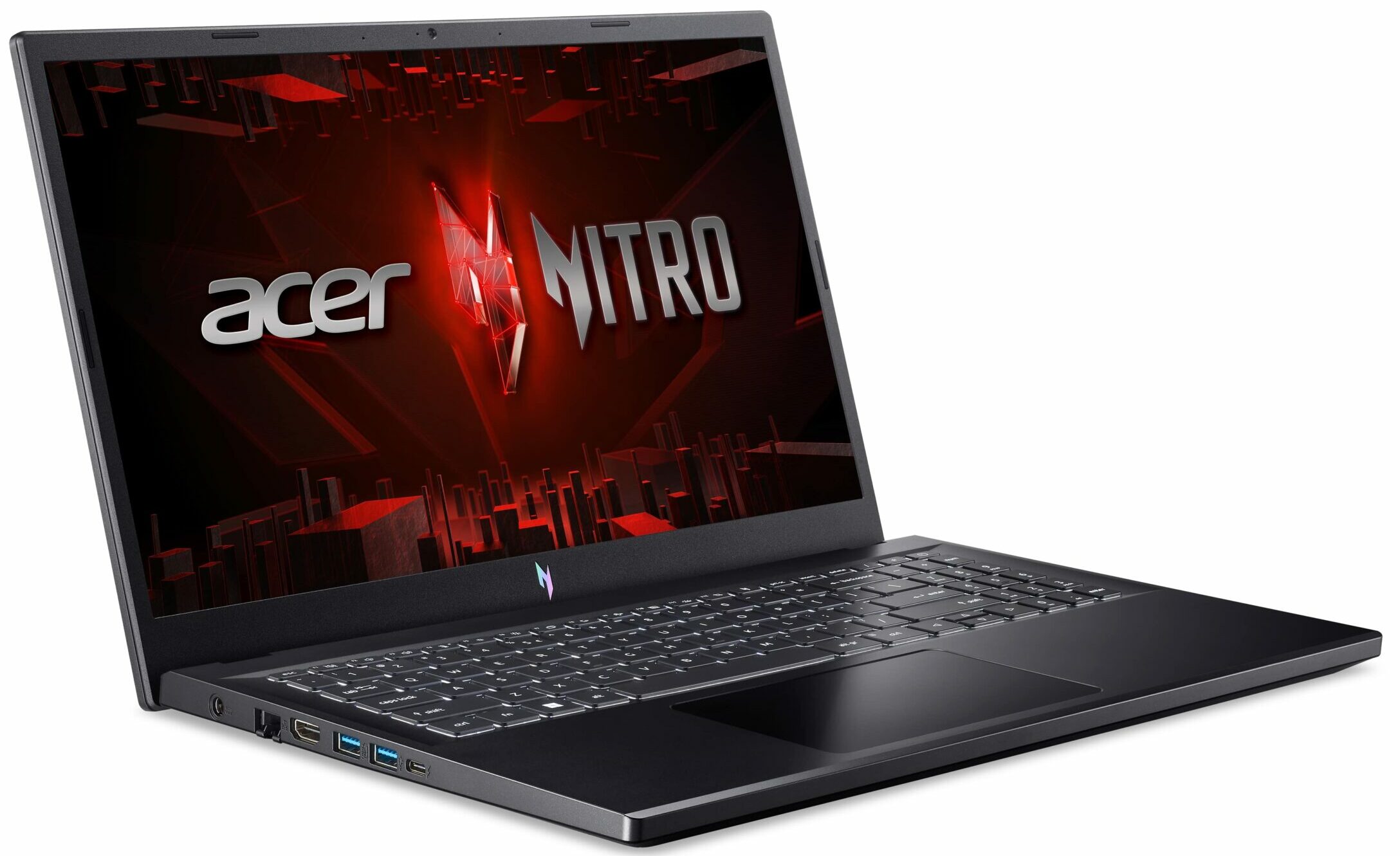
Acer Nitro V 15 (ANV15-51) review - successful symbiosis between the ... -
Faça backup e prepare o sistema
Faça backup de dados importantes e, se for reinstalar o Windows, prepare uma mídia de instalação no pendrive. Desative antivírus temporariamente durante os procedimentos de instalação de drivers e limpeza física para evitar bloqueios ou reinicializações indesejadas.
-
Limpeza física e renovação térmica
Desligue o notebook, remova a bateria (se possível) e desconecte todos os cabos. Abra o painel traseiro com a chave Phillips e retire poeira do cooler, ventoinha e dissipador. Renove a pasta térmica entre o processador/gráfica e o cooler, garantindo contato térmico eficiente sem exagerar na quantidade.
-
Atualize drivers e firmware
Após a limpeza, ligue o equipamento e acesse o site do suporte Acer ou use o utilitário Acer Care Center. Baixe e instale os drivers mais recentes para chipset, áudio, rede, Bluetooth e gráficos. Atualize o BIOS se houver versões estáveis que trajam correções de temperatura ou compatibilidade.
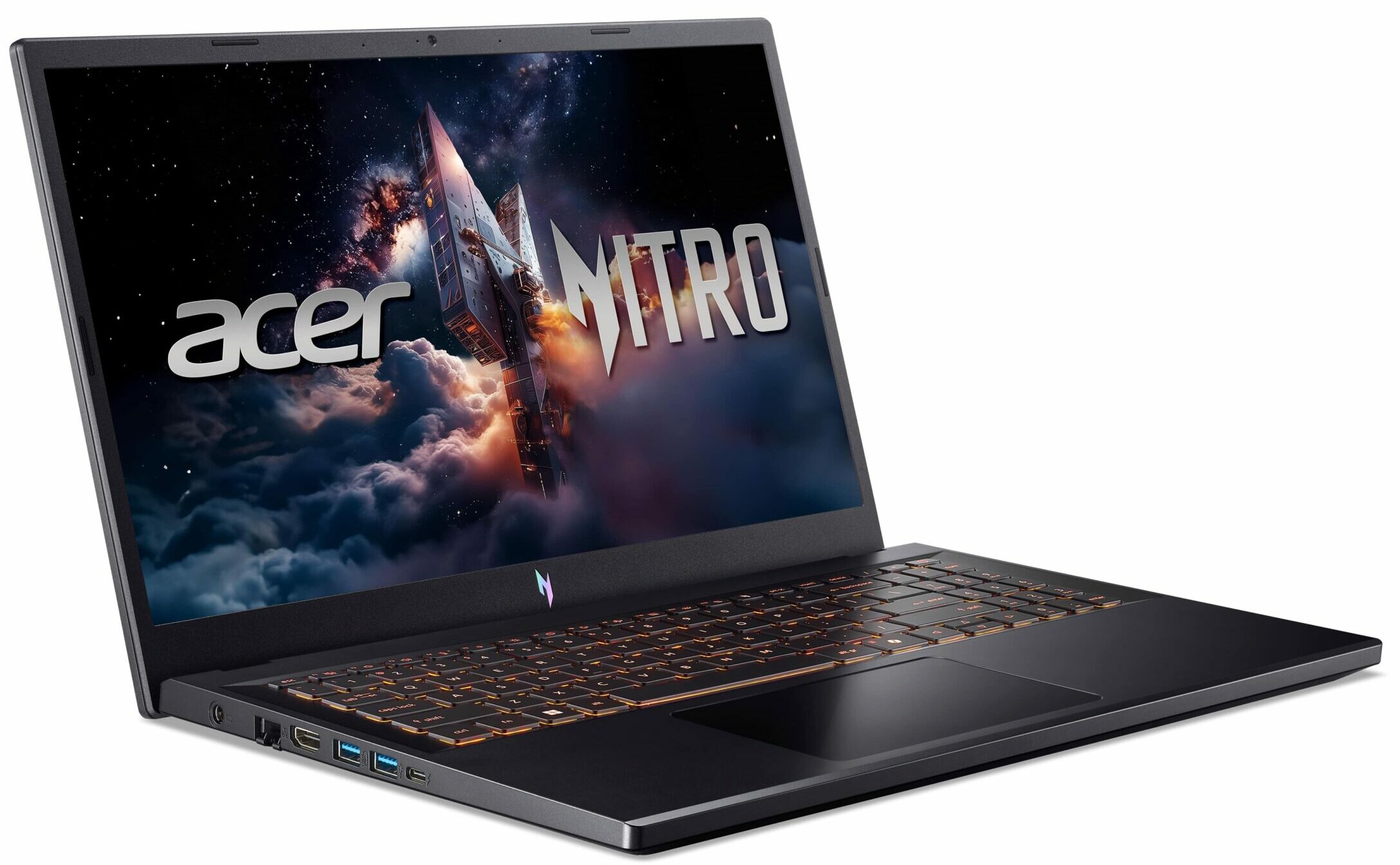
Acer Nitro V 15 (ANV15-52) review - Incredibly Cool, Super Comfortable ... -
Otimização de desempenho no Windows
No Windows, ajuste as configurações de energia para “Alto desempenho”, desative efeitos visuais desnecessários no Painel de Controle > Sistema > Configurações avançadas de desempenho e ajuste o pagefile para uso automático. Use o Gerenciador de Tarefas para identificar processos que consumem muita CPU, memória ou disco.
-
Configurações de jogos e ajustes gráficos
Se o foco for jogos, use o software da NVIDIA (ou AMD) para ativar o G-Sync/FreeSync, ajustar perfis de energia e ativar otimizações como Ray Tracing,适当时降低阴影或反射品质以提升帧率。在Steam ou Origin中,为游戏分别配置全局与个别设定,确保发挥最佳表现。
-
Monitoramento e manutenção contínua
Use programas como HWMonitor, GPU-Z ou o próprio Acer NitroSense (se disponível) para acompanhar temperaturas, voltagens e fan speed. Limpe o ventilador periodicamente e mantenha o sistema operacional e os programas atualizados para segurança e estabilidade.
Dicas comuns de manutenção e evitar erros
Manutenção preventiva
- Limpe o ventilador e as saídas de ar a cada 3–6 meses, dependendo do uso e da poeira ambiente.
- Evite usar o notebook em superfícies que impeçam a ventilação (como cama ou sofá).
- Não force a remoção do painel traseiro; confira guias ou vídeos específicos para o seu modelo antes de abrir.
- Desligue o equipamento antes de qualquer procedimento físico para evitar danos estáticos.
O que evitar
- Não substitua a pasta térmica a cada limpeza; faça isso apenas a cada 1–2 anos ou quando perceber aquecimento excessivo.
- Não utilize ventoinhas USB genéricas como solução permanente; elas podem não alinhar o fluxo de ar corretamente.
- Evite overclock agressivo sem testes de estabilidade e resfriamento adequado, pois pode reduzir a vida útil do hardware.
- Não ignore avisos de temperatura críticos; desligue e reveja o resfriamento antes de ligar novamente.
Perguntas frequentes sobre o notebook Acer Nitro V15
- Qual a RAM máxima suportada pelo Nitro V15? A maioria dos modelos permite até 32 GB de RAM DDR4, mas confira o manual específico do seu serial, pois algumas variantes têm limites de um canal ou dois slots.
- Posso trocar o processador? Em geral, não. O processador é soldado na placa-mãe. O upgrade mais eficaz é aumentar RAM e substituir o SSD por um modelo maior ou mais rápido.
- Como melhorar o resfriamento sem abrir o notebook? Use uma base com ventiladores, mantenha as saídas de ar livres e limpe o ar interno periodicamente. Isso ajuda, mas a solução mais eficaz continua sendo a limpeza física interna.
- Devo instalar drivers da Acer ou da fabricante de componentes? Prefira os drivers da fabricante de componentes (NVIDIA, Intel, AMD) e, se necessário, use o software da Acer para buscar versões otimizadas ou específicas para o modelo.
- O Nitro V15 é adequado para trabalho profissional (edição de vídeo, 3D)? Sim, especialmente nas versões com processador robusto e GPU dedicada. Use software de edição com aceleração GPU, monitore temperaturas e considere um armazenamento rápido (NVMe) para fluxos de trabalho mais exigentes.
Com planejamento, limpeza regular e ajustes inteligentes, o notebook Acer Nitro V15 entrega performance consistente para jogos, produtividade e tarefas criativas. Siga as etapas acima, personalize conforme suas necessidades e aproveite ao máximo seu equipamento.