Não Fiz Backup Do Whatsapp Como Recuperar Conversas No Iphone

Se você não fez backup do WhatsApp no iPhone e está se perguntando como recuperar conversas, este guia vai mostrar os caminhos possíveis para tentar restaurar suas mensagens perdidas. Vamos explorar opções práticas para tentar trazer de volta o que foi apagado sem backup.
Entendendo a situação: sem backup, as opções são limitadas
Ao usar o WhatsApp no iPhone, a função de backup automático salva suas conversas para o iCloud ou para o armazenamento local do aparelho. Se você excluiu mensagens, formatou o celular ou o WhatsApp foi reinstalado sem ter feito um backup recente, a recuperação pode ser difícil, mas não é impossível. Neste artigo, focamos em estratégias para quem não fez backup do WhatsApp no iPhone e quer tentar recuperar o máximo de conversas possível.
Verificar backups anteriores no iCloud
Mesmo que você não tenha feito um backup recente, é importante verificar se o iCloud já armazenou algum histórico de mensagens do WhatsApp. O iCloud faz cópias de segurança automáticas de forma parcial e, às vezes, versões mais antigas podem estar disponíveis.
Como verificar no iPhone
- Abra o aplicativo Configurações no seu iPhone.
- Toque em seu nome no topo da tela para acessar a Apple ID.
- Selecione iCloud e depois Gerenciar armazenamento ou Armazenamento.
- Procure por WhatsApp na lista de apps e entre nele.
- Veja se há uma data de backup recente; se sim, isso pode indicar que parte das conversas ainda pode ser recuperada ao reinstalar o WhatsApp e seguir as etapas de restauração.
Tentar restaurar a partir do iCloud
Se você encontrar um backup relevante no iCloud, pode tentar restaurar o WhatsApp a partir dele. Isso apaga os dados atuais do aplicativo no seu iPhone, então tenha cuidado se houver informações recentes que não foram salvas.
Passos para restaurar
- Desinstale o WhatsApp no iPhone.
- Reinstale o WhatsApp a partir da App Store.
- Na hora de configurar a conta, siga as instruções e escolha a opção Restaurar Chat quando solicitado.
- Faça login na sua conta do iCloud e selecione o backup mais recente disponível.
- Aguarde o processo terminar e verifique se as conversas aparecem.
Usar software de terceiros com cautela
Existem programas e ferramentas na internet que prometem recuperar mensagens de iPhone sem backup. A maioria deles funciona varrendo o armazenamento interno do aparelho ou extraindo arquivos temporários que o WhatsApp deixou para trás. Essas ferramentas geralmente oferecem versões de teste para visualizar os dados antes de comprar a recuperação completa.
O que procurar nesses programas
- Suporte oficial para a versão mais recente do iOS.
- Comentar avaliações de outros usuários que recuperaram conversas do WhatsApp.
- Interface clara e opção de pré-visualização das mensagens antes de pagar.
- Garantia de privacidade e sem risco de violação de segurança.
Exemplos de programas populares incluem iMyFone D-Back, Dr.Fone e PhoneRescue. Baixe apenas de sites oficiais para evitar malware ou roubo de dados.

O que fazer após a recuperação parcial
Mesmo que você consiga recuperar apenas parte das conversas, é essencial garantir que isso não aconteça de novo. Após restaurar o que for possível, siga estas práticas para proteger seus dados no futuro.
Passos para ativar backup automático seguro
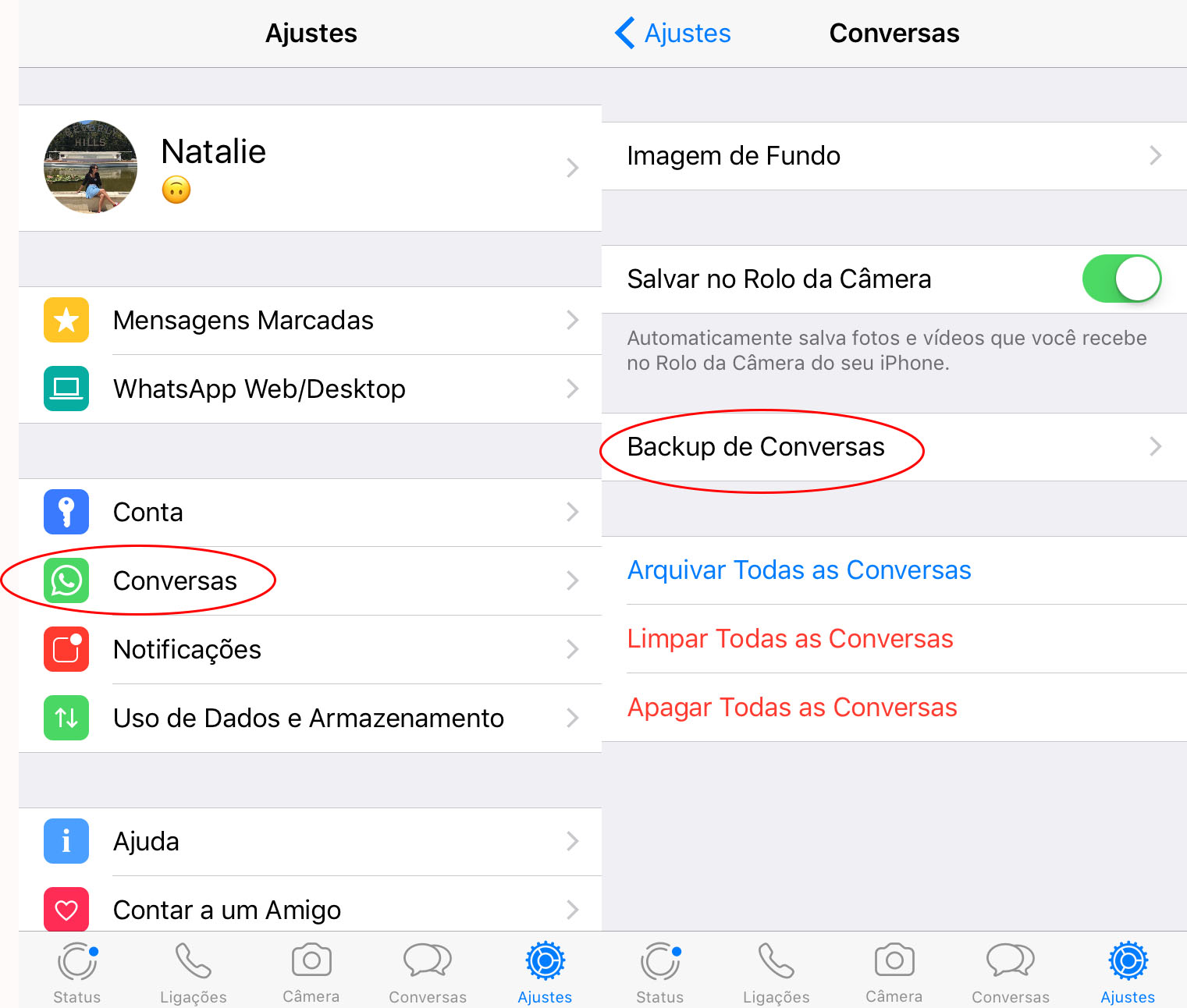
- Abra o WhatsApp no iPhone e toque em Configuratras (ou Configurações).
- Vá em Chats e depois em Backup de conversas.
- Ative a opção Fazer backup no iCloud e verifique se o backup está sendo feito regularmente.
- Considere também usar o computador como alternativa: conecte o iPhone ao Mac ou PC e use o iTunes ou o Finder para criar backups criptografados que incluem mensagens do WhatsApp.
Erros comuns que atrapalham a recuperação
Algumas ações comuns podem reduzir ainda mais as chances de recuperar conversas perdidas. Evite estes problemas para não dificultar a recuperação no futuro.
- Reformatar ou redefinir o iPhone sem tentar acessar o iCloud primeiro: apagar dados do aparelho pode sobrescrever espaço que poderia conter mensagens apagadas.
- Instalar e desinstalar oWhatsApp rapidamente: isso pode apagar dados temporários que ainda estavam na memória e poderiam ser recuperados por ferramentas específicas.
- Não verificar o iCloud com frequência: versões antigas de backup podem conter informações que parecem perdidas.
- Ignorar os alertas de espaço no iCloud: se o armazenamento estiver cheio, o WhatsApp para de fazer backup e você perde a chance de salvar novas conversas.
Perguntas frequentes
É possível recuperar conversas apagadas sem ter feito backup?
Depende. Se o iCloud ou o iTunes fizeram cópias parciais, ou se restarem arquivos temporários no aparelho, ferramentas específicas podem ajudar a recuperar alguma coisa, mas não há garantia de sucesso total.

Quanto tempo as mensagens ficam salvas no iCloud antes de serem apagadas?
O iCloud mantém versões anteriores por um tempo limitado, geralmente até 30 dias, desde que o espaço e as configurações de retenção estejam ativos. Após esse período, as cópias mais antigas são apagadas automaticamente.
Posso usar outro computador para recuperar meu WhatsApp sem perder o que já tenho no celular?
Sim, é possível usar iTunes ou Finder para criar um backup criptografado sem apagar os dados do aparelho. Ao restaurar, escolha sempre a opção de mesclar ou apenas visualizar o conteúdo antes de aplicar mudanças no celular.
Devo pagar por software de recuperação imediatamente?
Não pague sem antes usar a versão de demonstração, se disponível. Isso permite verificar se as conversas que você precisa realmente podem ser vistas ou recuperadas, evitando gastos desnecessários.