Netflix Codigo N-w-2-5
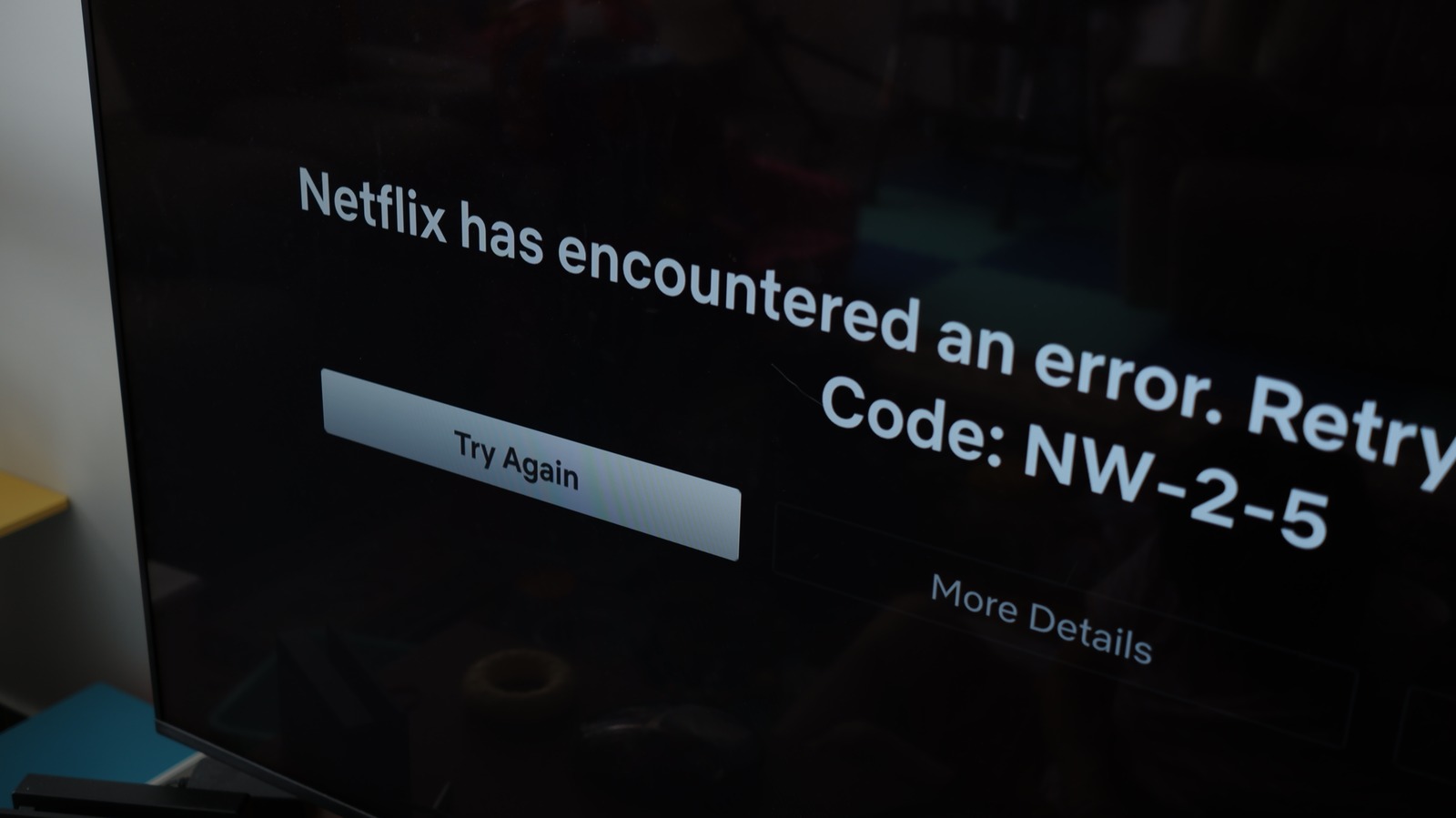
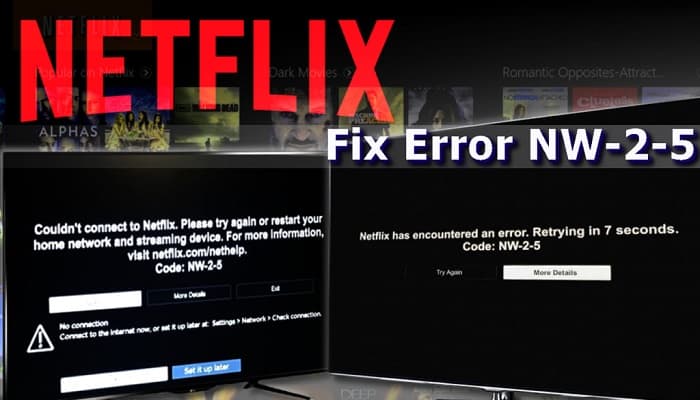
O código de erro netflix codigo n-w-2-5 é uma falha comum que impede a reprodução de vídeos na plataforma. Se você já se deparou com essa mensagem, saiba que ela geralmente está relacionada a problemas de conexão, configurações do dispositivo ou cache obsoleto. Este guia completo explica o que causa o erro n-w-2-5, como diagnosticar a origem do problema e quais passos seguir para resolver rapidamente, sem precisar de suporte técnico avançado.
O que significa o erro netflix codigo n-w-2-5
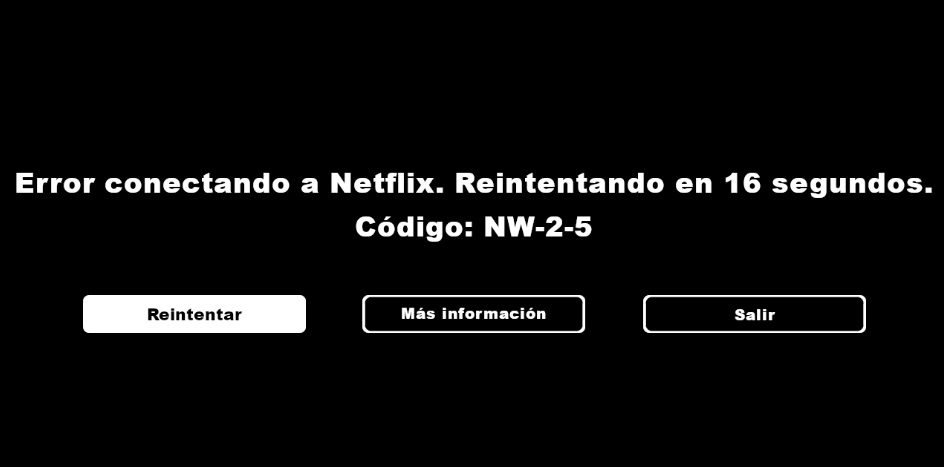
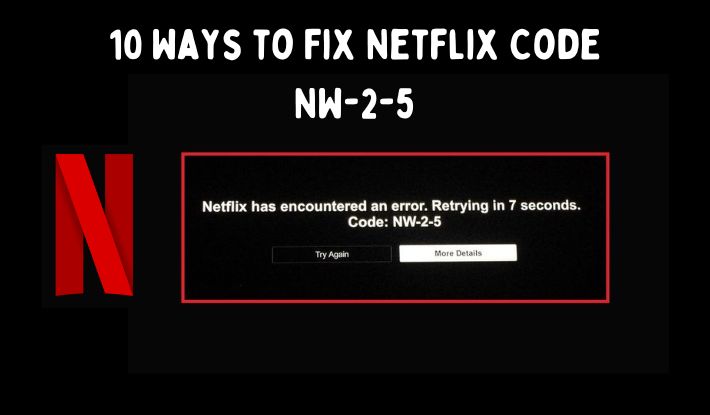
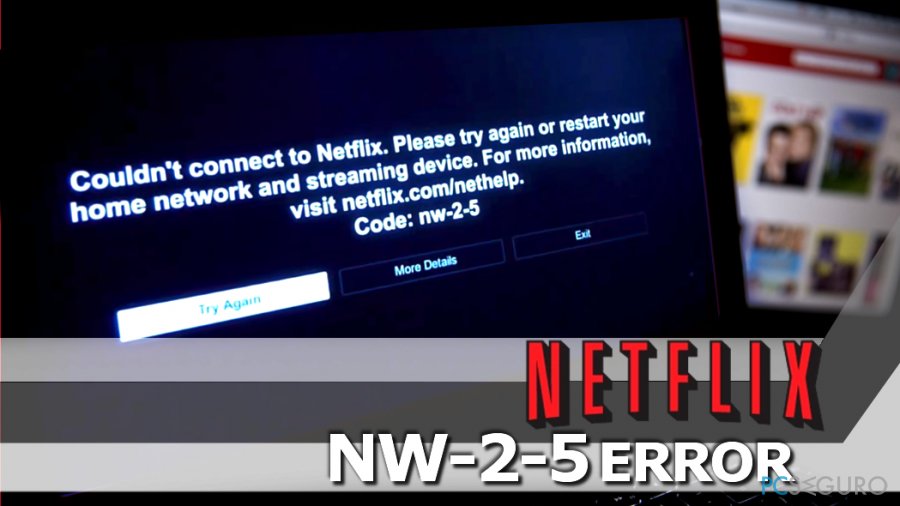
O código n-w-2-5 na Netflix indica uma interrupção temporária na comunicação entre o aplicativo e os servidores de streaming. Na maioria dos casos, trata-se de uma falha de rede, mas também pode estar relacionada a configurações de DNS, firewall ou software desatualizado. Entender exatamente o que significa ajuda a direcionar as ações de solução de problemas e a evitar palpites aleatórios que não resolvem a raiz da questão.
Quais são as causas mais comuns do erro n-w-2-5
Antes de aplicar as soluções, convém conhecer as possíveis causas por trás do erro. Existem alguns gatilhos recorrentes que explicam a maioria dos casos, especialmente em diferentes tipos de dispositivo, como smart TVs, consoles de jogos, celulares e computadores. Identificar qual deles está influencando acelera a correção e reduz frustrações desnecessárias.
Conexão instável ou interrompida
Uma conexão de internet lenta, instável ou com pacotes de dados corrompidos pode disparar o erro n-w-2-5. Isso costuma acontecer quando o sinal Wi-Fi está fraco, há interferência eletromagnética ou o provedor apresenta instabilidade temporá.
Cache e dados obsoletos do aplicativo
Arquivos de cache corrompidos ou armazenados há muito tempo podem travar a execução do serviço e provocar falhas como a exibida. Limpar periodicamente o cache é uma prática recomendada para manter o aplicativo responsivo e compatível com as últimas atualizações.
Configurações de DNS incompatíveis
Servidores DNS configurados incorretamente podem impedir que o dispositivo acesse os domínios da Netflix. Isso é mais comum em redes corporativas, onde as políticas de segurança são mais restritivas ou há redirecionamentos manuais intencionais.

Como corrigir o erro netflix codigo n-w-2-5 passo a passo
Resolver o erro n-w-2-5 exige uma abordagem metódica, testando cada solução possível em ordem de complexidade. Recomenda-se começar pelas ações mais simples, como reiniciar equipamentos, e avançar gradualmente até intervenções mais técnicas, como alterar configurações de rede. Siga os passos abaixo para restaurar o fluxo de vídeos sem interrupções.
-
Reinicie o dispositivo e o roteador
Desligue completamente a TV, o console ou o celular, assim como o roteador. Aguarde alguns segundos e ligue novamente na ordem inversa. Isso renova os processos ativos e limpa memórias temporárias que podem estar travadas.
-
Verifique a qualidade da conexão com a internet
Execute um teste de velocidade usando outro aparelho ou diretamente pelo site oficial. A conexão deve ter pelo menos 5 Mbps para streaming em HD e mais de 25 Mbps para 4K, dependendo da qualidade selecionada.
10 Ways to Fix Netflix Code NW-2-5 (100% Work) | KigoSoft -
Limpe o cache do aplicativo Netflix
Em celulares e tablets, acesse as configurações do sistema, entre em "Apps" e selecione a Netflix. Toque em "Armazenamento" e escolha "Limpar cache". Em smart TVs, as opções ficam no menu de configuração de rede ou aplicativos.
-
Altere as configurações de DNS
Tente usar servidores públicos como o Google DNS (8.8.8.8 e 8.8.4.4) ou Cloudflare (1.1.1.1). Isso pode ser feito nas configurações avançadas de rede do roteador ou diretamente no dispositivo, se permitido.
-
Desative temporariamente firewall e antivírus
Programas de segurança podem bloquear requisições de streaming. Desative-os por alguns minutos, teste a Netflix e, se resolver, adicione exceção permanente no software.
¿Cómo solucionar el error de Netflix NW-2-5? -
Atualize o aplicativo ou o firmware do dispositivo
Verifique se há atualizações pendentes na loja de aplicativos ou no menu de configurações do sistema. Versões desatualizadas costumam causar incompatibilidade com os servidores da Netflix.
-
Mude para uma rede com fio temporariamente
Se o problema ocorre apenas no Wi-Fi, conecte o dispositivo via cabo Ethernet. Isso elimina variáveis como interferência e distância e ajuda a confirmar se o problema está na rede sem fio.
O erro persiste: quando buscar ajuda profissional
Se após seguir todos os passos o netflix codigo n-w-2-5 continuar aparecendo, pode haver algum problema mais específico, como falha de hardware, bloqueio geográfico ou conta suspensa. Nesses casos, entre em contato com o suporte da Netflix pelo site ou aplicativo, anotando o código exato e as ações já testadas. Ter esses detalhes facilita a identificação rápida e evita retrabalho tanto para você quanto para o atendente.
Perguntas frequentes
O erro netflix codigo n-w-2-5 aparece apenas no meu celular?
Não. Esse código de erro pode ocorrer em qualquer dispositivo que acesse a Netflix, incluindo smart TVs, consoles, tablets e computadores, desde que haja uma falha de conexão ou configuração.
Limpar cache apaga minhas senhas ou preferências?
Não. Limpar cache remove apenas arquivos temporários usados para acelerar o carregamento. Suas senhas, preferências de perfil e histórico de assistência permanecem intactos.
Devo sempre testar todas as soluções possíveis antes de ligar para o suporte?
Sim. Isso economiza tempo e ajuda o atendente a diagnosticar melhor o problema. Anote cada passo já realizado e compartilhe com o suporte para agilizar o atendimento.
NETFLIX | Código de erro NW-2-5
Como resolver o problema de Código de Erro NW-2-5 no app Netflix em sua Smart TV LG. Está tudo explicadinho neste vídeo ...
