Mostrar Senha Do Wifi Conectado

Mostrar senha do wifi conectado é a capacidade de visualizar a senha da rede Wi‑Fi atualmente ativa no seu dispositivo, seja para compartilhar com outra pessoa, recuperar o acesso ou simplesmente consultar a credencial sem precisar anotá-la antes. Trata‑se de uma função que pode ser acessada diretamente no sistema operacional, desde que você tenha permissão administrativa no computador ou no celular. Na prática, o recurso revela os caracteres exatos que compõem a chave de segurança, que normalmente aparecem como asteriscos ou pontos ao configurar a conexão pela primeira vez.
Principais características da opção para mostrar senha do Wi‑Fi conectado
- Exibe a senha em texto claro, e não apenas como máscara de asteriscos.
- Requer privilégios de administrador ou permissão desbloqueada no dispositivo.
- Funciona tanto em redes Wi‑Fi domésticas quanto corporativas, desde que o perfil esteja salvo.
- Pode ser feito via painel de controle, linha de comando ou aplicativos de terceiros, dependendo do sistema operacional.
- É importante usar a função com responsabilidade, evitando compartilhar a senha em canais públicos ou com pessoas não confiáveis.
Como funciona na prática
Quando você solicita para mostrar senha do wifi conectado, o sistema operacional acessa o repositório seguro onde as credenciais estão armazenadas — no Windows, geralmente no Gerenciador de Credenciais; no macOS, no Acesso às Chaves; e no Android ou iOS, pode ser necessário recorrer a configurações avançadas ou aplicativos específicos. O processo autentica sua identidade e, após confirmação, apresenta a senha em caracteres legíveis.
O que é mostrar senha do wifi conectado e por que isso importa
Mostrar senha do wifi conectado significa visualizar a chave de segurança da rede Wi‑Fi que seu dispositivo está utilizando no momento. Isso importa porque permite que você compartilhe a senha com familiares, visitantes ou configure outros dispositivos sem precisar anotar ou lembrar caracteres complicados. Além disso, ajuda a diagnosticar problemas de conexão quando a senha foi alterada ou está incorreta em algum equipamento. Aprender a usar esse recurso de forma segura é essencial para manter a praticidade e a segurança da sua rede doméstica ou profissional.
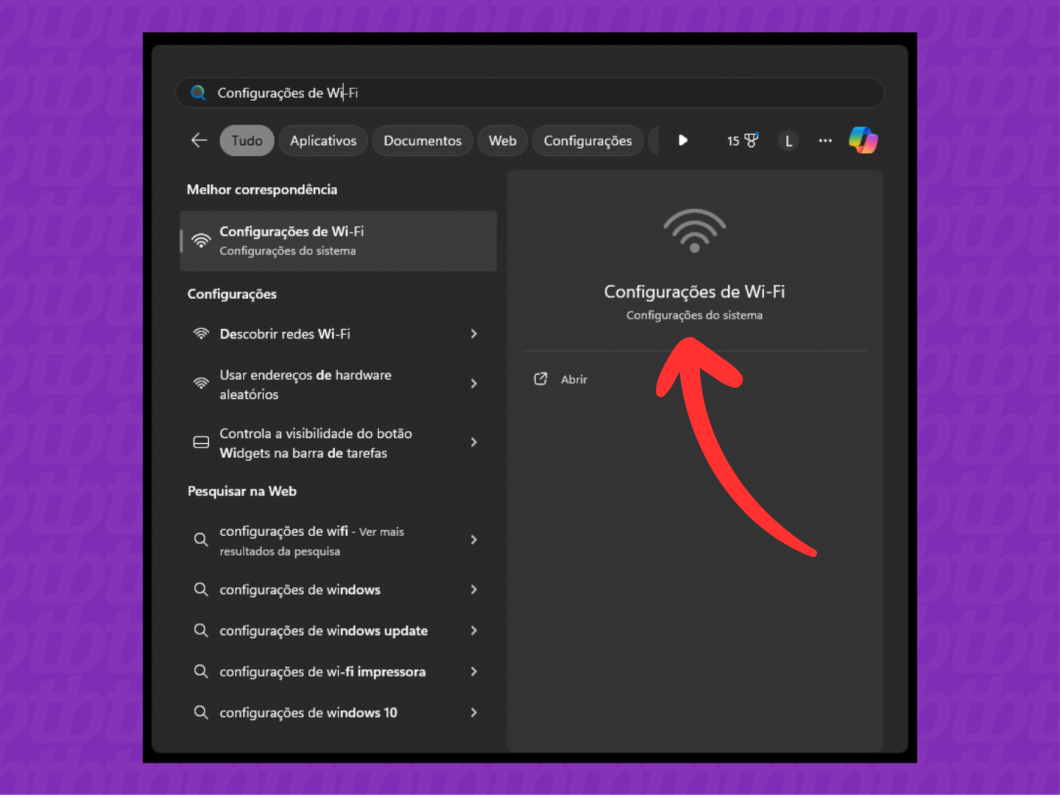
Como verificar a senha do Wi‑Fi conectado no Windows
No sistema da Microsoft, você pode mostrar senha do wifi conectado diretamente pelo Prompt de Comando ou PowerShell, desde que esteja como administrador. O comando mais comum é netsh wlan show profile name="NOME_DA_REDE" key=clear, que exibe diversas informações, incluindo a chave em formato legível na seção "Configurações de segurança". É preciso substituir "NOME_DA_REDE" pelo nome exato da sua rede, também conhecido como SSID.
Posso mostrar senha do wifi conectado no celular Android
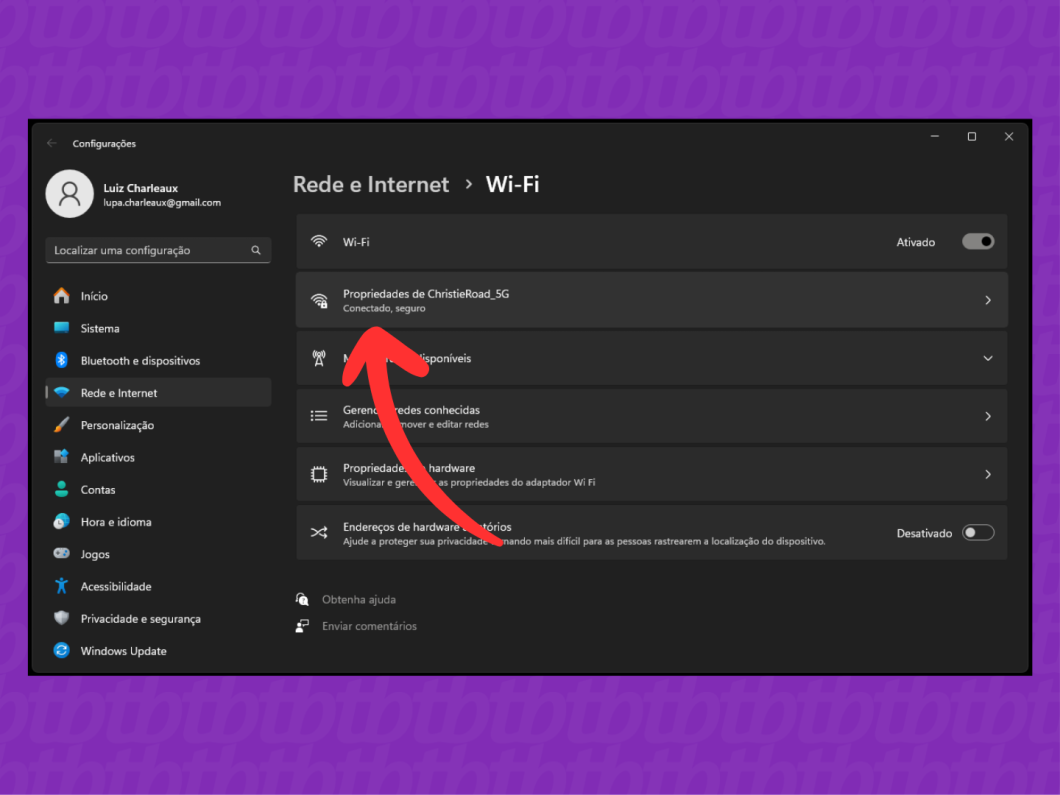
No Android, especialmente nas versões mais recentes, o acesso à senha requer que o celular esteja rootado ou que você use recursos avançados de gerenciamento de redes. A forma mais simples para a maioria dos usuários é entrar em "Configurações", depois "Rede e Internet", "Wi‑Fi", tocar no nome da rede conectada e, em alguns modelos, aparecerá a opção de "Compartilhar" ou "Mostrar senha", solicitando autenticação biométrica ou de bloqueia de tela. Aparelhos sem root nem recurso nativo podem precisar de aplicativos específicos, mas isso pode expor riscos de segurança.
E no macOS, como faço para mostrar senha do wifi conectado
No macOS, acesse o "Aplicativo Utilitários" e abra o "Acesso às Chaves". Lá, procure pelo item referente à rede Wi‑Fi à qual está conectado, clique com o botão direito e selecione "Mostrar senha". O sistema pedirá sua senha de usuário ou autenticação Touch ID/Face ID para confirmar. Após a liberação, a senha aparecerá em formato legível. É uma opção segura, pois exige autenticação prévia e não expõe a senha a outros aplicativos sem permissão.
.png)
Existe risco em mostrar senha do wifi conectado
Sim, exibir a senha Wi‑Fi em tela pode expor informações sensíveis se o dispositivo for roubado ou acessado por alguém não autorizado. Por isso, evite usar recursos de "mostrar senha" em locais públicos, trabalho compartilhado ou sempre que não houver necessidade imediata. Mantenha a senha forte, com combinação de letras maiúsculas e minúsculas, números e símbolos, e desative a visualização automática em telas de bloqueio. Em ambientes corporativos, é melhor recorrer ao departamento de TI para gerenciar essas informações.
Resumo dos tópicos abordados
- Definição do que é mostrar senha do wifi conectado e sua importância prática.
- Características principais do recurso e como ele protege ou expõe a segurança.
- Passo a passo para visualizar a senha no Windows via Prompt de Comando ou PowerShell.
- Instruções no Android, destacando opções nativas e limitações de segurança.
- Procedimento no macOS com Acesso às Chaves e autenticação biométrica.
- Riscos associados e boas práticas para evitar vazamento de credenciais.
Perguntas frequentes
Posso mostrar senha do wifi conectado sem usar comando no Windows?
Sim, você pode acessar via Painel de Controle > Rede e Compartilhamento > Gerenciador de Credenciais, localizar a rede Wi‑Fi e clicar em "Mostrar senha" após autenticar sua conta.
Mostrar senha do wifi conectado no Android é sempre seguro?
Depende: em dispositivos com recurso nativo e autenticação rigorosa, sim; em aparelhos rootados ou com aplicativos de terceiros, pode haver riscos de malware ou vazamento de dados.
E se a senha estiver aparecendo como asteriscos e não consigo acessar as configurações avançadas?
Nesse caso, você precisa entrar como administrador no sistema ou solicitar ajuda ao responsável pela rede, pois a senha só é exibida em texto claro quando há permissão para visualização.
Posso usar a função mostrar senha do wifi conectado em redes corporativas?
Evite fazê-lo sem autorização, pois isso pode violar políticas de TI e comprometer a segurança da empresa; procure sempre o suporte interno para recuperar ou compartilhar credenciais.
COMO DESCOBRIR SENHA DO WIFI CONECTADO NO CELULAR
Baixar Lens: https://tutorialtec.com.br/google-lens/ ✓ Configurar roteador TP Link do zero: https://youtu.be/pHuAEwQdMP0 ...
