Mostrar Fps League Of Legends
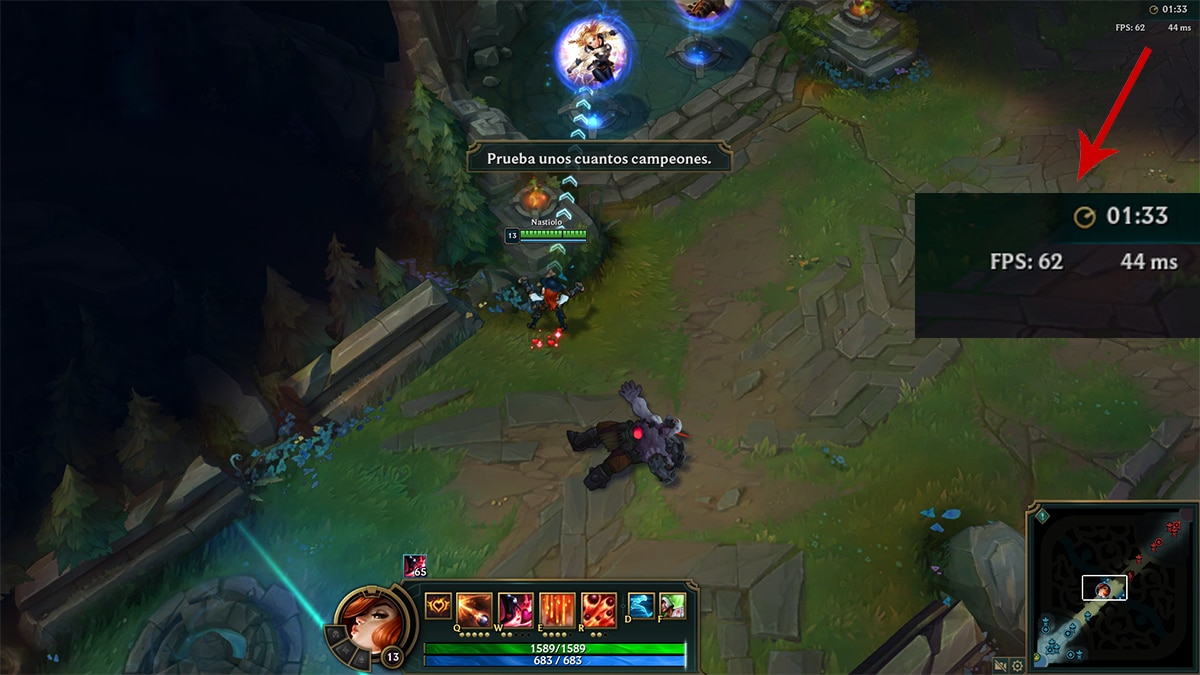
Quer ver os FPS no League of Legends e melhorar a performance no jogo? Neste guigo, você vai aprender de forma simples como mostrar os quadros por segundo no League of Legends, ajustar as configurações e solucionar problemas comuns.
Por que mostrar os FPS no League of Legends é importante
Os FPS no League of Legends indicam quantos quadros o seu jogo renderiza por segundo. Quanto mais estável for esse número, melhor será a responsividade e a sensação de fluidez durante as partidas. Por isso, saber como mostrar FPS League of Legends ajuda a identificar gargalos de hardware e a ajustar as configurações para ter uma jogabilidade mais suave.
Como mostrar FPS no League of Legends: passo a passo
- Abra o League of Legends e entre na tela inicial do cliente.
- Clique em "Configurações" (ícone de engrenagem no canto inferior direito).
- Selecione a aba "Jogo" e, em seguida, escolha "Interface".
- Localize a opção "Mostrar FPS" e ative o recurso.
- Volte ao jogo e observe os FPS no canto superior da tela.
O que você vai precisar para ajustar os FPS
- Computador com sistema operacional atualizado (Windows 10 ou 10).
- Cliente do League of Legends instalado e atualizado.
- Driver de vídeo devidamente instalado (gráficos Intel, NVIDIA ou AMD).
- Conexão estável para evitar travamentos desnecessários.
Como melhorar os FPS no League of Legends
Se os FPS estiverem baixos, é possível fazer ajustes no próprio jogo e no computador para melhorar o desempenho. Pergunte a si mesmo: os gráficos estão no nível ideal para o seu hardware? Simplificar as configurações visuais geralmente resulta em uma melhora significativa na taxa de quadros.

O que fazer se os FPS estiverem instáveis
- Reduza as configurações de sombreamento, partículas e detalhes das skins.
- Desative efeitos como anti-aliasing e sombreamento suave, se necessário.
- Feche programas em segundo plano que possam consumir recursos do sistema.
É possível ativar FPS no modo de treinamento?
Sim! No modo de treinamento do League of Legends, você pode ativar a mesma opção de "Mostrar FPS" nas configurações de interface. Isso é muito útil para testar diferentes configurações de hardware e ajustes de jogo sem afetar as partidas ranqueadas.
Como solucionar problemas comuns ao mostrar FPS
Às vezes, ativar os FPS no League of Legends não funciona como esperado. Isso pode acontecer devido a configurações desatualizadas, bugs temporários ou conflitos com outros programas. Reiniciar o cliente do jogo ou verificar se há atualizações costuma resolver a maioria dos casos.
Perguntas frequentes
Para que serve mostrar FPS no League of Legends?
Mostrar FPS no League of Legends ajuda a monitorar o desempenho do computador durante as partidas, permitindo ajustes para melhorar a fluidez e a resposta do jogo.
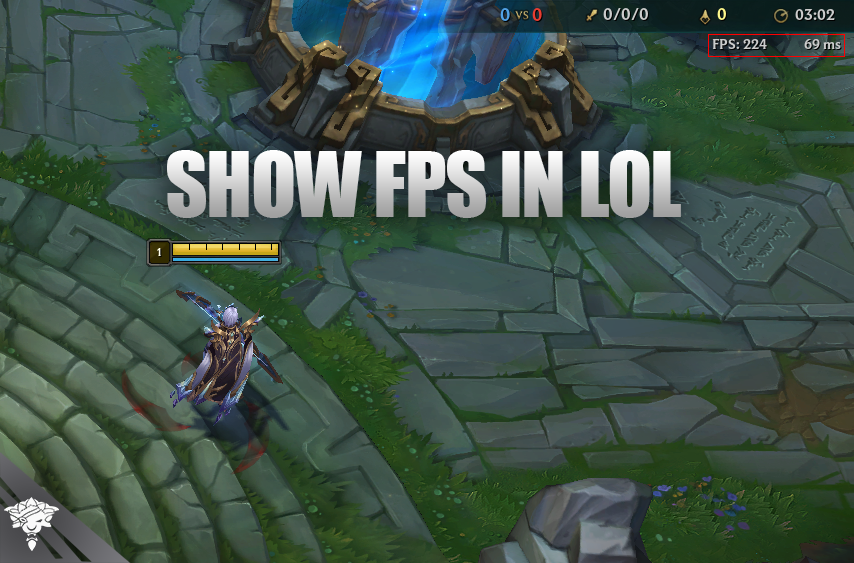
Posso ver os FPS sem usar programas externos?
Sim, é possível ativar diretamente nas configurações do cliente do League of Legends, sem a necessidade de softwares externos como o MSI Afterburner.
O que fazer quando os FPS estão muito baixos no jogo?
Reduza as configurações gráficas, atualize os drivers de vídeo e feche aplicativos que possam usar recursos do seu computador.
Posso usar FPS no modo de treinamento também?
Claro, você pode ativar a exibição de FPS no modo de treinamento para ajustar e testar configurações antes de jogar ranqueadamente.
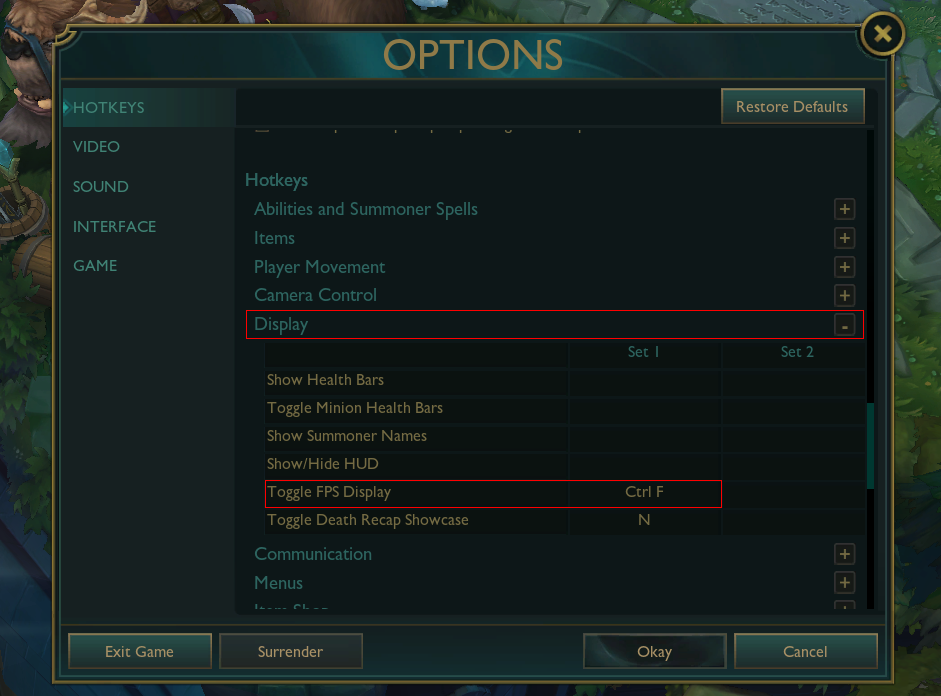
LOL Como Mostrar Fps e o Ping Atualizado
Quer saber como ver o FPS e o Ping no League of Legends de forma rápida e simples? Neste vídeo, mostro o comando exato ...
