Modelo De Contracheque Word
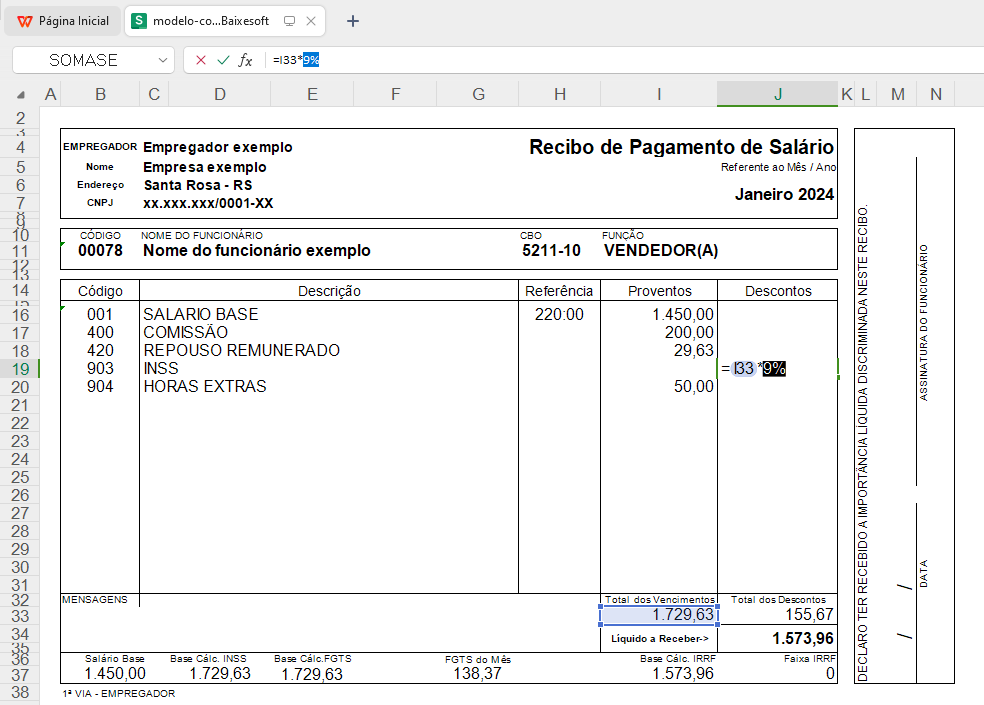
Você vai aprender, passo a passo, como criar um modelo de contracheque no Word com campos profissionais, organizados e prontos para usar na sua empresa. Este guia prático ensina desde a estrutura básica até os detalhes de layout, para que você possa montar ou ajustar seu modelo rapidamente.
Resumo dos principais pontos
- Entenda a estrutura essencial de um contracheque e para que serve cada campo.
- Monte a folha no Word com orientações claras de margens, fontes e seções.
- Use tabelas para organizar as colunas de informações e mantenha o alinhamento.
- Adicipe campos como identificação do funcionário, cargo, salário, descontos e assinaturas.
- Explore dicas de segurança, backup e boas práticas para evitar retrabalho.
O que é um modelo de contracheque no Word e para que serve
Um modelo de contracheque no Word nada mais é do que um documento pronto que contém todos os campos necessários para registrar o pagamento de um funcionário em uma folha de pagamento. Ele serve para deixar o processo de emissão de contracheques mais rápido, organizado e profissional, além de facilitar a reposição de documentos perdidos e garantir a conformidade trabalhista.
Por que criar seu próprio modelo no Word
Criar seu próprio modelo de contracheque no Word permite total controle sobre layout, campos específicos da sua empresa e a possibilidade de reaproveitar o arquivo quantas vezes forem necessárias. Você não depende de modelos prontos genéricos e pode adaptar o design às particularidades do seu negócio, como cálculo de horas, abono ou benefícios customizados.
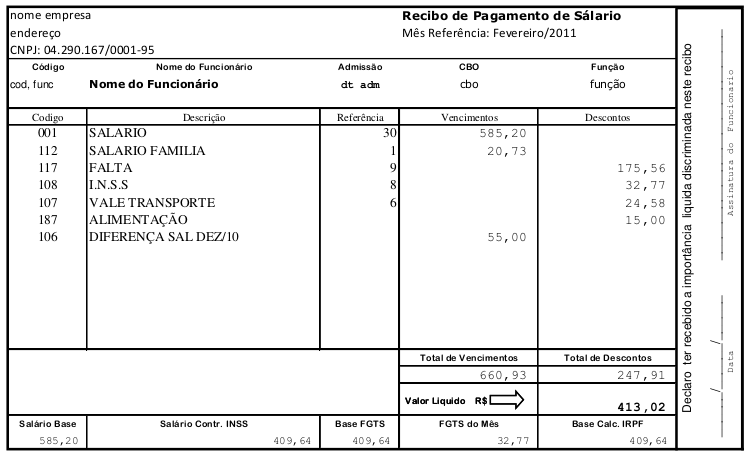
Quais os requisitos básicos antes de começar
- Microsoft Word instalado (versão 2010, 2013, 2016 ou superior).
- Noções básicas de edição de texto e tabelas no Word.
- Conhecimento sobre as informações que devem aparecer no contracheque da sua empresa.
- Medida da folha utilizada geralmente (costuma ser papel A4 ou Ofício).
Qual é a estrutura ideal de um modelo de contracheque
A base de qualquer modelo de contracheque deve conter: cabeçalho com identificação da empresa, dados do funcionário, período de referência, remuneração, descontos, salário líquido, e assinaturas. Cada seção tem um propósito e deve ser clara para evitar erros na hora de preencher.
Como montar a folha no Word com as medidas corretas
Antes de inserir tabelas e texto, configure o documento com as margens e orientação de página ideais. Isso garante que o contracheque fique no tamanho adequado para impressão e armazenamento físico.
- Abra o Word e crie um novo documento em branco.
- Vá em "Layout" ou "Página" e ajuste as margens para 2 cm em todos os lados, ou conforme a largura da folha escolhida.
- Defina o tamanho da página: geralmente A4 (21 x 29,7 cm) ou Ofício (19,7 x 35,3 cm).
- Mantenha a orientação no modo retrato (portrait), a menos que sua preferência seja outra.
- Salve o documento com um nome claro, como "Modelo_Contracheque_Word.docx".
Quais campos obrigatórios devem constar no contracheque
Para que o modelo seja funcional e atenda à legislação, inclua todos os campos obrigatórios e, se necessário, personalize com informações específicas da sua empresa.
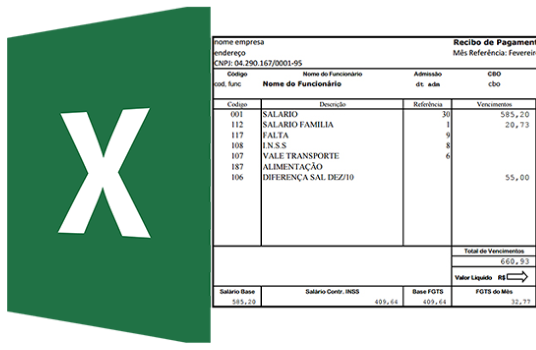
- Cabeçalho da empresa: nome, razão social, CNPJ, endereço e contato.
- Número e data do contracheque.
- Identificação do funcionário: nome, CPF, cargo, matrícula e admissão.
- Período de referência (mês e ano) e dias trabalhados.
- Remuneração: salário base, horas extras, adicional noturno, insalubridade, periculosidade, comissões, etc.
- Descontos: INSS, IRRF, sindicato, empréstimos, faltas e outros descontos autorizados.
- Salário bruto, salário líquido e, se aplicável, férias proporcionais ou rescisão.
- Assinaturas do empregador, RH e, se for o caso, do próprio funcionário.
Como organizar tudo em tabela no Word
O uso de tabelas no Word ajuda a manter o alinhamento dos campos e deixa o visual mais profissional. Você pode dividir o contracheque em áreas distintas usando linhas e células para cada grupo de informações.
- Insira uma tabela com o número de colunas que você precisar (geralmente duas ou três).
- Ajuste a largura das colunas para caber todos os campos sem cortar palavras.
- Na primeira linha, reserve espaço para o cabeçalho da empresa com uma célula grande que abranja toda a largura.
- Nas próximas linhas, crie pares de rótulo e valor, como "Nome:" ao lado do nome do funcionário.
- Use células separadas para tabelas internas, como o resumo de remuneração e descontos.
- Deixe linhas vazias na parte inferior para assinaturas e observações.
Dicas de layout para deixar o modelo claro e profissional
- Use fontes legíveis, como Arial ou Calibri, tamanho 10 ou 11.
- Destaque títulos e rótulos em negrito para facilitar a leitura.
- Mantenha o espaçamento uniforme entre as linhas e as seções.
- Evite excesso de cores de fundo; o branco ou cinza claro são ideais.
- Se necessário, inclua um pequeno logotipo da empresa no cabeçalho.
- Considere adicionar um QR code ou link para o portal de RH, se aplicável.
Quais são os erros mais comuns ao montar o modelo
- Campos mal alinhados ou tabelas com colunas desiguais.
- Informações faltando ou sem local claro para preenchimento.
- Fontes muito pequenas ou difíceis de ler.
- Esquecer de incluir espaço para assinaturas ou data de pagamento.
- Modelo muito sobrecarregado com informações desnecessárias.
- Não testar a impressão antes de usar em larga escala.
Como inserir campos variáveis e deixar o modelo flexível
No Word, você pode usar "Marcadores" e "Campos de preenchimento" (caixas de texto ou tabelas) para facilitar a digitação. Crie modelos que permitam preencher apenas o necessário, sem precisar apagar ou corrigir muita coisa na hora de emitir cada contracheque.
Como testar seu modelo antes de usar em massa
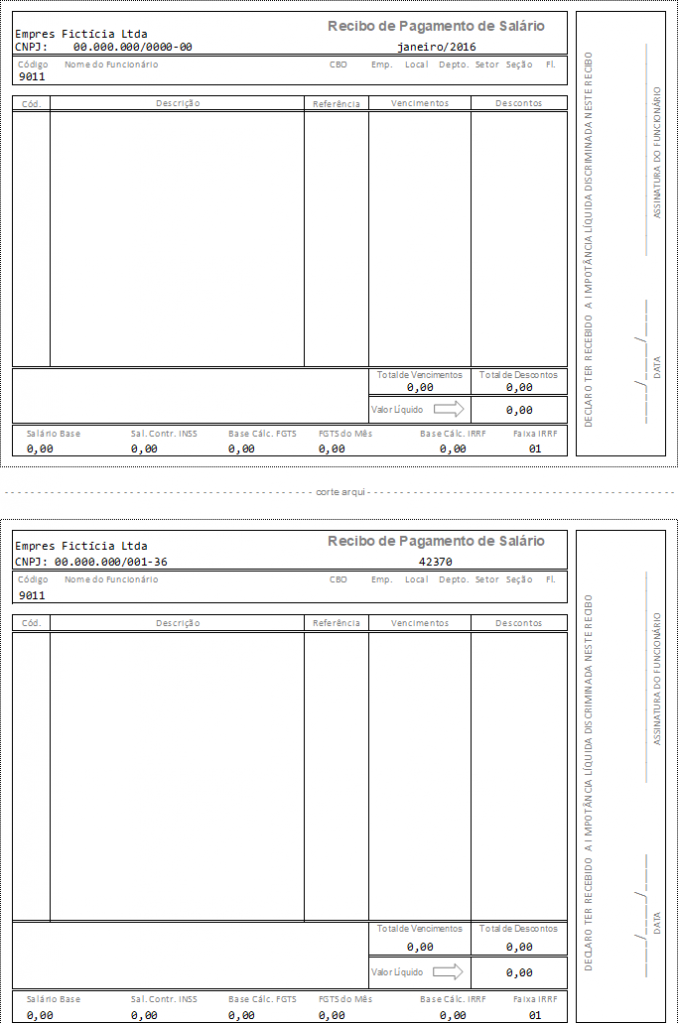
Antes de adotar o modelo definitivo, imprima algumas cópias de teste e preencha com dados fictícios. Verifique se todos os campos estão no lugar, se a legibilidade está boa e se as assinaturas cabem corretamente. Ajuste medidas e fontes conforme o resultado.
Dicas finais e boas práticas
- Faça backup do modelo original sempre que for fazer alterações.
- Padronize nomes de arquivo para facilitar a busca (ex: contracheque_2025_03.docx).
- Sempre atualize as tabelas e revise os cálculos antes de imprimir.
- Considere utilizar recursos de proteção de documento para evitar alterações não autorizadas.
- Se precisar de mais de um modelo, mantenha uma pasta organizada com versões por ano ou departamento.
Perguntas frequentes
- Posso usar esse modelo para diferentes tipos de contrato?
- Sim, o modelo pode ser adaptado para CLT, PJ, estágio, temporário ou outros regimes, desde que você inclua as informações especíicas de cada caso.
- É necessário incluir o cálculo do IRRF no próprio contracheque?
- Recomenda-se sim, para transparência e facilidade de conferência pelo funcionário. Use a tabela atualizada da Receita Federal para o cálculo.
- Como garantir a segurança do modelo contracheque?
- Guarde o arquivo em local seguro, com senha se possível, e controle as cópias físicas para evitar vazamento de dados sensíveis.
- Posso usar esse modelo em outros programas além do Word?
- Claro, a estrutura pode ser adaptada para Google Docs, LibreOffice ou outro processador de texto, desde que mantenha os campos e a organização.
- Atualizar o modelo exige aviso aos colaboradores?
- Se houver mudanças relevantes nos campos ou no layout, informe durante a entrega dos contracheques para evitar dúvidas.
