Modelo De Contra Cheque Em Word
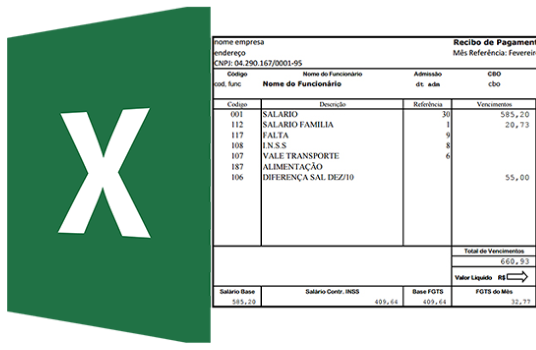
Neste tutorial, você vai aprender a criar um modelo de contra cheque no Word com passo a passo detalhado, desde a montagem do layout até os cuidados finais, pronto para imprimir e usar na sua empresa.
Planejamento do modelo de contra cheque no Word
Antes de abrir o Microsoft Word, defina o tamanho do papel, normalmente o padrão ofício (21,6 x 29,7 cm) no Brasil, e organize as informações que precisam aparecer no contra cheque. Considere campos como: número do cheque, data, emissor, beneficiário, valor por extenso e valor em números, além de assinaturas e carimbos.
Configurações iniciais no Microsoft Word
- Abra um novo documento no Word e acesse "Arquivo" > "Configurações da página" para ajustar o tamanho para ofício e a orientação conforme seu layout.
- Defina margens adequadas, normalmente superior e inferior de 2,5 cm e laterais de 3 cm, deixando espaço para prechinhos e assinaturas.
- Ative a grade e os snap para alinhar os campos com precisão, facilitando a cópia e o preenchimento futuro.
Criação dos campos estáticos do contra cheque
- Insira uma caixa de texto ou use a ferramenta de desenho para criar o retângulo externo que simula o formato do contra cheque.
- Adicione rótulos estáticos: "CONTRA CHEQUE", "Banco:", "Agência:", "Conta:", "Número do cheque:", "Emissão:", "Vencimento:", "Beneficiário:", "CNPJ/CPF:", entre outros.
- Desenhe linhas para indicar onde o preenchimento será feito manualmente, simulando as partes rasuráveis do documento.
Campos calculáveis e automáticos no modelo
Use campos de formulário e fórmulas simples para deixar parte do preenchimento automático. Crie caixas de seleção para finalidade, campos de texto para valor e insira macros ou referências para converter número por extenso, se desejar.
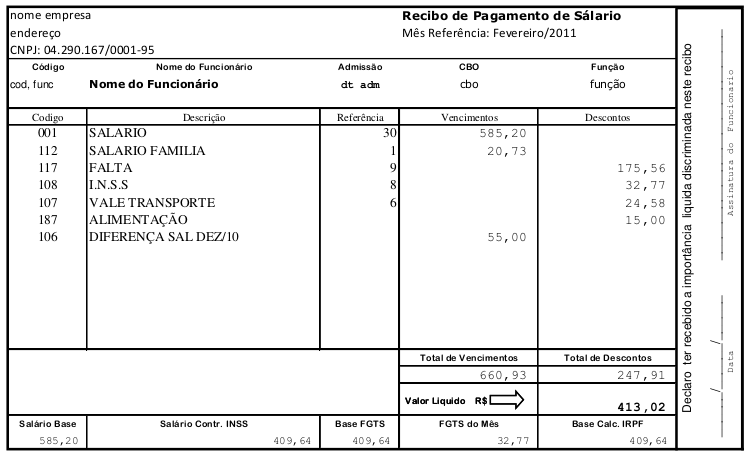
- Insira caixas de seleção (Formulário) para finalidade: pagamento a título de débito, compra de mercadorias, serviços prestados, entre outros.
- Adicione um campo de texto para o valor em números e outro campo que, com uma macro ou link, exiba o valor por extenso.
- Use endereços de célula para vincular o valor em números à conversão por extenso, mantendo o modelo atualizado rapidamente.
Revisão de layout e testes práticos
Após montar o modelo de contra cheque em Word, imprima em papel ofício e teste em impressoras comuns e laser para garantir que as linhas, boxes e fontes fiquem nítidas. Ajuste espaçamentos, tamanhos de fonte e posicione as assinaturas em locais estratégicos, simulando o uso real.
Dicas de segurança e boas práticas
- Sempre inclua um carimbo de "Cancelado" ou "Devolvido" em áreas destacadas para evitar reutilização do modelo impresso.
- Use fontes monoespaçadas para números e linhas de preenchimento, facilitando a leitura manual e a conferência.
- Guarde uma versão digital assinada e protegida contra edições, mantendo um backup compatível com as normas trabalhistas e fiscais.
- Atualize o modelo sempre que houver mudanças em normas bancárias ou identificação de beneficiários.
Perguntas frequentes sobre modelo de contra cheque em Word
- Posso usar esse modelo para qualquer banco?
Sim, desde que você ajuste os campos de banco, agência e identificação conforme as orientações da instituição financeira. - É necessário usar macro para valor por extenso?
Opcional; você pode usar funções do Word ou inserir o valor por extenso manualmente, mas uma macro facilita e reduz erros. - Como garantir que o modelo seja aceito em cartórios?
Siga rigorosamente as normas de layout, assinaturas e carimbos, e consulte o cartório específico sobre requisitos locais. - Posso editar o modelo depois de preenchido?
Não é recomendado; use cópiias para registrar alterações e mantenha o original intocado para validação. - Qual a melhor forma de armazenar o modelo seguro?
Armazene em nuvem com criptografia ou em servidor interno com acesso restrito, garantindo backup periódico.
