Minecraft Versão Antiga Download
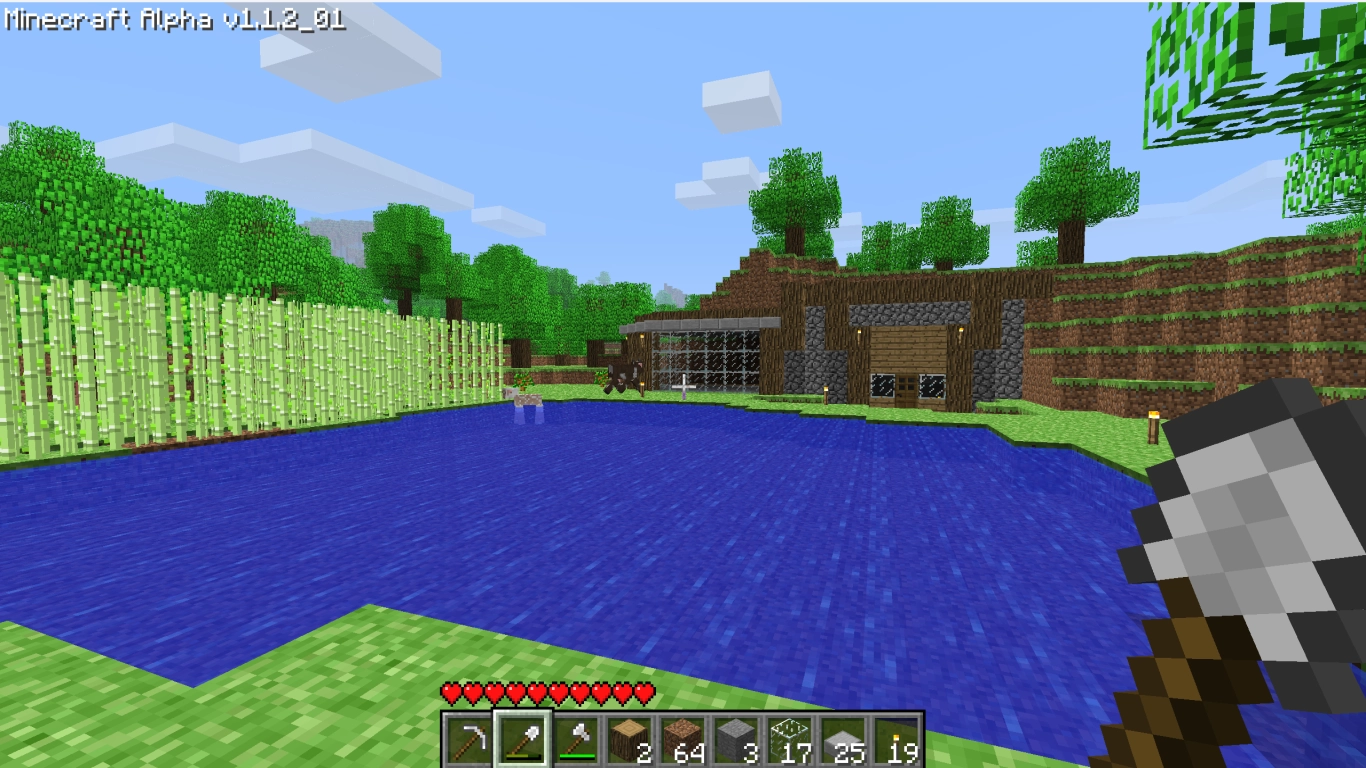
Minecraft versão antiga download refere-se à instalação de edições mais antigas do jogo sandbox, como as versões clássicas, Alpha, Beta e as iniciais do Java Edition. Este conteúdo é direcionado a jogadores que desejam reviver experiências passadas, testar mecânicas antigas ou rodar o jogo em computadores com poucos recursos, sempre respeitando os termos de uso do Minecraft.
O que é Minecraft versão antiga
Minecraft versão antiga engloba desde o primeiro lançamento público até as construções anteriores à Nova Ordem de Versões. Essas edições incluem o Minecraft Classic, Alpha 1.0, Beta 1.7 e versões iniciais do Java Edition 1.6.4 ou 1.7.10. Elas funcionam melhor em máquinas mais modestas e conservam mecânicas, itens e designs de fases iniciais do desenvolvimento.
Principais características
- Gráficos mais simples e estilo bloco único que lembra os primeiros anos do jogo.
- Requisitos de hardware baixos, ideal para PCs com pouca memória ou processador limitado.
- Conteúdo e mecânicas experimentais que não estavam presentes nas versões atuais.
- Modos de jogo como Survival, Creative e Hardcore disponíveis em edições históricas.
- Compatibilidade com mods e recursos que funcionam apenas em versões específicas mais antigas.
- Experiência autêntica de fãs que acompanham a evolução do Minecraft desde seus primeiros dias.
Download versus versão oficial atual
Enquanto a versão mais recente do Minecraft foca em estabilidade, novos biomas e recursos multimídia, a versão antiga prioriza a simplicidade e o desempenho. O download da edição antiga pode ser necessário para rodar pacotes de integração, packs de texturas clássicos ou para jogar com amigos que usam configurações mais enxutas. Entender a diferença ajuda a escolher a variante certa para cada tipo de jogador.

Requisitos de sistema
- Processador: Dual Core de 1,8 GHz ou superior (para versões mais antigas, processadores mais simples podem ser suficientes).
- Memória RAM: 1 GB para versões como Alpha e Beta; no mínimo 2 GB para Java Edition antigas (1.6.4, 1.7.10).
- Armazenamento: cerca de 100 MB a 200 MB de espaço livre no disco, dependendo da versão e de mods adicionais.
- Sistema operacional: Windows XP ou superior, macOS compatível, distribuições Linux atuais com Java instalado.
- Java: Para edições baseadas em Java, é necessário ter Java 8 ou versões compatíveis com a época da build específica.
Download e instalação passo a passo
- Acesse a plataforma oficial ou use um launcher confiável que ofereça versões antigas, como o MultiMC ou um perfil específico no launcher do Minecraft.
- Faça login na sua conta Mojang para autenticar o acesso aos recursos do jogo.
- Navegue até a seção de versões e selecione a build desejada, como Alpha 1.0.4 ou Beta 1.8.
- Clique em instalar ou download e aguarde o processo concluir. O launcher pode baixar automaticamente os jars e assets necessários.
- Abra o launcher, escolha o perfil da versão antiga e inicie o jogo.
- Na primeira execução, confirme se o jogo carrega corretamente e se todos os recursos, como sons e texturas, aparecem conforme o esperado.
Segurança e legitimidade
Baixar Minecraft versão antiga deve ser feito sempre através de canais oficiais ou launchers reconhecidos, como o launcher oficial ou forks confiáveis. Versões hospedadas em sites desconhecidos podem conter modificações não oficiais, malware ou patches que violam os termos de uso. Manter a conta Mojang ativa e usar perfis oficiais garante que a experiência seja segura e compatível com o suporte ao cliente.
Onde encontrar builds confiáveis
Construções oficiais de Minecraft versão antiga ficam acessíveis dentro do próprio launcher, na seção de versões. É possível baixar cada versão específica sem precisar de terceiros. Em alguns casos, comunidades confiáveis mantêm réplicas de builds antigas em servidores seguros, mas é essencial validar a autenticidade antes de instalar qualquer arquivo externo ao cliente oficial.
Dicas de desempenho para edições mais antigas
- Reduza as configuraias de vídeo para minimizar efeitos e aumentar a taxa de quadros.
- Desative mods ou recursos que não sejam essenciais para a versão escolhida.
- Use perfis de Java com argumentos ajustados de memória RAM, como -Xmx1G, conforme o limite do seu computador.
- Mantenha o sistema operacional e os drivers atualizados para evitar gargalos de compatibilidade.
- Feche programas em segundo plano que consumam memória durante as sessões de jogo.
Comunidade e suporte
Jogadores que procuram Minecraft versão antiga podem encontrar orientação em fóruns, wikis específicos e grupos focados em versões clássicas. Esses locais oferecem guias de instalação, listas de builds estáveis e dicas para ajustar configurações. Participar de comunidades ajuda a resolver problemas específicos de forma rápida e segura, sem recorrer a fontes não verificadas.
Perguntas frequentes
É seguro fazer o download de Minecraft versão antiga fora do site oficial?
Não é seguro. Baixe apenas pelo launcher oficial ou por launchers confiáveis, pois arquivos de terceiros podem conter malware ou modificações não autorizadas.
Posso jogar versões antigas no celular?
Sim, mas apenas as versões específicas para dispositivos móveis, como edições mais antigas do Minecraft PE, disponíveis na loja oficial de aplicativos do dispositivo.
Como sei qual versão devo baixar?
Escolha de acordo com o hardware disponível e o estilo de jogo: para máquinas mais fracas, prefira Alpha ou Beta; para compatibilidade com mods, considere Java Edition 1.6.4 ou 1.7.10.

Minha conta paga permite usar versões antigas?
Sim, desde que você tenha acesso à conta Mojang ativa e use apenas builds distribuídas pelo launcher oficial ou por launchers autorizados.
SAIU!!! COMO RODAR MINECRAFT 0.15.10 NO ANDROID 14 E 15! - MINECRAFT POCKET EDITION
SE GOSTOU DEIXE SEU LIKE E SE INSCREVA! LINK DA COMUNIDADE: ...
