Mfp 432fdn Drivers
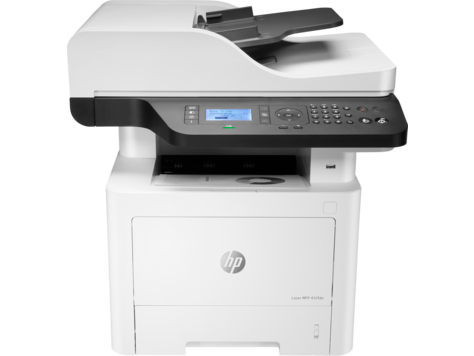
mfp 432fdn drivers referem-se aos pacotes de software que permitem que o computador reconheça e se comunique com o modelo específico da impressora multifuncional 432fdn. Trata-se de um conjunto de instruções que traduzem comandos do sistema operacional para a linguagem da impressora, garantindo funções de impressão, digitalização, cópia e fax, quando disponíveis. Sem a instalação correta desses drivers, o equipamento pode não responder ou apresentar limitações significativas, mesmo estando fisicamente conectado.
Por que os drivers da impressora 432fdn são importantes
A importância dos drivers da impressora 432fdn está na capacidade de integrar hardware e software. Esses programas são responsáveis por ativar recursos avançados, como configurações de qualidade de impressão, gerenciamento de bandeja de papel, funções de segurança e compatibilidade com diferentes sistemas operacionais. Sem eles, o computador não consegue interpretar corretamente as solicitações de trabalho, o que pode resultar em erros, mensagens de falha ou impressões de baixa qualidade. Além disso, atualizações de drivers frequentemente trazem correções de bugs, melhorias de desempenho e novos recursos que ampliam as funcionalidades do equipamento.
O que são drivers e como eles funcionam
Drivers, ou controladores, são softwares intermediários que atuam como ponte entre o sistema operacional (como Windows ou macOS) e o hardware, no caso, a impressora 432fdn. Quando um usuário envia um trabalho de impressão, o sistema operacional não entende diretamente o protocolo da impressora. Nesse momento, o driver entra em ação: ele traduz esse comando em sinais que o equipamento consegue interpretar, como posições de papel, densidade de tinta ou configurações de rede. Esse processo acontece de forma transparente, mas é essencial para o funcionalidade completa do dispositivo.
Como instalar os drivers da impressora 432fdn
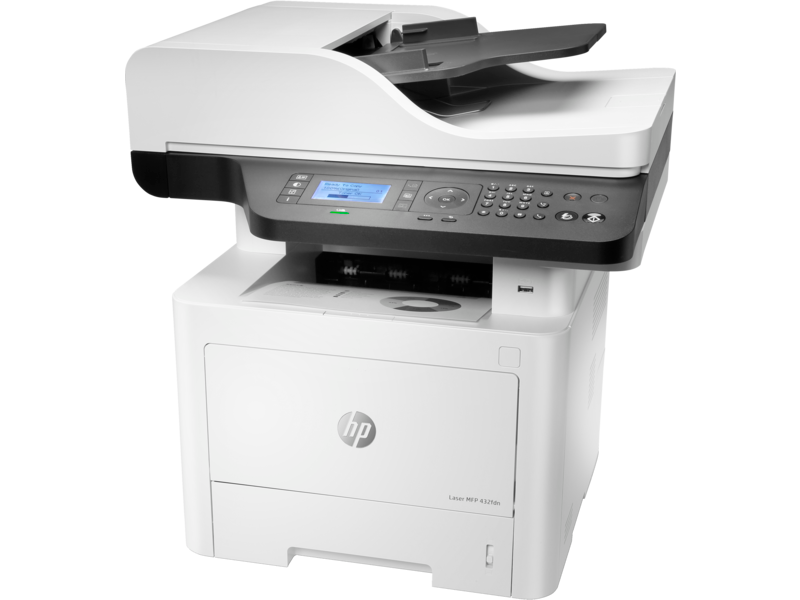
A instalação dos drivers da impressora 432fdn pode ser feita de várias formas, dependendo do sistema operacional e da disponibilidade do software. O método mais comum é utilizar o CD de instalação que acompanha o equipamento, mas também é possível fazer o download diretamente no site do fabricante. O processo geralmente envolve descompactar o arquivo, seguir as instruções de instalação e, em alguns casos, reiniciar o computador para que as alterações entrem em vigor. Durante a instalação, é importante prestar atenção nas mensagens e garantir que o modelo correto seja selecionado para evitar falhas de comunicação.
Onde baixar drivers para a impressora 432fdn
Encontrar drivers confiáveis para a impressora 432fdn exige cautela para evitar programas falsos ou com malware. A opção mais segura é acessar o site oficial do fabricante ou uma plataforma parceira reconhecida. Ao buscar pelo termo mfp 432fdn drivers, verifique sempre se a página é autêntica e se o arquivo está disponível para o seu sistema operacional. Além disso, é recomendável ler as avaliações de outros usuários e confirmar se o driver é compatível com a versão do Windows, macOS ou Linux em uso. Caso o modelo não apareça nas listas oficiais, pode ser necessário entrar em contato com o suporte técnico da marca para obter orientações específicas.
Quais sistemas operacionais são compatíveis
A impressora multifuncional 432fdn geralmente oferece suporte a uma ampla gama de sistemas operacionais, incluindo versões mais recentes do Windows, como 10 e 11, além de distribuições Linux e macOS. No entanto, é fundamental confirmar a compatibilidade exata antes de iniciar o download, pois alguns drivers são específicos para arquiteturas de 32 ou 64 bits. Ao selecionar o driver correto, o usuário garante que todos os recursos, desde a impressão até a digitalização, funcionarão sem conflitos. Em casos de dúvida, a documentação disponível no site do fabricante ou no manual do usuário pode ajudar a esclarecer quais versões são adequadas.
Problemas comuns e soluções
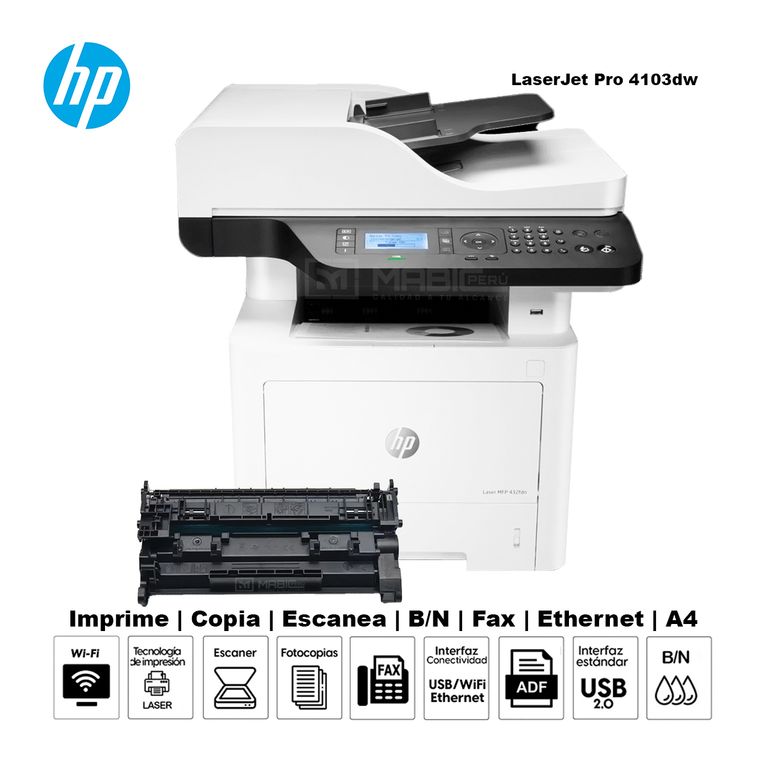
Mesmo com a instalação correta dos drivers da impressora 432fdn, é comum enfrentar desafios pontuais. Alguns problemas recorrentes incluem impressoras não reconhecidas, mensagens de erro durante o trabalho ou qualidade de impressão abaixo do esperado. Esses sintomas podem estar relacionados a drivers desatualizados, conflitos de software ou configurações incorretas. Soluções práticas incluem reinstalar o driver, verificar atualizações no site oficial, limpar filas de impressão e testar diferentes portas de conexão. Em situações mais avançadas, pode ser necessário ajustar permissões de segurança ou desativar programas antivírus temporariamente durante o processo de instalação.
Dicas para manter os drivers atualizados
Manter os drivers da impressora 432fdn atualizados é uma prática essencial para garantir estabilidade, segurança e desempenho ideal. Recomenda-se verificar periodicamente o site do fabricante em busca de novas versões ou utilizar ferramentas de gerenciamento de drivers, quando disponíveis. Ao atualizar, lembre-se de criar um ponto de restauração ou fazer backup das configurações atuais, especialmente em ambientes corporativos. Além disso, é importante observar as notas de lançamento das atualizações para entender quais melhorias foram incluídas e se algum procedimento especial é necessário durante a instalação.
O que são os drivers da impressora 432fdn?
São programas que permitem que o computador se comunique com a impressora multifuncional 432fdn, ativando funções de impressão, cópia, digitalização e, se aplicável, fax.

Como saber se preciso instalar ou reinstalar os drivers?
Você pode precisar instalar ou reinstalar os drivers se a impressora não for reconhecida, apresentar erros constantes, ou após atualizações significativas do sistema operacional.
É necessário instalar drivers para todos os recursos da impressora?
Sim, para utilizar recursos como digitalização, cópia ou fax, é essencial que os drivers apropriados estejam instalados e configurados corretamente.
Onde posso encontrar drivers oficiais para a 432fdn?
Os drivers oficiais podem ser encontrados no site do fabricante da impressora ou em plataformas parceiras confiáveis. Certifique-se de selecionar a versão compatível com seu sistema operacional.

O que fazer se o driver não funcionar corretamente?
Tente reinstalar o driver, verificar atualizações ou entrar em contato com o suporte técnico. Em alguns casos, ajustes no sistema operacional ou na configuração de segurança podem ser necessários.
