Meu Iphone Travou Como Reiniciar
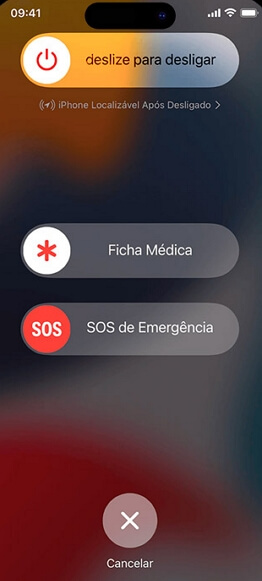
Se o seu iPhone travou e você não consegue acessar a tela inicial, aprender a reiniciar forçadamente pode ser a solução para recuperar o funcionamento normal. Este guia explica de forma clara e prática como reiniciar e forçar o reinício em diferentes modelos de iPhone, identificando os passos para situações de travamento.
Quando e por que reiniciar um iPhone travado
Um iPhone pode travar por diversos motivos, como apps com problemas, memória cheia, falhas de software ou travamentos temporários. Saber reiniciar o aparelho pode resolver muitos desses problemas sem a necessidade de entrar em contato com o suporte ou redefinir as configurações de fábrica. Antes de seguir as etapas abaixo, observe o modelo do seu dispositivo, pois os procedimentos variam entre iPhone com botão Home físico e os modelos mais recentes sem esse botão.
Ferramentas e requisitos necessários
- iPhone com bateria suficiente (pelo menos 30% da carga)
- Carregador e cabo originais ou compatíveis
- Conexão estável com a internet (para atualizações futuras)
- Computador com iTunes (para modelos mais antigos) ou Finder no macOS Catalina ou superior
- Botão Ligar/Dormir e, se for o caso, o botão Home
Identificando o modelo do seu iPhone
Antes de iniciar o procedimento de reinício, é fundamental saber se o seu iPhone possui botão Home físico ou se é um modelo sem botão, como o iPhone X e versões mais recentes. Observe as características do seu dispositivo:
![[Guia Mais Completo] Como reiniciar iPhone travado rapidamente?](https://images.imyfone.com/br/assets/article/problemas-de-ios/como-reiniciar-iphone-travado.jpg)
- iPhone com botão Home físico: modelos até iPhone 8 e iPhone 8 Plus. Possui um botão circular na parte inferior da tela.
- iPhone sem botão Home: a partir do iPhone X, o aparelho dispensa o botão Home e conta com uma tela que vai até as bordas.
Reiniciando um iPhone com botão Home físico
Se o seu iPhone tem o botão Home, o processo de reinício forçado é direto e costuma resolver travamentos leves. Siga estas etapas na ordem correta:
- Pressione rapidamente o botão Volume Up e solte após um curto intervalo.
- Em seguida, pressione rapidamente o botão Volume Down e solte.
- Por fim, pressione e segure o botão Ligar/Dormir até que a tela se apague e o logotipo da Apple apareça novamente.
Esse procedimento força o encerramento de aplicativos em segundo plano e reinicia o sistema sem apagar dados.
Reiniciando um iPhone sem botão Home (iPhone X e posteriores)
Os modelos mais atuais exigem uma combinação diferente devido à ausência do botão Home. Caso o seu iPhone esteja travado e a tela não responda, execute as seguintes ações na sequência correta:

- pressione e solte rapidamente o botão Volume Up.
- pressione e solte rapidamente o botão Volume Down.
- pressione e segure o botão Lado (ou Ligar/Dormir) até visualizar o logotipo da Apple.
Esse método é seguro e mantém todos os seus dados pessoais e configurações intactos.
O que fazer se o reinício não resolver
Se o iPhone continuar travado após o reinício forçado, pode ser necessário um procedimento mais avançado. Nesse caso, considere as seguintes opções:
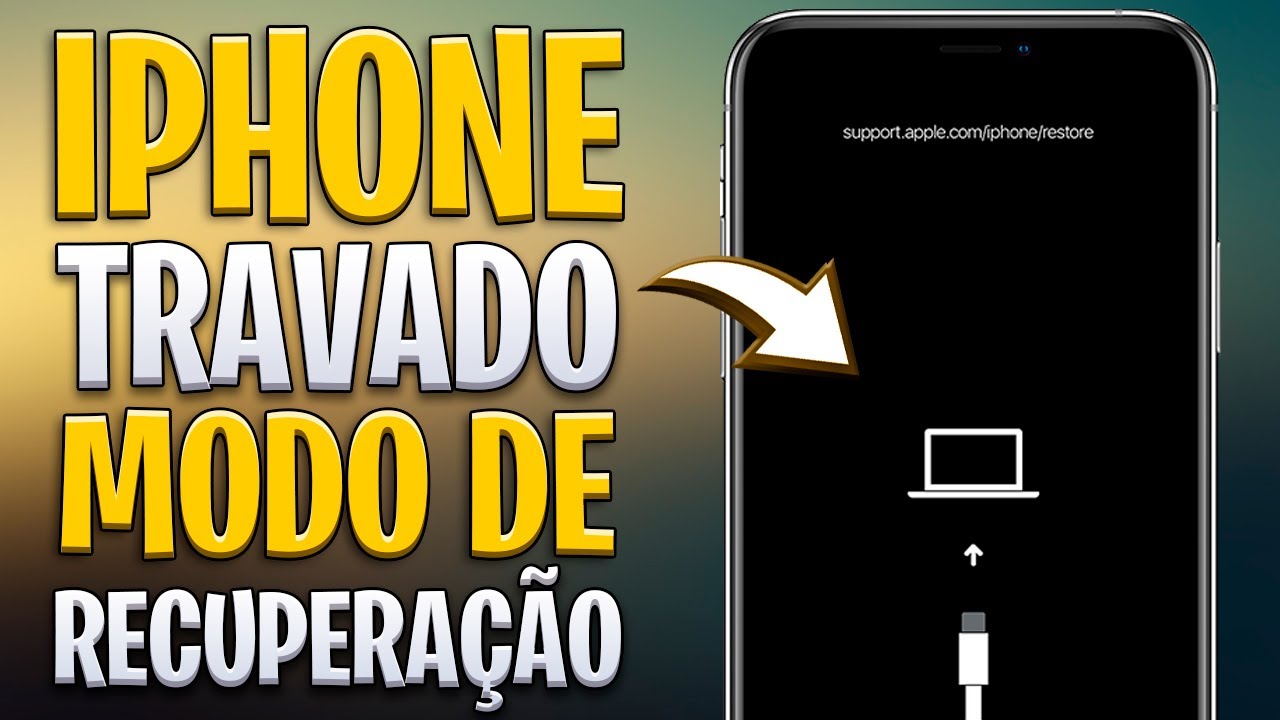
- Modo de recuperação: conecte o iPhone ao computador, abra o iTunes ou o Finder e siga as instruções para restaurar o dispositivo.
- Atualização de software: se o modo de recuperação for bem-sucedido, você pode atualizar o iOS sem apagar os dados.
- Redefinição de configurações: como último recurso, acesse Configurações > Geral > Transferir ou Redefinir iPhone e escolha Redefinir Configurações. Isso não apaga fotos ou apps, mas remove preferências de rede, VPN e outros ajustes.
Perguntas frequentes
O que fazer se o iPhone não liga após o reinício forçado?
Verifique se a bateria está descarregada. Conecte o aparelho ao carregador pelo menos 30 minutos e tente novamente. Se não houver resposta, pode haver uma falha de hardware que exige assistência técnica.
Reiniciar forçado apaga fotos e dados do iPhone?
Não, reiniciar forçado ou reiniciar normalmente não apaga dados. O procedimento apenas encerra aplicativos e recarrega o sistema operacional na memória RAM.
Posso reiniciar o iPhone travado sem botão Home nem telas sensíveis?
Sim, use os botões de volume e o botão lateral conforme indicado nos modelos mais recentes. Se o toque não responder, evite tentar limpar a tela com força e prefira o modo de recuperação via computador.
Como saber se devo atualizar o iOS após o reinício?
Após reiniciar com sucesso, acesse Configurações > Geral > Atualização de Software. Se houver uma nova versão disponível, instale-a para corrigir possíveis falhas que causaram o travamento.
![[Guia Mais Completo] Como reiniciar iPhone travado rapidamente?](https://img.youtube.com/vi/W6OMiLIRkfQ/maxresdefault.jpg)
