Listas Suspensas Excel
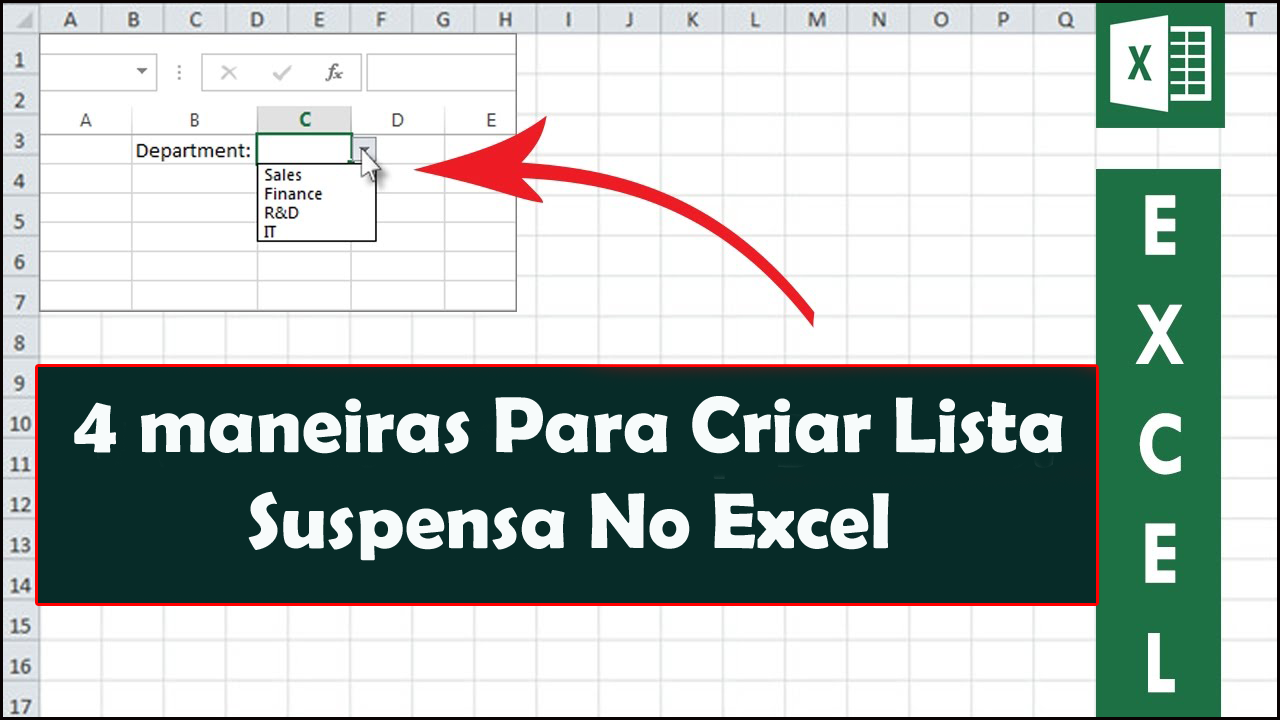
No universo do Excel, organizar e validar informações de forma ágil é essencial, e as listas suspensas Excel surgem como uma solução prática para manter a consistência dos dados. Este recurso permite criar seleções padronizadas em uma célula, evitando erros de digitação e facilitando a análise posterior. Seja para preencher categorias, status, regiões ou indicadores de performance, dominar a criação e o gerenciamento de listas suspensas torna a planilha mais profissional e eficiente. Este guia detalhado explica desde o básico até técnicas avançadas, ajudando você a aplicar o recurso em diferentes contextos de negócio.
O que são listas suspensas no Excel
As listas suspensas Excel são caixas de seleção que exibem um menu ao clicar em uma célula, permitindo ao usuário escolher apenas uma opção dentre as predefinidas. Elas são construídas a partir de uma fonte de dados, geralmente um intervalo de células ou uma tabela, e são associadas à validação de dados. Dessa forma, o usuário não digita livremente, mas sim seleciona dentre os itens permitidos, o que reduz inconsistências e facilita a limpeza dos registros.
Vantagens de usar listas suspensas
Adotar listas suspensas no Excel traz benefícios diretos à qualidade dos dados. Primeiro, evita digitações incorretas ou variantes de nomes, como "Compras" versus "compras". Segundo, acelera o preenchimento das células, especialmente em planilhas de grande porte. Terceiro, deixa os relatórios mais intuitivos, pois as opções aparecem de forma organizada e padronizada. Por fim, facilita a criação de filtros, formatação condicional e análise de dados, já que as categorias são uniformizadas.
Criar lista suspensa com a ferramenta de validação de dados
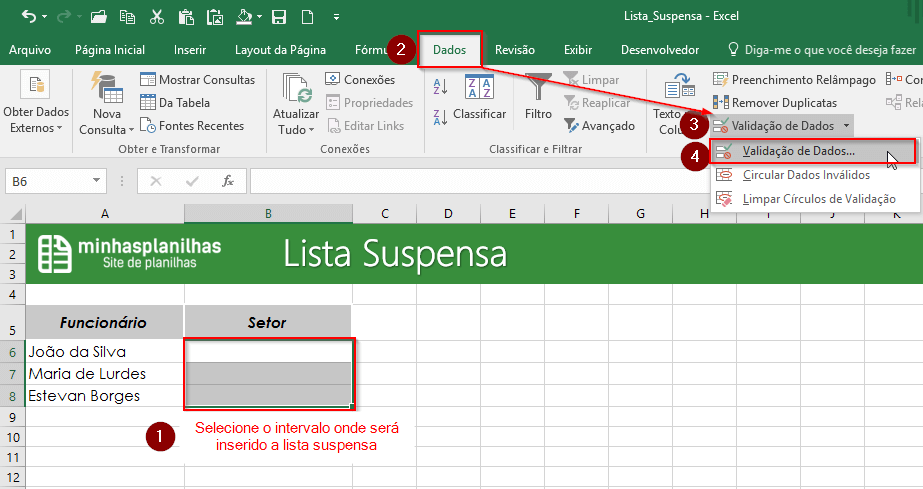
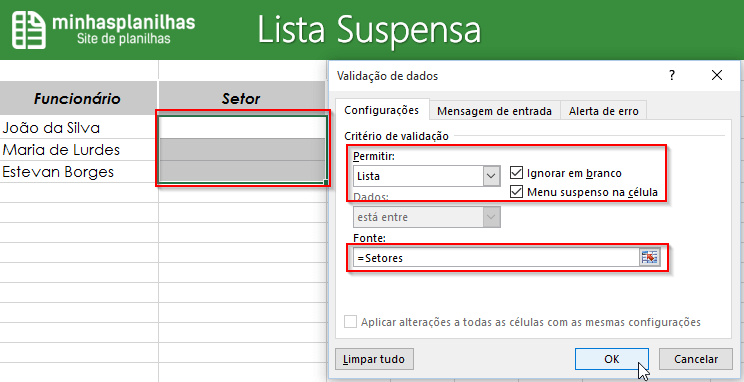
A maneira mais comum de inserir listas suspensas Excel é por meio da ferramenta de validação de dados. O processo começa selecionando as células onde a lista será aplicada e acessando a guia "Dados", no grupo "Ferramentas de Dados". Em seguida, escolhe-se a opção "Validação de Dados" e, na janela que surge, define-se o critério "Permitir" como "Lista". No campo "Fonte", indica-se o intervalo que contém os itens ou digita-se manualmente, separando cada opção por ponto e vírgula.
Passo a passo para inserir a lista
Para criar uma lista suspensa no Excel de forma prática, siga estas ações: selecione as células, abra a validação de dados, escolha "Lista" e informe o intervalo com os itens (por exemplo, $A$1:$A$5) ou digite "Item1;Item2;Item3". Marque a opção "Ignorar em branco" se quiser permitir células vazias e ative "Em célula suspensa" para exibir a seta sempre ao entrar na célula. Clique em "OK" e a lista estará ativa.
Usar uma tabela como fonte dinâmica
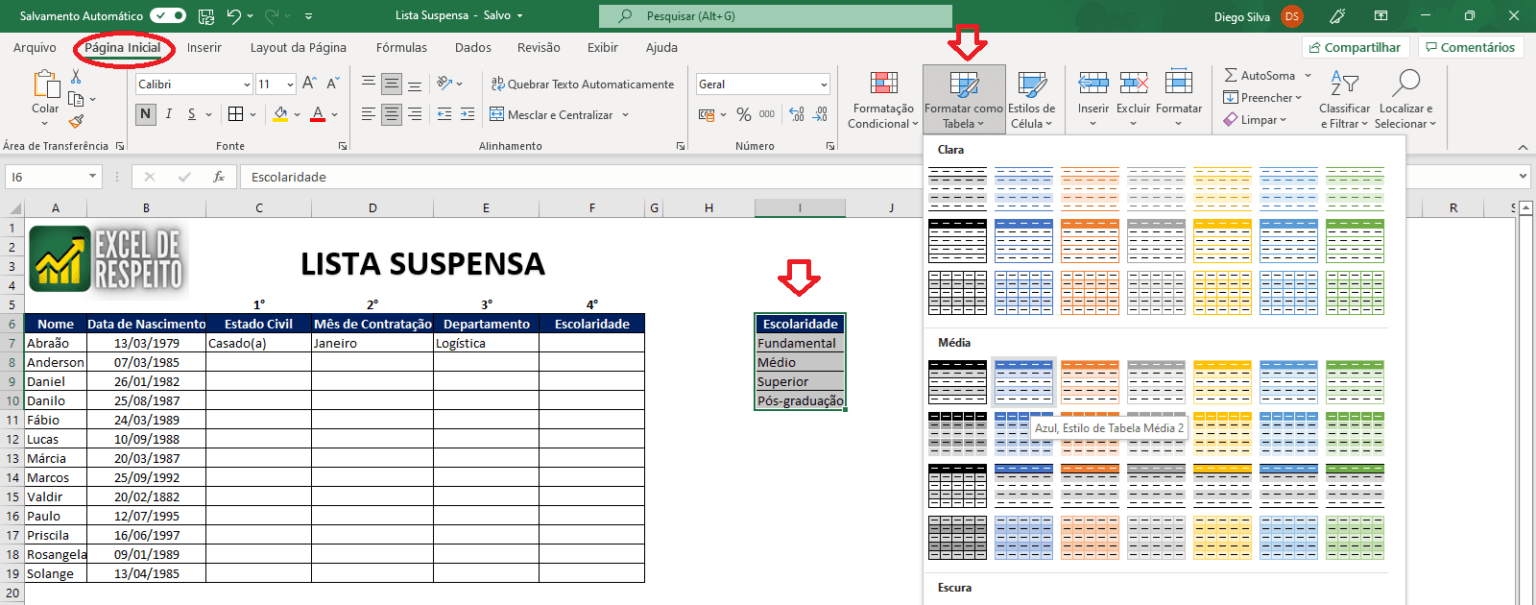
Uma técnica avançada para deixar as listas suspensas Excel mais flexíveis é ligá-las a uma tabela do Excel. Ao criar uma tabela (Ctrl + T), o intervalo se expande automaticamente ao adicionar ou remover itens. Na validação de dados, aponte para o campo da coluna desejada (por exemplo, =Tabela1[Coluna) e a lista acompanhará as alterações. Isso evita ajustes manuais na fonte e garante que a lista suspensa esteja sempre atualizada.
Vantagens das listas baseadas em tabelas
- Atualização automática ao incluir novos itens na tabela.
- Organização estruturada com cabeçalhos claros.
- Fórmulas e referências mais fáceis de entender.
Listas suspensas dependentes com SEERRO e ÍNDICE
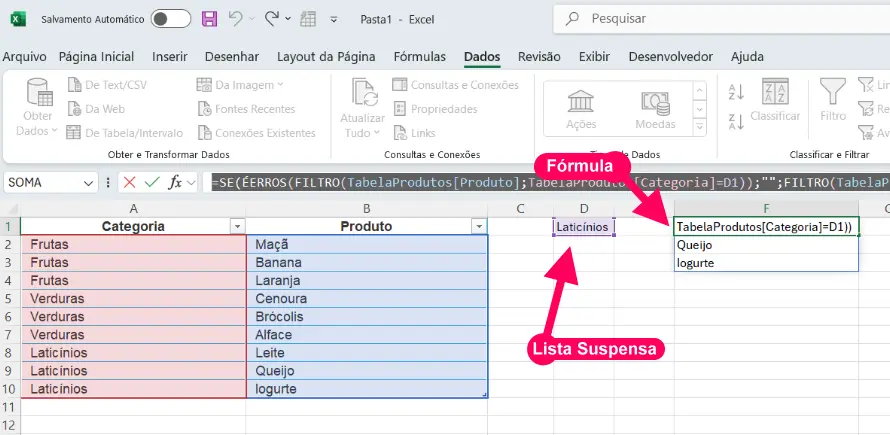
Quando uma opção depende da seleção anterior, usamos listas suspensas dependentes. Nesse cenário, a segunda lista é atualizada com base na escolha da primeira. A lógica usa funções como ÍNDICE e CORRESP, combinadas com SEERRO para evitar erros. Por exemplo, se a primeira lista for "Região" e a segunda "Cidade", a fórmula na segunda lista filtra as cidades que correspondem à região escolhida, exibindo apenas opções válidas.
Como montar a fórmula de lista dependente
O primeiro passo é nomear intervalos ou usar referências estruturadas. Na validação da lista dependente, a fonte pode ser algo como =ÍNDICE(Tabela!Dados;CORRESP(A1;Tabela!Regiões;0);LINHA(A1):LINHA(A5)) ajustado para o contexto. Funções como DESLOC ou FILTRO (no Excel 365) também são úteis. O importante é alinhar os critérios para que a lista mostre apenas itens compatíveis com a seleção anterior.
Gerenciar e editar listas já existentes
Manter as listas suspensas Excel organizadas exige verificação constante. É possível editar a fonte diretamente na validação de dados, acessando a célula e ajustando o intervalo ou a digitação manual. Para listas longas, convém nomear o intervalo na guia "Fórmulas", o que facilita a referência e a manutenção. Além disso, convém revisar periodicamente as planilhas para remover itens obsoletos ou inconsistentes.
Dicas de organização
- Use nomes de intervalo descritivos, como "Itens_Estoque" ou "Status_Pedido".
- Centralize as fontes de lista em uma aba dedicada, longe dos dados de entrada.
- Documente as convenções para que outros usuários entendam a estrutura.
Dicas avançadas e truques úteis
Além do básico, há recursos que potencializam o uso de listas suspensas no Excel. Uma dica é usar formatação condicional para destacar células com valores inválidos após a alteração da fonte. Outro truque é integrar listas suspensas com tabelas dinâmicas, permitindo relatórios mais interativos. No Excel 365, a função SELETÚNICA pode exibir automaticamente a opção escolhida em outra célula, melhorando a experiência do usuário.
Problemas comuns e soluções
- Lista não aparece: verifique se a validação está ativada e o intervalo está correto.
- Itens faltando: atualize o intervalo ou a tabela fonte.
- Erro em fórmulas complexas: revise as referências e use SEERRO para evitar interrupções.
Integração com relatórios e dashboards
As listas suspensas Excel são poderosas em relatórios e dashboards, pois permitem que o usuário filtre dados em tempo real. Ao combinar listas com funções como PROCV, ÍNDICE e FILTRO, é possível criar painéis dinâmicos que respondem às escolhas do usuário. Por exemplo, um dashboard de vendas pode ter listas para região, produto e período, atualizando gráficos e totais conforme as seleções são feitas.
Práticas recomendadas para dashboards
- Centralize as listas em área de controle visualmente organizada.
- Use nomes de intervalo que facilitem a leitura das fórmulas.
- Teste as interações para garantir que os filtros funcionem sem falhas.
Perguntas frequentes
Pergunta: Posso usar listas suspensas em células protegidas?
Sim, é possível, desde que a célula com a lista suspensa esteja desbloqueada na proteção da planilha e a proteção esteja ativada apenas para impedir alterações não autorizadas.
Pergunta: Como faço para listar itens de outra planilha?
Na fonte da validação, use uma referência para o intervalo na outra planilha, como =Planilha2!$A$1:$A$10, garantindo que os nomes estejam corretos e o acesso esteja habilitado.
Pergunta: Listas suspensas ocupam muito arquivo do Excel?
Não, pois armazenam apenas as opções e os dados ficam na planilha; o impacto no tamanho é mínimo, a menos que as listas tenham centenas de itens longos.
Pergunta: É possível copiar listas suspensas para outras células rapidamente?
Sim, após configurar uma célula com validação, use o recurso de preenchimento inteligente ou copie/cole a formatação para replicar a lista suspensa em outras células ou intervalos.

