Limpar Dados App Iphone
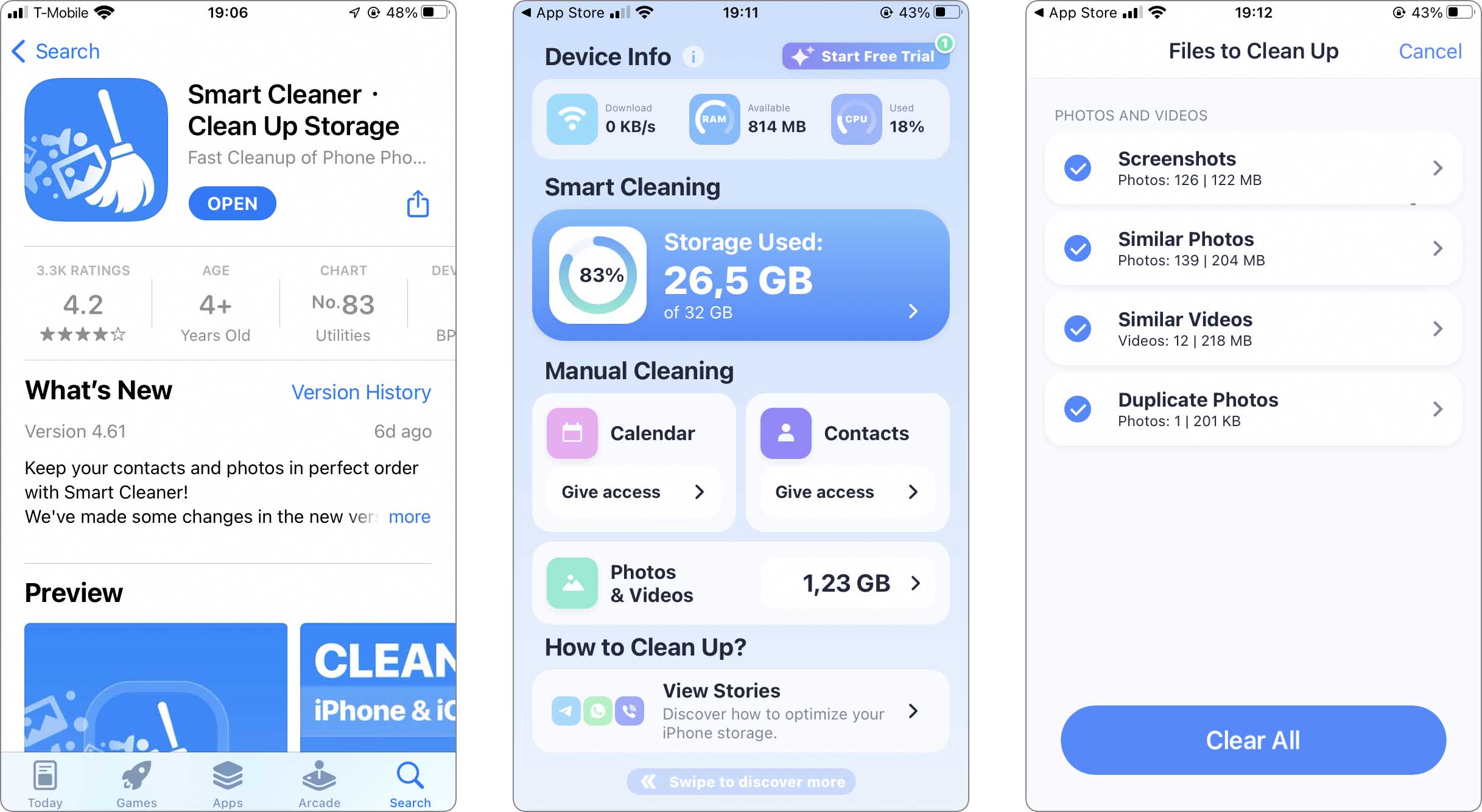
Se você está buscando por limpar dados app iPhone, provavelmente já percebeu que o espaço no aparelho some rápido entre fotos, vídeos, aplicativos e caches deixados para trás. Manter a limpeza e a organização no seu iPhone faz toda a diferença na performance, na segurança das suas informações e na hora de armazenar novas memórias. Neste artigo, você vai entender o que são os dados de apps, como limpar cada um deles e quais cuidados tomar para não perder nada importante.
O que são dados de app no iPhone?
Dados de app no iPhone são todas as informações que um aplicativo salva no seu aparelho para funcionar corretamente. Isso inclui desde as configurações personalizadas, favoritos e histórico, até fotos salvas em cache, mensagens offline e arquivos baixados. Quando falamos em limpar dados app iPhone, estamos nos referindo a excluir parte ou todo esse conteúdo armazenado localmente, liberando espaço e, às vezes, resolvendo problemas de travamento ou lentidão.
Por que limpar os dados de seus apps?
Você já notou seu iPhone avisando que está sem espaço ou travando em determinadas horas? A acumulação de dados pode ser a principal vilã. Limpar os dados dos aplicativos ajuda a manter a memória do aparelho organizada, melhora a velocidade de carregamento e pode até reduzir o consumo de bateria. Além disso, para quem gosta de renovar a experiência, remover dados de apps mais antigos apaga informações desatualizadas ou conflitantes, deixando tudo mais leve e seguro.

Como ler os dados consumidos por cada app?
Antes de partir para a limpeza, vale saber exatamente quais apps estão ocupando mais espaço e quais dados eles armazenam. No iOS isso é bem simples e não exige instalar nada de fora. Siga esses passos no seu iPhone:
- Abra o Configurações.
- Toque em Geral e depois em Uso do iPhone ou Armazenamento e iCloud, dependendo da versão do seu sistema.
- Você verá uma lista de apps organizada por quantidade de espaço ocupado.
- Toque em um app para visualizar detalhes: quantos gigabytes estão em “Documentos e Dados”, por exemplo.
Assim você identifica quais aplicativos valem a pena limpar a fundo e quais podem ser removidos completamente ou desinstalados com mais confiança.
Passo a passo para limpar dados de um app
A maneira de limpar dados varia conforme o aplicativo, mas a maioria permite uma limpeza segura direto nas configurações do próprio app ou no painel do iPhone. Aqui está um caminho genérico que funciona para muitos casos:
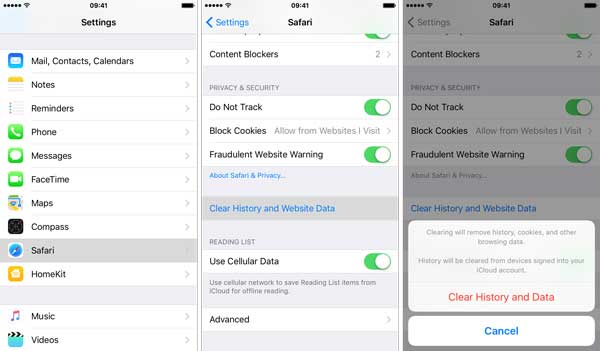
- Abra o Configurações no seu iPhone.
- Desça e localize o app que você quer limpar na lista de “Apps”.
- Toque nele e selecione a opção “Excluir App” ou “Limpar Dados”, se disponível.
- Confirme a ação quando aparecer o aviso.
- Após a limpeza, abra o app novamente e veja se ele recarrega normalmente, como se estivesse sendo executado pela primeira vez.
Lembre-se: alguns apps, ao limpar os dados, pedem para fazer login novamente ou perdem configurações personalizadas. Por isso, vale verificar se há algo essencial antes de confirmar.
Dados do WhatsApp e outras redes sociais
Redes sociais e mensageiros são grandes acumuladores de dados. No WhatsApp, por exemplo, você pode limpar vídeos, fotos e áudios que não quer mais direto da conversa, sem excluir a conversa inteira. Já para liberar espaço em massa, a opção de “Excluir App” ou “Limpar Dados” remove todas as mensagens, fotos e configurações salvas. Se optar por limpar, tenha em mãos seu login e saiba que pode precisar baixar novamente as fotos que realmente quer manter.
Dados de games e aplicativos offline
Jogos e apps offline podem armazenar progressos, níveis baixados e configurações de som. Se você está com pouco espaço e quer voltar a jogar depois de limpar, saiba que excluir os dados pode significar reiniciar do zero. Para evitar dores de cabeça, verifique se o jogo salva na nuvem (como no iCloud ou no próprio sistema do jogo) antes de limpar. Assim, você preserva o progresso e consegue remover dados com mais leveza.
/i.s3.glbimg.com/v1/AUTH_08fbf48bc0524877943fe86e43087e7a/internal_photos/bs/2020/1/i/bK8MAjQaSorxOOkHDfAg/img-7895.jpg)
Resumo das principais medidas
- Verifique o espaço ocupado por app em Configurações > Geral > Uso do iPhone.
- Identifique quais apps acumulam mais “Documentos e Dados”.
- Limpe dados direto nas configurações do app ou ao desinstalar.
Limpar dados com frequência ajuda a manter o iPhone rápido e com espaço para o que realmente importa. Não esqueça de fazer backup dos dados mais importantes antes de qualquer ação forte, como excluir um app ou limpar em massa.
Perguntas frequentes
O que acontece quando limpo os dados de um app?Os dados locais são apagados e o app volta a se comportar como na primeira instalação. Você pode precisar fazer login novamente e algumas configurações personalizadas serão perdidas.
Limpar dados apaga as fotos e mensagens definitivamente?Depende do app. No iPhone, fotos e mensagens armazenadas apenas no app podem ser apagadas, mas cópias de segurança no iCloud ou em outro serviço permanecem. Confirme a sincronização antes de limpar.

Antes de limpar qualquer app, sincronize informações importantes com o iCloud, Google Drive ou outro serviço de backup. Assim, você garante que o progresso e os dados estejam seguros mesmo após a limpeza.
