Limpar Cache App Iphone
Limpar cache app iPhone é a ação de remover arquivos temporários e dados de aplicativos armazenados no aparelho para melhorar desempenho, liberar espaço e resolver problemas de funcionamento.
O que é cache e por que ele se acumula no iPhone
Cache são arquivos temporários criados por apps e pelo próprio sistema para acelerar carregamentos, reduzir requisições a servidores e melhorar a resposta. No iPhone, esses dados ficam guardados localmente e, com o uso prolongado, ocupam espaço valioso e podem causar lentidão, travamentos ou sincronizações incompletas.
Características principais do cache no iPhone
- Armazena imagens, páginas da web, busches e outras informações para acesso mais rápido.
- Aumenta a fluidez de apps ao evitar recarregar conteúdo repetidamente.
- Pode ser limpo parcialmente pelo sistema ou totalmente por ação do usuário.
- Diferente da memória do app, o cache costuma ser opcional e pode ser descartado sem perder dados principais, como mensagens ou favoritos.
Por que o cache ocupa espaço no iPhone
Apps como redes sociais, navegadores, streaming de vídeo e ferramentas de e-mail armazenam imagens, vídeos pré-carregados, dados offline e preferências temporárias. Se você não limpa o cache regularmente, esses bits acumulam gigabytes ao longo do tempo, especialmente em aparelhos com armazenamento limitado.
/i.s3.glbimg.com/v1/AUTH_08fbf48bc0524877943fe86e43087e7a/internal_photos/bs/2020/1/i/bK8MAjQaSorxOOkHDfAg/img-7895.jpg)
Para que serve limpar o cache dos apps no iPhone
Limpar cache app iPhone serve para liberar espaço, reduzir travamentos, melhorar a velocidade de carregamento e corrigir comportamentos estranhos, como tela preta, erro de conexão ou atualização incorreta de conteúdo. Não apaga suas contas, preferências ou dados principais, apenas itens descartáveis que os apps recriam conforme necessário.
Como limpar cache geral do iPhone
O sistema iOS não tem um botão de "limpar cache geral", mas você pode liberar espaço com ações práticas que afetam o armazenamento total:
- Desative e exclua apps que não usa mais.
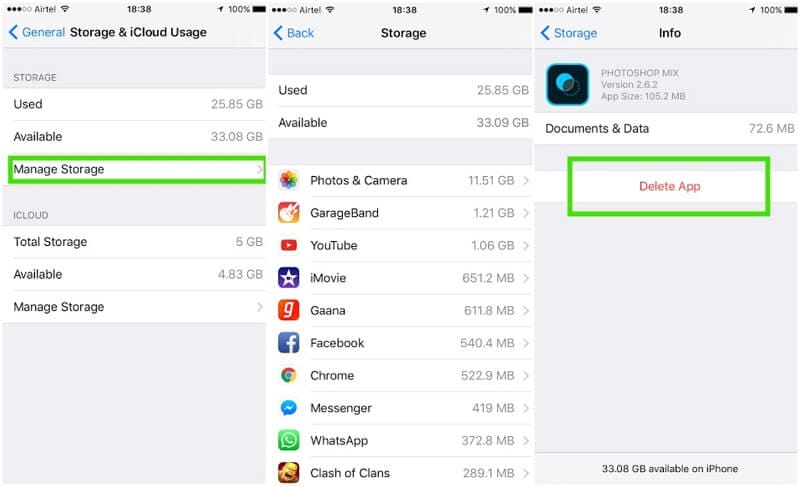
- Use o menu de armazenamento em Configurações > Geral > Armazenamento e iTunes para revisar quais apps ocupam mais e apagar dados dele.
- Limpe o cache do Safari apagando histórico e dados de sites em Configurações > Safari > Limpar Histórico e Dados do Site.
- Desative itens como Fotos Otimizadas (se preferir manter cópias locais) e minimize o armazenamento de mensagens com configurações de "Manter Mensagens".
Como limpar cache de apps específicos no iPhone
Na maioria dos aplicativos, o caminho é entrar nas configurações dentro do app e buscar uma opção de "Limpar cache" ou "Gerenciar armazenamento". Exemplo prático com apps comuns:

- YouTube: entre na aba do seu perfil, toque em Configuraias > Limpar cache.
- WhatsApp: em Configuraias > Armazenamento e uso, use "Limpar cache" e, se quiser, "Excluir conversas" para itens antigos.
- Instagram: em Configuraias > Segurança > Limpar pesquisa e visualização de conteúdo.
- Navegadores (Safari, Chrome, Edge): acesse as configurações do navegador e use a opção de limpar histórico, cookies e dados do site.
- Apps de streaming (Netflix, Disney+, Spotify): normalmente em Configuraias da conta ou no app móvel, há "Limpar downloads" ou "Liberar espaço".
Quais são os riscos de limpar cache no iPhone
Limpar cache é seguro, mas pode gerar pequenos inconvenientes temporários:
- Os apps podem precisar recarregar mais na próxima vez que você entrar, consumindo dados móveis.
- Você pode perder itens não salvos, como formulários preenchidos ou downloads em andamento.
- Algumas telas de login podem reaparecer, exigindo senha novamente.
- Em casos raros, apagar dados de app específicos pode exigir reconectar contas ou ajustes internos.
Quais são os cuidados ao limpar cache do iPhone
- Faça backup regular com o iCloud ou o Mac para voltar atrás caso algo saia do esperado.
- Limpe com frequência, mas sem exagerar: um cache moderado ajuda a manter a performance.
- Priorize apps que você usa pouco ou que apresentam lentidão e travamentos visíveis.
- Monitore o espaço em Configurais > Geral > Armazenamento e veja a diferença antes e depois de limpar.
- Evite "cleaners" de terceiros que prometem otimização agressiva, pois muitos são pouco confiáveis ou pedem permissões demais.
Como saber se o iPhone está com cache cheio
Siga essas dicas para identificar problemas relacionados a cache e estoque de espaço:
- Consulte Configurações > Geral > Armazenamento e veja quais apps lideram o ranking de uso.
- Observe sintomas como travamentos ao abrir apps, tela lenta, notificações de espaço insuficiente e bateria descarregando mais rápido.
- Compare o espaço "Outros" no armazenamento com o histórico de downloads e apps grandes para verificar se cache é a causa.
- Registre quando começou a perceber lentidão e relacione com a instalação ou atualização de algum app específico.
Dicas para reduzir a formação de cache no iPhone
Você não pode evitar o cache completamente, mas pode controlar a acumulação:

- Desative pré-carregamento de vídeos em apps de streaming quando não estiver conectado a Wi-Fi.
- Limpe periodicamente histórico de navegação e downloads em navegadores e lojas de apps.
- Ajuste configurações de qualidade de mídia para economizar dados e reduzir armazenamento temporário.
- Use modo de baixa qualidade em apps que permitam, especialmente em conexões móveis.
- Revise as notificações de armazenamento e aceite limpar itivos sugeridos pelo sistema com frequência.
Resumo dos principais pontos sobre limpar cache app iPhone
- Limpar cache app iPhone remove dados temporários para melhorar velocidade e liberar espaço.
- O cache acelera os apps, mas acumula arquivos que consomem armazenamento ao longo do tempo.
- Limpeza geral foca em apagar apps inúteis e usar as ferramentas de armazenamento do iOS.
- Para apps específicos, use a opção "Limpar cache" dentro das configurações dele.
- O processo é seguro, mas pode exigir reload de algumas contas e uso de dados na próxima sessão.
- Monitore o armazenamento e adote hábitos leves para reduzir a formação excessiva de cache.
FAQ – Perguntas frequentes sobre limpar cache app iPhone
- Posso limpar cache de qualquer app diretamente pelo iPhone?
- Depende do app. Alguns oferecem "Limpar cache" nas configurações dele; outros exigem apagar dados ou reinstalar para remover cache.
- Limpar cache apaga minhas fotos, mensagens ou senhas?
- Não. Limpar cache apensa arquivos temporários. Dados principais, como fotos, mensagens, favoritos e configurações de login, ficam intactos.
- Como limpar cache do Safari sem perder abas?
- Limpe somente o histórico, cookies e dados de sites em Configuraias > Safari > Limpar Histórico e Dados do Site. As abas ativas não são afetadas se estiverem salvas na nuvem.
- Devo limpar cache com frequência?
- Uma boa prática é revisar o armazenamento a cada algumas semanas e limpar cache de apps que mais crescem ou travam com frequência.
- O que acontece se eu limpar dados de app e não apenas cache?
- Apagar dados do app remove configurações, favoritos, downloads e cache, forçando você a reconectar contas e ajustar preferências novamente.
Como limpar o cache de aplicativos do iphone
Neste vídeo eu falo como limpar o cache de aplicativos do iphone link do vídeo: https://youtu.be/PmeNH8fW7QI Neste Vídeo: ...
