Limpar Cache Aplicativos Iphone

Limpar cache aplicativos iPhone é o processo de remover dados temporários acumulados por apps instalados no seu iOS para melhorar desempenho, liberar espaço e resolver comportamentos inesperados. Entre suas principais características estão a otimização de memória, redução de travamentos, diminuição do uso de armazenamento e melhora na responsividade geral do aparelho. Na prática, o sistema apaga informações como pré-visualizações, dados de navegação offline e configurações temporárias, sem apagar suas contas, fotos ou documentos pessoais. Um exemplo comum é limpar o cache de um app de streaming que acumula muitas imagens em memória, o que pode fazer o aplicativo travar ao abrir vídeos antigos. Outro exemplo é remover o cache de um jogo que guarda muitas texturas baixadas, aliviando espaço e permitindo uma abertura mais ágil.
Por que é importante limpar o cache dos apps no iPhone
Manter o cache sob controle no iPhone ajuda a manter a fluidez do sistema e a evitar surpresas como telas travadas ou consumo anormal de bateria. Quando os aplicativos acumulam lixo digital, eles consomem mais recursos, o que pode deixar o aparelho mais lento e aquecer a bateria. Além disso, liberar espaço com a limpeza de cache pode ser a solução para quem está perto do limite de memória e não tem ideia de como ganhar gigabytes sem excluir fotos ou mensagens. Portanto, entender quando e como limpar cache aplicativos iPhone é um hábito que protege a performance e a vida útil do dispositivo.
O cache realmente prejudica o desempenho do meu iPhone
Em linhas gerais, sim, um cache descontrolado pode prejudicar o desempenho, especialmente em modelos mais antigos ou com armazenamento quase cheio. O iOS trabalha para gerenciar esses dados, mas quando os apps exageram nas imagens pré-carregadas, vídeos offline ou informações temporárias, o sistema precisa varrer mais memória, o que pode causar lentidão. A limpeza regular ajuda a recomeçar do ponto zero, reduzindo conflitos de dados e evitando travamentos ao alternar entre aplicativos. Na prática, você percebe menos lag, inicializações mais rápidas e uma experiência mais suave no dia a dia.

Como limpar cache dos aplicativos no iPhone de forma simples
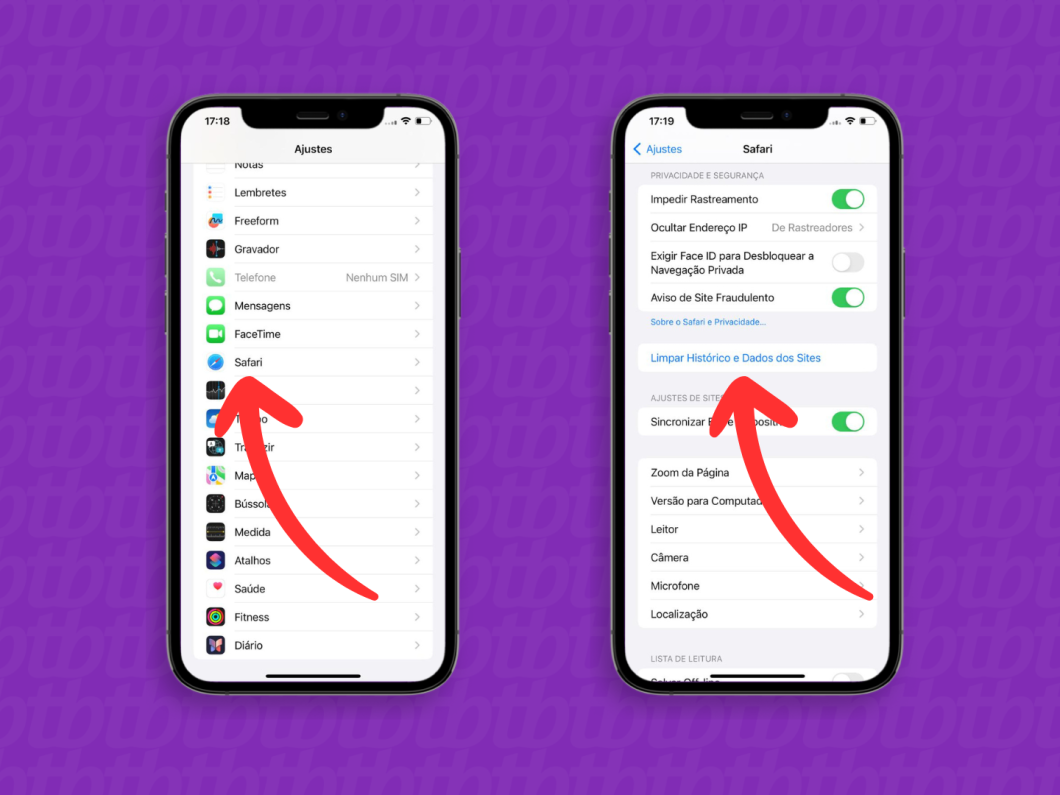
A forma mais direta de limpar o cache sem mexer em configurações avançadas é usar as ferramentas nativas do iOS. O procedimento padrão envolve abrir as configurações de cada app e solicitar a limpeza de dados temporários. Embora o iOS não tenha um botão único para apagar cache de todos os apps de uma vez, é possível repetir o processo poucos apps por vez. A seguir, mostro um fluxo básico e seguro que você pode aplicar no seu celular.
Passo a passo para limpar o cache de um aplicativo
- Abra o aplicativo Configurações no seu iPhone.
- Role a tela e localize o app que deseja limpar.
- Toque nele e, se disponível, escolha a opção Limpar cache ou Redefinir.
- Confirme a ação e aguarde a conclusão.
- Repita os passos para outros aplicativos que apresentam lentidão ou espaço ocupado.
Diferença entre limpar cache e excluir um app
Limpar cache aplicativos iPhone não é a mesma coisa que excluir o app, e essa confusão gera muita dúvida entre os usuários. Quando você limpa o cache, apaga apenas os dados temporários, como imagens baixadas e informações de navegação, mantendo sua conta, preferências e configurações intactas. Já excluir o app remove tudo, forçando você a reinstalar e configurar tudo do zero. Portanto, a limpeza de cache é a primeira solução recomendada antes de pensar em apagar e reinstalar.
Quais apps mais acumulam cache e devem ser limpos com frequência
Alguns aplicativos são mais "espertos" na hora de guardar dados temporários e, por isso, exigem atenção constante. Entre os principais destacados estão: reprodutores de vídeo, apps de redes sociais, navegadores, jogos grandes e aplicativos de streaming. Eles armazenam miniaturas, vídeos offline, imagens em cache e perfis de usuários, o que os torna grandes consumidores de espaço. Fazer uma revisão mensal nesses apps costuma trazer mais agilidade e espaço livre sem comprometer suas contas ou preferências.
Efeitos colaterais e cuidados ao limpar cache no iPhone
Apesar de ser uma prática segura, limpar cache aplicativos iPhone pode ter efeitos colaterais leves, como você precisar fazer login novamente em alguns serviços ou perder configurações personalizadas temporárias. Em casos raros, a exclusão de dados pode causar uma pequena perda de organização dentro do app, mas isso raromente afeta fotos, mensagens ou contatos. O importante é não confundir limpeza de cache com exclusão de conteúdo pessoal e sempre confirmar as opções antes de confirmar a ação.
Resumo dos principais pontos sobre limpar cache no iPhone
- Limpar cache aplicativos iPhone remove dados temporários para melhorar desempenho e liberar espaço.
- O cache acumulado pode causar lentidão, travamentos e maior consumo de bateria ao longo do tempo.
- É possível limpar o cache diretamente nas configurações de cada app no iOS, sem excluir a conta.
- Apps de vídeo, redes sociais, navegadores e jogos são os que mais acumulam lixo e devem ser monitorados.
- Limpar cache não apaga fotos, mensagens ou dados pessoais, apenas itens temporários usados pelo app.
Perguntas frequentes
Limpar cache apaga fotos e mensagens no iPhone
Não, limpar cache apenas remove dados temporários usados pelos aplicativos; fotos, mensagens e outros conteúdos pessoais permanecem intactos no seu dispositivo.
Como limpar cache geral do iPhone sem entrar em cada app
O iOS não oferece um botão único para limpar cache de todos os apps de uma vez, mas você pode liberar espaço geral ao apagar apps que não usa, otimizar fotos no iCloud e usar a ferramenta de armazenamento em Configurações para identificar grandes consumidores.
/i.s3.glbimg.com/v1/AUTH_08fbf48bc0524877943fe86e43087e7a/internal_photos/bs/2020/1/i/bK8MAjQaSorxOOkHDfAg/img-7895.jpg)
Como identificar quais apps estão consumindo mais cache no iPhone
Vá em Configurações > Geral > Armazenamento do iPhone, aguarde a carga e veja a lista ordenada pelos apps que ocupam mais espaço, incluindo o tamanho do cache e dos dados.
Devo limpar cache de todos os apps com frequência
Não é necessário limpar todos os apps com frequência; foque nos que apresentam lentidão, travamentos ou ocupam muito espaço, fazendo uma revisão mensal para manter a performance regular.
Como limpar cache de aplicativos no iphone
Como limpar cache de aplicativos no iphone ✨ Se você curtiu o tema do vídeo de hoje: Como limpar cache de aplicativos no ...
