Limpando Cache Iphone

Você vai aprender de forma simples e segura como limpar o cache do iPhone, otimizando espaço, desempenho e a vida útil da bateria. Este guia passo a passo explica por que, quando e como remover arquivos temporários sem complicações.
Por que limpar o cache do iPhone é importante
O cache armazena dados temporários para acelerar o carregamento de apps e sites, mas com o tempo ele pode ocupar espaço e até deixar o aparelho mais lento. Entender o que é cache e como ele funciona ajuda a tomar decisões certas na hora de limpar.
O que é cache e para que serve
Cache são arquivos que apps e navegadores guardam para não precisar baixar tudo de novo toda vez. Isso melhora a rapidez, mas pode acumular lixo se não for limpo periodicamente.

Diferença entre cache e armazenamento normal
Enquanto fotos, vídeos e mensagens ocupam espaço no armazenamento permanente, o cache é temporário. Mesmo assim, um cache muito grande pode encher a memória e prejudicar a performance.
Como limpar cache do iPhone de forma geral
Não existe um botão mágico para apagar todo o cache de uma vez, mas você pode reduzir bastante o acumulado com ações simples. Siga esta sequência para resultados seguros.
- Reinicie o iPhone: isso limpa cache temporário de apps e sistema sem apagar dados.
- Limpe app por app: acesse as configurações de cada aplicativo e use as ferramentas de gerenciamento de armazenamento.
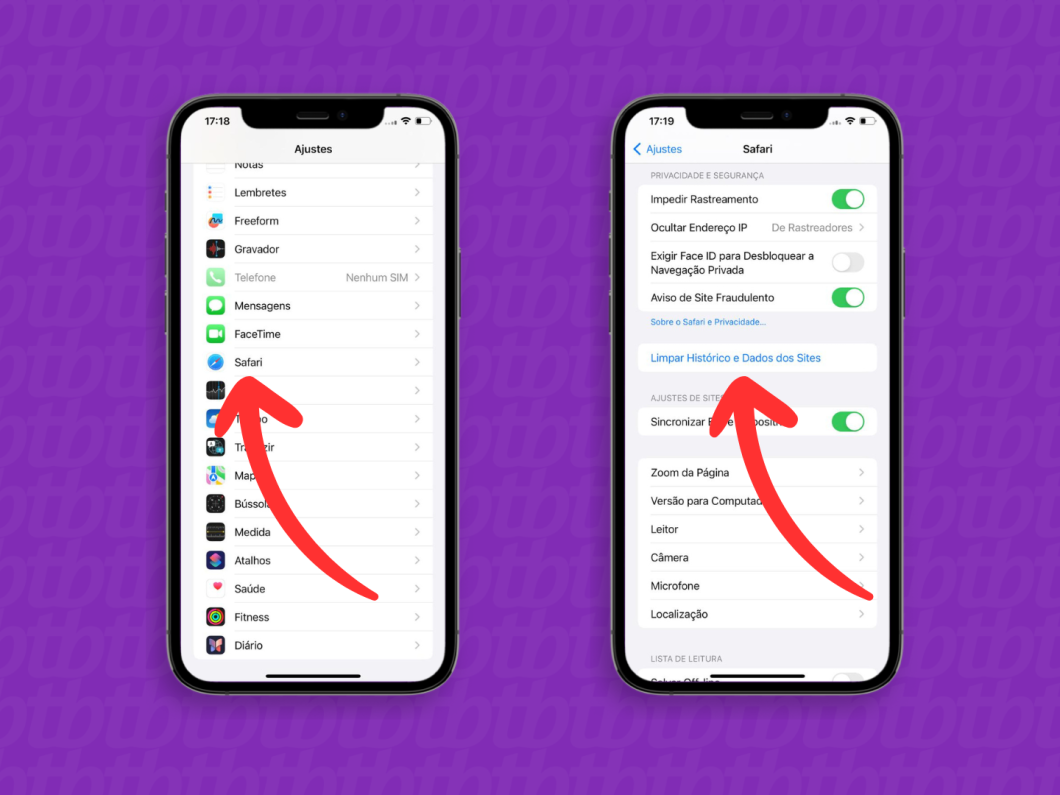
- Limpe o cache do navegador: no Safari ou em navegadores de terceiros, apague dados de navegação e cookies.
- Desinstale apps problemáticos: remover apps que consomem muito cache e reinstalá-los apaga tudo o que acumularam.
- Use ferramentas com cuidado: prefira as opções nativas do iOS, evite limpadores de terceiros não confiáveis.
Ferramentas e requisitos antes de começar
Prepare o que você vai precisar para acompanhar cada etapa com segurança.
/i.s3.glbimg.com/v1/AUTH_08fbf48bc0524877943fe86e43087e7a/internal_photos/bs/2020/1/i/bK8MAjQaSorxOOkHDfAg/img-7895.jpg)
- iPhone com iOS atualizado para aproveitar as melhorias de gerenciamento de armazenamento.
- iCloud ou computador com o Finder (no macOS) para fazer backup opcional, caso prefira garantir que nada importante será perdido.
- Conexão estável com a Internet para baixar apps novamente, caso opte por removê-los.
- Senha do Apple ID e, se necessário, a do iCloud para confirmar alterações nas configurações.
Pode limpar cache sem perder dados importantes
A limpeza de cache é segura, porque ela apaga apenas arquivos temporários. Siga algumas precauções para manter tudo sob controle.
Como fazer backup rápido
Antes de qualquer grande alteração, sincronize com o iCloud ou use o Finder no Mac para criar uma cópia de segurança. Assim você tem tranquilidade para limpar à vontade.
O que realmente é apagado
Cache, cookies de navegação, arquivos temporários de apps e imagens carregadas apenas para visualização são removidos. Fotos, mensagens, contatos e configurações permanecem intactos.

Dicas para otimizar espaço e desempenho
Além de limpar cache, há hábitos que ajudam o iPhone a durar mais entre uma limpeza e outra.
- Atualize os apps: desenvolvedores liberam correções que reduzem acúmulo desnecessário de dados temporários.
- Desative pré-carregamento de vídeos: no Apple News e Podcasts, isso evita que conteúdos fiquem guardando sem uso.
- Use modo de baixa capacidade de armazenamento: no iCloud, arquivos são mantidos na nuvem e baixados só quando necessário.
- Revise mensagens antigas: apague conversas grandes com fotos e vídeos para liberar espaço rapidamente.
- Limpe o navegador com frequência: feche guias e apague histórico para evitar sobrecarga.
Erros comuns na hora de limpar
Conhecer esses enganos evita dores de cabeça e apagamentos desnecessários.
Confundir cache com dados importantes
Cache não inclui fotos, vídeos ou documentos. Se você apagar um app pensando que só removeria arquivos temporários, saiba que a ação completa remove tudo, inclusive dados pessoais.

Usar aplicativos de limpeza duvidosos
Apps de terceiros que prometem "limpar tudo" podem roubar informações ou instalar publicidade. Prefira sempre as ferramentas do sistema.
Não reiniciar o iPhone regularmente
Reiniciar fecha apps em segundo plano e libera memória RAM, reduzindo a necessidade de intervenções mais drásticas mais para frente.
Perguntas frequentes sobre limpar cache no iPhone
- Limpar cache apaga fotos e mensagens? Não. Limpar cache remove apenas dados temporários. Arquivos como fotos, vídeos, mensagens e contatos ficam seguros.
- Como limpar o cache do Safari no iPhone? Vá em Configurações, Safari e toque em "Limpar Histórico e Dados do Site". Isso apaga cookies e cache do navegador.
- Vale a pena limpar cache com frequência? Sim, especialmente se o espaço estiver curto. Uma limpeza moderada a cada algumas semanas ajuda a manter o desempenho.
- O que acontece se eu reiniciar o iPhone? Reiniciar fecha aplicativos, limpa cache temporário e pode resolver lentidão sem apagar nada permanentemente.
- Apps de limpeza são seguros de usar? Prefira evitar apps de terceiros para limpar cache. As ferramentas oficiais do iOS são as mais confiáveis e seguras.
Com essas orientações, você já pode limpar cache no iPhone com confiança, mantendo o aparelho rápido, com espaço livre e funcionando da melhor forma possível.
Como limpar cache de aplicativos no iphone
Como limpar cache de aplicativos no iphone ✨ Se você curtiu o tema do vídeo de hoje: Como limpar cache de aplicativos no ...
