Ligar O Bluetooth Do Notebook
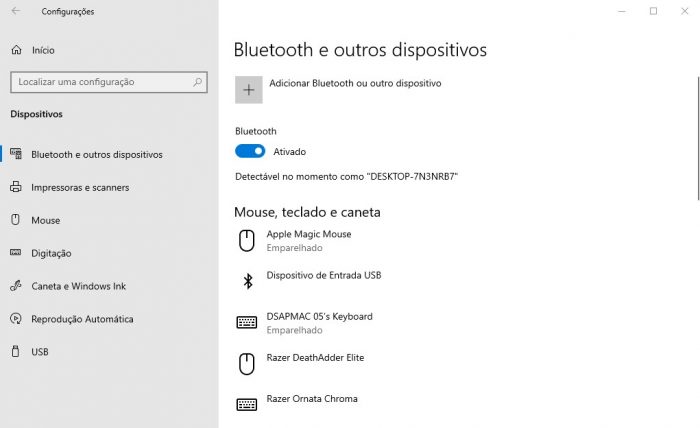
Como Ligar o Bluetooth do notebook: Um Guia Completo
Se você está tendo problemas para conectar seus fones, alto-falantes ou outros dispositivos Bluetooth ao seu notebook, não se preocupe! Este guia passo a passo irá ajudá-lo a entender como ligar o Bluetooth do notebook e solucionar qualquer problema que você possa estar enfrentando.
Entendendo o Bluetooth do Notebook
Antes de começar, é importante entender o que é Bluetooth e como ele funciona. Bluetooth é uma tecnologia sem fio que permite a conexão de dispositivos, como fones de ouvido, mice, teclados e alto-falantes, a um notebook ou outro dispositivo compatível. Ele usa sinais de rádio para transmitir dados e áudio entre os dispositivos, permitindo uma conexão estável e segura.
Como Ligar o Bluetooth do Notebook
Método 1: Usando o Painel de Controle
- Clique com o botão direito do mouse no ícone do Windows na barra de tarefas e selecione "Painel de Controle".
- Clique em "Dispositivos e Impressoras" e, em seguida, clique em "Dispositivos e Impressoras" novamente.
- Encontre o ícone do seu adaptador Bluetooth e clique com o botão direito do mouse nele. Selecione "Ativar" ou "Ligar" para ligar o Bluetooth do notebook.
Método 2: Usando o Atalho de Teclado
- Pressione a tecla "Windows + X" no teclado do notebook.
- Clique em "Dispositivos e Impressoras" no menu que aparece.
- Encontre o ícone do seu adaptador Bluetooth e clique com o botão direito do mouse nele. Selecione "Ativar" ou "Ligar" para ligar o Bluetooth do notebook.
Como Conectar Dispositivos Bluetooth ao Notebook
Método 1: Usando o Painel de Controle
- Siga os passos 1 e 2 do método anterior para acessar o Painel de Controle.
- Clique em "Ações" na parte superior da janela do Painel de Controle e selecione "Adicionar um dispositivo Bluetooth".
- O notebook procurará por dispositivos Bluetooth disponíveis. Quando seu dispositivo aparecer na lista, clique nele para conectá-lo.
Método 2: Usando o Menu de Notificação
- Clique no ícone Bluetooth na barra de tarefas para abrir o menu de notificação.
- Se o Bluetooth não estiver ligado, clique em "Ligar Bluetooth".
- O notebook procurará por dispositivos Bluetooth disponíveis. Quando seu dispositivo aparecer na lista, clique nele para conectá-lo.
Solucionando Problemas de Conexão Bluetooth
Problema: O dispositivo não é encontrado
Se o dispositivo não aparecer na lista de dispositivos disponíveis, verifique se ele está ligado e em modo de pareamento. Em alguns casos, você pode precisar reiniciar tanto o dispositivo quanto o notebook para estabelecer a conexão.

Problema: A conexão é instável
Se a conexão Bluetooth for instável, verifique se há outros dispositivos próximos que possam estar interferindo com a conexão. Tente aumentar a distância entre o dispositivo e o notebook ou desligar outros dispositivos Bluetooth próximos.
Perguntas Frequentes
Como saber se meu notebook tem Bluetooth?
Verifique se há um ícone Bluetooth na barra de tarefas. Se não houver, procure por um adaptador Bluetooth nos dispositivos de rede no Painel de Controle. Se não houver nenhum, é provável que o notebook não tenha Bluetooth integrado.
Posso usar dois dispositivos Bluetooth ao mesmo tempo?
Sim, a maioria dos notebooks permite a conexão de vários dispositivos Bluetooth ao mesmo tempo. No entanto, alguns dispositivos podem ter problemas com a conexão se muitos dispositivos estiverem conectados ao mesmo tempo.

Como saber se meu notebook é compatível com meu dispositivo Bluetooth?
Verifique as especificações do notebook e do dispositivo para garantir que ambos sejam compatíveis com a mesma versão do Bluetooth. A maioria dos dispositivos atuais é compatível com a versão 4.0 ou superior do Bluetooth.
Esperamos que este guia tenha lhe ajudado a entender como ligar o Bluetooth do notebook e conectar seus dispositivos com sucesso. Se você ainda tiver problemas, não hesite em procurar ajuda adicional ou entrar em contato com o fabricante do seu notebook ou dispositivo Bluetooth.
🔴como ligar o bluetooth do notebook → ESSE É O MELHOR JEITO DE TODOS!(VOCÊ PRECISA VER ESTE VIDEO)
como ligar o bluetooth do notebook - aprenda como ligar o bluetooth do notebook e como enviar fotos e videos. NOVA FORMA ...
