Ligar Bluetooth Do Pc
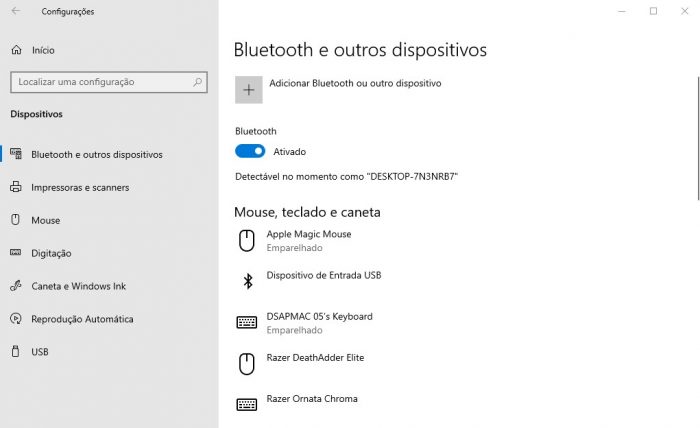
Conectar o Bluetooth do PC rapidamente é possível com o procedimento correto no Windows 10 ou 11, bastando ativar o adaptador, colocar o dispositivo no modo de emparelhamento e confirmar o código no sistema. Este guia detalha cada etapa para que você estabeleça o emparelhamento sem falhas, identifique problemas comuns e aproveite áudio, controles e acessórios sem fios com total confiabilidade.
Pré-requisitos e preparação
Antes de iniciar o fluxo de ligar Bluetooth do PC, organize itens e verifique pré-requisitos para evitar interrupções. Alguns notebooks têm um botão físico ou um atalho de teclado para ativar o módulo, enquanto versões desktop dependem de um adaptador USB. Confira também se o driver está atualizado, pois versões desatualizadas geram falhas de detecção e emparelhamento travado.
- Computador com Windows 10 ou 11 (versão mais recente recomendada).
- Adaptador Bluetooth integrado ou USB compatível com Bluetooth 4.0 ou superior.
- Dispositivo a ser emparelhado no modo de pareamento (frequente em fones, alto-falantes, teclados e mouse).
- Drivers atualizados e Bluetooth ativado no BIOS, se aplicável.
Ativar o Bluetooth no Windows
O primeiro passo para ligar Bluetooth do PC no Windows é garantir que o serviço e o hardware estejam habilitados. Um erro comum é o botão de rápido ativação estar desligado mesmo com o driver instalado. Verifique o Painel de Controle e o menu de Configurações para alinhar as configurações de hardware e software.
/i.s3.glbimg.com/v1/AUTH_08fbf48bc0524877943fe86e43087e7a/internal_photos/bs/2020/d/C/nKP3G8S76ytBx34yOL2g/print-2020-05-12-22-33-39-6g5wg.jpg)
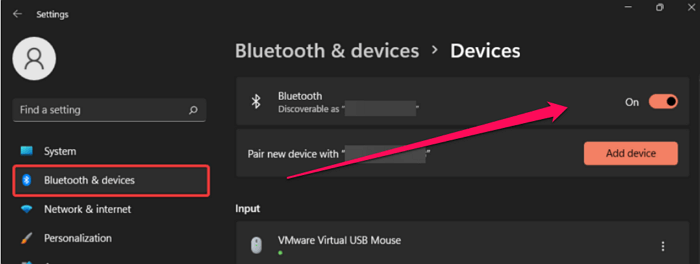
- Abra Configurações (tecla Windows + I) e acesse Bluetooth e dispositivos.
- No painel superior, ative o botão Bluetooth para o status Ativado.
- Clique em Bluetooth e outros dispositivos e, na seção Bluetooth, confirme se o interruptor está no estado “Ligado”.
- Se não aparecer a opção, abra o Gerenciador de Dispositivos, expanda Adaptadores de Bluetooth e verifique se o dispositivo está habilitado (não deve ter um ícone de seta para baixo ou “desabilitado”).
- Em notebooks, ative o atalho de teclado (geralmente Fn + F5 ou uma tecla com símbolo de rádio) para habilitar o módulo wireless.
Verificar serviços e permissões
O serviço Bluetooth Support Service precisa estar em execução para que o Bluetooth do PC funcione corretamente. Uma dica rápida é reiniciar o serviço caso o botão de ativação grise ou não responda.
- Pressione Win + R, digite services.msc e confirme.
- Localize Bluetooth Support Service, clique com o botão direito e escolha Propriedades.
- Em Tipo de inicialização, selecione Automático e, se estiver parado, clique em Iniciar.
- Marque a permissão em Configurações > Privacidade e segurança > Bluetooth para que os aplicativos detectem dispositivos.
Emparelhar dispositivos Bluetooth
Com o serviço ativo, o próximo passo do processo de ligar Bluetooth do PC é colocar o acessório no modo de pareamento e confirmar o emparelhamento no Windows. Cada dispositivo tem um método específico para ativar esse modo, geralmente segurando um botão por alguns segundos até o indicador piscar.
- No seu celular, fone de ouvido ou alto-falante, segure o botão de emparelhamento (geralmente Power + Volta ou um botão dedicado) até o indicador piscar em azul ou branco.
- No Windows, em Bluetooth e dispositivos, clique em Adicionar dispositivo.
- Escolha Bluetooth na lista de tipos.
- Selecione o nome do dispositivo na lista que aparece (ex.: “AirPods Pro”, “Mouse Sem Fio”, “Speaker X”).
- Confirme o código exibido no computador com o código no dispositivo, caso solicite.
- Aguarde a mensagem de conexão bem-sucedida e teste o áudio ou a resposta do periférico.
Solução rápida para falhas de pareamento
Se o dispositivo não aparecer, reinicie o adaptador Bluetooth, o dispositivo e o computador. Em alguns casos, remover dispositivos antigos no painel de Bluetooth e dispositivos e repetir o emparelhamento resolve conflitos de memória ou chaves criptográficas inválidas.

Ferramentas e requisitos para um emparelhamento robusto
Para evitar surpresas, reúna itens que garantam um fluxo de ligar Bluetooth do PC sem travamentos. Um ambiente com pouca interferência 2,4 GHz ajuda, assim como manter o dispositivo próximo durante o primeiro emparelhamento. Em ambientes corporativos, políticas de grupo podem bloquear serviços wireless, exigindo ajustes com administrador.
- Adaptador Bluetooth USB ou integrado compatível com Bluetooth 4.0+ (recomendado para baixa latência).
- Drivers atualizados (via site do fabricante ou Windows Update).
- Sistema operacional Windows 10 20H2 ou superior, ou Windows 11.
- Ambiente com poucos dispositivos 2,4 GHz simultâneos (micro-ondas, câmeras Wi-Fi).
- Cabos USB-A ou USB-C para conectar o adaptador em desktop ou notebook sem porta dedicada.
- Permissões de administrador para instalar drivers e alterar configurações de sistema.
Erros comuns e como evitá-los
Erros ao tentar ligar Bluetooth do PC geralmente vêm de configurações incorretas, drivers desatualizados ou conflito com outro adaptador. Identificar a raiz evita reinstalações desnecessárias e economiza tempo.
Problemas frequentes
- Botão de Bluetooth cinza ou indisponível: verifique se o serviço está rodando e se o adaptador está habilitado no Gerenciador de Dispositivos.
- Dispositivo pareado mas sem som: certifique-se de que o áudio está definido como saída padrão no painel de controle de som.
- Emparelhamento travado ou falha na conexão: reinicie o serviço Bluetooth, o dispositivo e o computador; limpe o cache de emparelhamento removendo o dispositivo e pareando novamente.
- Interferência em ambiente lotado: use banda 5 GHz para Wi‑Fi e mantenha o Bluetooth a uma curta distância do roteador e outros hubs USB 3.0.
Perguntas frequentes (FAQ)
- Onde ativo o Bluetooth no Windows 11?
- Clique no ícone de Bluetooth no painel de tarefas ou em Configurações > Bluetooth e dispositivos e ligue a chave.
- Meu PC não reconhece Bluetooth, o que faço?
- Verifique se o adaptador está inserido corretamente, se o serviço está ativo e se o driver está atualizado. Tente reinstalar o driver baixando no site do fabricante da placa-mãe.
- É preciso instalar driver para Bluetooth funcionar?
- Em muitos notebooks, o driver vem pré-instalado. Em desktops com adaptador USB, baixe o driver do fabricante para garantir compatibilidade e recursos completos.
- O que fazer se o dispositivo não aparece para emparelhar?
- Coloque o acessório no modo de pareamento, mova-o mais perto do PC, reinicie o serviço Bluetooth e o computador e repita o processo de adição.
- Consigo usar múltiplos dispositivos Bluetooth ao mesmo tempo?
- Sim, desde que o adaptador suporte multipoint e os dispositivos estejam dentro do limite de conexão; caso haja interferência, priorize um por vez para melhor estabilidade.
Com o serviço ativo, os drivers atualizados e o dispositivo no modo de pareamento, você consegue ligar Bluetooth do PC em minutos e aproveitar áudio, controle e mobilidade sem complicações. Siga os passos com atenção, valide as permissões e, se surgirem falhas, use as dicas de solução de problemas para retomar a conexão sem perder tempo.
Como Ativar Bluetooth no Windows 10
Como Ativar Bluetooth no Windows 10, quer aprender Como Ativar o Bluetooth no Windows 10? Neste vídeo eu ensino direto ao ...
