Janelas De Desenho

Descubra o passo a passo para usar janelas de desenho no seu trabalho de arquitetura e engenharia, desde a modelagem até a apresentação final.
Visão geral das janelas de desenho
Janelas de desenho são áreas retangulares em softwares de CAD, BIM e ferramentas de visualização que exibem uma vista específica do modelo. Elas permitem navegar, medir, anotar e comparar diferentes perspectivas dentro da mesma tela, otimizando o tempo de produção e a comunicação com a equipe e o cliente.
No contexto de projetos arquitetônicos e de engenharia, dominar o uso de janelas de desenho é essencial para organizar informações, reduzir erros e produzir documentação técnica de qualidade. Ao longo deste guia, você vai aprender a configurar, gerenciar e aplicar janelas de desenho de forma prática e profissional.
Resumo dos principais tópicos
- Conceito e finalidade das janelas de desenho
- Planejamento e configuração inicial do layout
- Passo a passo para criar e organizar janelas
- Ferramentas e recursos essenciais
- Erros comuns e como evitá-los
- Dicas para apresentação e exportação
- Perguntas frequentes
Planejamento do layout antes de criar janelas
Antes de abrir o software, defina claramente o objetivo das janelas: será para revisar detalhes, comparar alturas, apresentar cortes ou produzir plantas? Organize mentalmente as vistas que você precisa exibir, considerando plantas, cortes, elevações e detalhes.
Considere também o espaço disponível na tela ou no papel, o público-alvo das apresentações e as normas técnicas que precisa seguir. Um bom planejamento reduz retrabalho e deixa o fluxo de trabalho muito mais ágil.
Requisitos e ferramentas necessárias
- Software de CAD/BIM (ex: AutoCAD, Revit, SketchUp, Civil 3D)
- Monitor com alta resolução ou vários monitores para melhor produtividade
- Tablet ou mouse com botões programáveis para navegação ágil
- Template do projeto configurado com camadas, estilos e escalas padronizadas
- Documentação de padrões da empresa ou cliente para manter consistência
Passo a passo para usar janelas de desenho
- Abra o arquivo do projeto e carregue o template adequado para evitar retrabalho depois.
- Ative os painéis de navegação e visualização para mover e ampliar a área do modelo rapidamente.
- Crie uma nova janela flutuante ou divida a tela usando comandos de viewport no software escolhido.
- Configure a escala e a orientação de cada janela de acordo com a vista que está exibindo (ex: planta em 1:100, detalhe em 1:10).
- Posicione as janelas de forma organizada, deixando espaço para anotações, legendas e indicadores de corte.
- Bloqueie ou proteja as viewports para evitar movimentos acidentais durante a edição de outros elementos.

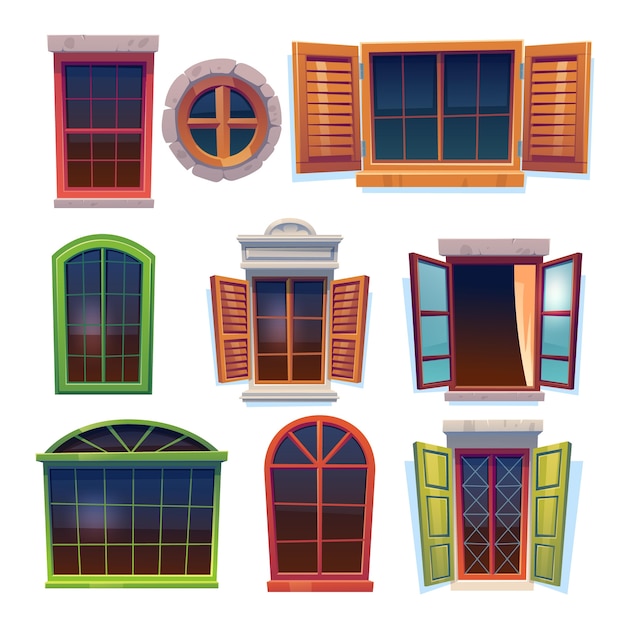
Conjunto de desenhos de janelas elementos de design de arquitetura ... Use títulos e marcadores em cada janela para identificar rapidamente o conteúdo durante a revisão.
- Revise a aparência geral, ajustando cortes de linha, sombreamentos e cores para melhorar a legibilidade das janelas de desenho.
- Salve versões intermediárias e utilize o histórico de camadas para voltar a configurações anteriores sem perder informações.
- Exporte os layouts em formatos compatíveis com impressão ou compartilhamento, mantendo a qualidade das janelas de desenho.
Organização e navegação eficiente
Uma das vantagens de trabalhar com janelas de desenho é a possibilidade de visualizar múltiplas perspectivas simultaneamente. Use nomes claros para cada viewport e mantenha um fluxo lógico, como plantas no centro, cortes à esquerda e elevações à direita.
Em projetos grandes, agrupe janelas relacionadas em abas ou painéis separados. Isso ajuda a focar em cada etapa do projeto sem distrações e facilita a apresentação em reuniões, pois você pode mostrar apenas o conjunto relevante a cada momento.

Comuns erros ao trabalhar com janelas de desenho
- Escala inconsistente entre as janelas, gerando confusão em cotas e medidas.
- Sobreposição excessiva de viewports que dificulta a leitura dos detalhes.
- Não bloquear viewports após ajustes, expondo o projeto a alterações acidentais.
- Esquecer de atualizar as legendas ao modificar o modelo central.
- Usar configurações de impressão erradas, cortando informações essenciais na saída física.
Dicas avançadas para melhorar seu fluxo de trabalho
Use atalhos de teclado para criar e duplicar viewports rapidamente; isso economiza tempo e mantém a consistência. Ajuste a transparência de camadas dentro de cada janela para destacar sobreposições ou verificar alinhamentos sem perder a referência visual.
Explore recursos de comparação de visualizações lado a lado, típicos de softwares como Revit e AutoCAD, para revisar alterações em tempo real e validar as janelas de desenho com base em feedback da equipe.
Dicas de apresentação e exportação
Antes de imprimir ou exportar, verifique se todas as janelas de desenho estão com a escala correta e os limites de papel estão configurados. Utilize visualizações em monocromia para destacar linhas de contorno e cortes, especialmente em apresentações executivas.

Armazene versões dos layouts com nomes claros, incluindo data e versão, para manter o controle durante revisões e evitar conflitos entre diferentes estágios do projeto.
Perguntas frequentes
Como criar janelas de desenho no AutoCAD de forma rápida?
Use o comando VPORTS para criar viewports em grade ou utilize a opção New Viewport para desenhar manualmente retângulos sobre o espaço do modelo.
Como evitar que as janelas de desenho se movam acidentalmente?
Bloqueie as viewports com o comando PROTECTAEIXOS ou ajuste as permissões da viewport para impedir movimentação e edição acidental durante a revisão de outros elementos.

Posso usar diferentes tipos de visualização em uma única janela de desenho?
Sim, é possível aplicar sombreamentos, cortes detalhados e configurações de visualização diferentes dentro da mesma viewport desde que os estilos estejam devidamente configurados no modelo.
Como atualizar todas as janelas de desenho após alterar o modelo?
Regenere o desenho com o comando REGEN e, se estiver usando layout de múltiplas viewports, atualize cada viewport individualmente ou use o comando REALLIGN para centralizar automaticamente.
Henri Matisse: Desenho de Janela Aberta
No description available.
