Iphone 11 Tem Nfc Como Ativar
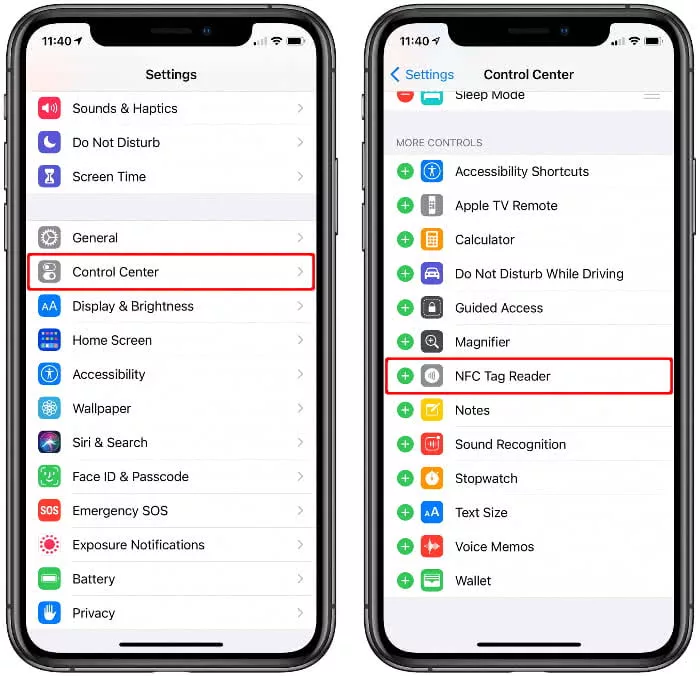
O iPhone 11 tem NFC e, por padrão, o recurso já está habilitado para uso rápido com leitores de proximidade; neste guia você aprenderá a configurar e usar o NFC no seu dispositivo de forma segura e correta.
O que é NFC e para que serve no iPhone 11
NFC, ou Near Field Communication, é uma tecnologia de comunicação sem fio de curto alcance que permite trocar informações entre dispositivos a poucos centímetros de distância. No iPhone 11, o NFC foi aprimorado em relação a modelos anteriores, permitindo não apenas leituras de tags RFID e cartões de proximidade, mas também o uso em pagamentos com Apple Pay, reconhecimento de objetos e integração com apps de terceiros. Entender como o NFC funciona no seu iPhone ajuda a evitar mal-entendidos, como achar que o recurso está “desativado” quando na verdade ele já está ativo para determinadas funções.
Por que o iPhone 11 já vem com NFC ativado
Diferente de alguns smartphones que exigem uma sequência longa para habilitar o NFC, o iPhone 11 traz o recurso pré-marcado no sistema, desde que o iOS esteja atualizado. Isso significa que, para a maioria dos usuários, não há um botão “ativar NFC” no painel de controle. O que você pode precisar ajustar são permissões de acesso em Configurações > Fazenda e garantir que a chave de acesso ao cartão de crédito no Apple Pay esteja devidamente configurada. Portanto, a pergunta “iPhone 11 tem NFC como ativar” surge porque muitos confundem a simples leitura de tags com a configuração de pagamentos.
/i.s3.glbimg.com/v1/AUTH_08fbf48bc0524877943fe86e43087e7a/internal_photos/bs/2023/u/M/fOYi1nRTSMIAX7YGi6mQ/como-ativar-o-nfc-no-iphone.jpg)
Verificar se o NFC está funcionando no iPhone 11
Antes de entrar em ajustes avançados, teste o funcionamento básico:
- Abra o App de Relógio e observe a interface.
- Toque no canto superior direito para acessar a tela de configurações do relógio.
- Adicione um widget que exiba informações de NFC, caso disponível, ou use a Central de Controle para verificar rapidamente se o Bluetooth e o NFC estão visíveis.
- Aproxime o iPhone 11 de uma tag compatível (como uma etiqueta RFID ou um cartão de proximidade) e veja se há resposta visual ou sonora.
Onde ficam as configurações de NFC no iPhone 11
Passo a passo para acessar as funções avançadas
Embora o NFC esteja ativo, é importante saber onde ajustar permissões e funções específicas:
- Abra o aplicativo Configurações no seu iPhone 11.
- Role a tela e toque em Fazenda.
- Verifique se os aplicativos que devem acessar o NFC têm permissão ativada; por exemplo, apps de pagamento, transporte ou controle de acesso.
- Se quiser usar o iPhone 11 com cartões de crédito no Apple Pay, certifique-se de que o cartão esteja adicionado e que a autenticação por Face ID ou Touch ID esteja configurada.
Como usar NFC para Apple Pay e pagamentos
Para ativar e usar o NFC no Apple Pay, siga estas orientações:

- Abra o aplicativo Wallet na seu iPhone 11.
- Toque no botão + para adicionar um cartão de crédito ou débito.
- Siga as instruções na tela para escanear o cartão ou inserir os dados manualmente.
- Quando solicitado, confirme a autenticação usando Face ID, Touch ID ou senha.
- Pronto: ao finalizar uma compra em lojas que aceitam NFC, aproxime o iPhone 11 do terminal e autentique novamente se for necessário.
Como usar NFC para tags e leitura de objetos
Lendo etiquetas RFID e tags NDEF
Além dos pagamentos, o iPhone 11 pode ler tags NFC com informações armazenadas em formato NDEF. Para isso:
- Baixe um aplicativo compatível com leitura NFC, caso ainda não tenha um instalado (vá para a App Store e procure por “NFC reader” ou “NFC tag”).
- Abra o aplicativo e aproxime o iPhone 11 da tag posicionada normalmente na parte traseira do aparelho, próxima à câmera.
- Aguarde a leitura; o aplicativo exibirá os dados armazenados, que podem incluir URLs, texto ou comandos pré-definidos.
Dicas e requisitos para um funcionamento ideal
- Mantenha o iOS atualizado para a versão mais recente disponível.
- Use apenas a parte traseira do iPhone 11 para aproximar de tags; o leitor NFC está localizado na região da câmera.
- Evite usar capas grossas ou metálicas que possam interferir no sinal.
- Verifique a compatibilidade do terminal ou tag com a tecnologia NFC (geralmente indicado por um símbolo de ondas ou a palavra “NFC”).
- Caso o NFC não funcione em um app específico, revise as permissões em Configurações > Privacidade > NFC.
Como resolver problemas comuns
Erros de leitura podem acontecer por falhas de software, distância inadequada ou interferência eletromagnética. Reinicie o aparelho, limpe a área traseira e teste novamente com diferentes tags. Se o problema persistir, verifique atualizações de sistema ou entre em contato com o suporte da Apple para garantir que o hardware do NFC esteja operando corretamente.
Perguntas frequentes
O NFC vem ativado por padrão no iPhone 11?
Sim, o iPhone 11 já vem com o NFC habilitado para uso geral, especialmente para Apple Pay e leitura de tags, desde que o sistema esteja atualizado.
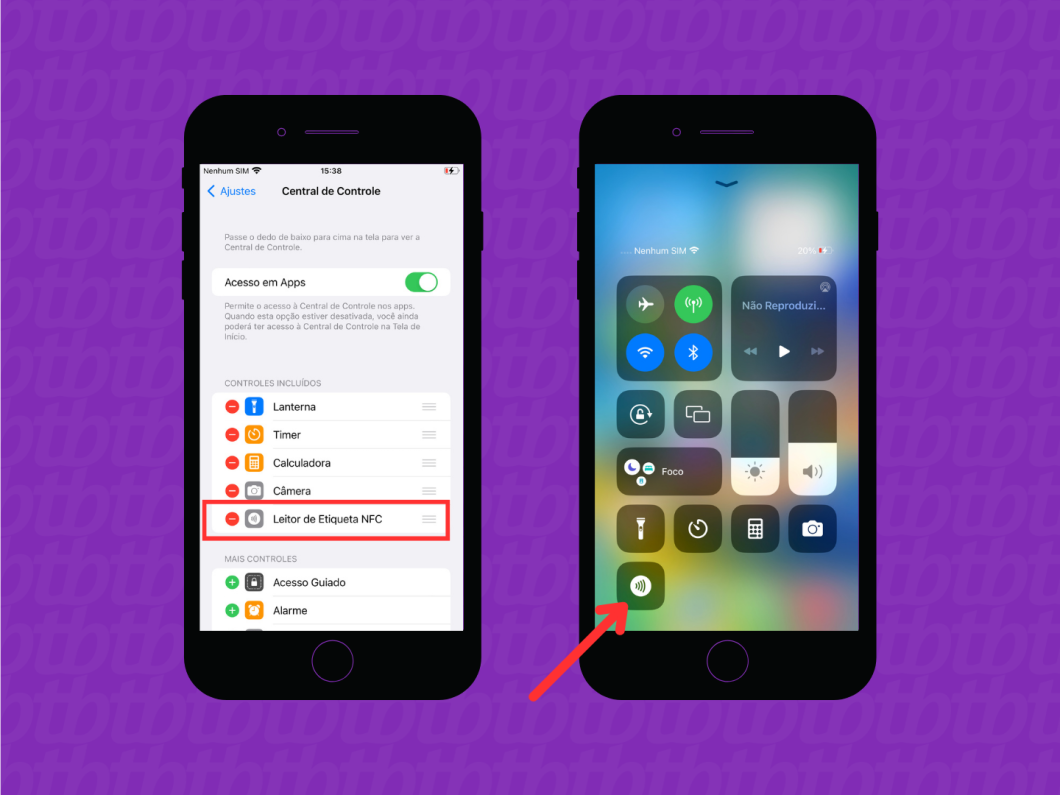
Como ativar NFC para apps específicos no iPhone 11?
Vá para Configurações, toque em Fazenda e ative as permissões de NFC para os aplicativos que você deseja que usem a tecnologia, como cartões de transporte ou apps de pagamentos.
Posso usar o iPhone 11 para ler tags NFC em qualquer lugar?
Sim, mas a eficiência depende da compatibilidade da tag, da força do sinal e da ausência de obstruções metálicas próximas ao leitor traseiro do aparelho.
O iPhone 11 funciona como cartão de transporte com NFC?
Sim, é possível adicionar cartões de transporte compatíveis no Apple Pay e usar o iPhone 11 para passar em validadores, desde que o app do transporte e as permissões estejam configuradas corretamente.
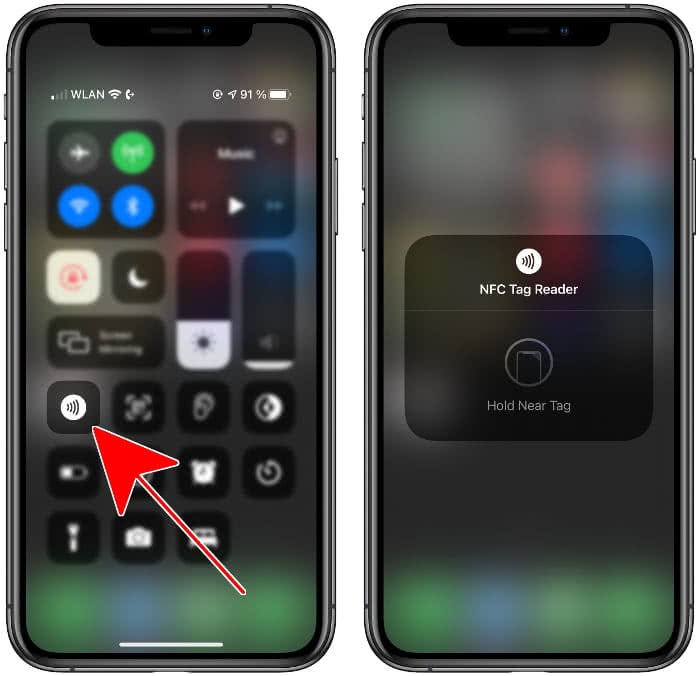
Como ativar o nfc do iphone 11 | Como ligar o nfc do iphone 11 pro max
Como ativar nfc do iphone 11 pro max. Como usar nfc do 11. Como testar o nfc do iphone 11. Como achar o nfc do iphone 11.
