Instalar Driver De Audio

Se você está com o áudio do computador com problema, instalar driver de audio pode ser a solução para restaurar som alto e claro. Este guia passo a passo ajuda a localizar, baixar e instalar o driver correto no Windows, abordando desde a identificação do hardware até a solução de erros comuns.
Quais são os pré-requisitos e ferramentas necessárias?
Antes de iniciar a instalação, reúna as ferramentas e confirme os requisitos para evitar interrupções. Ter acesso à internet, privilégios de administrador e informações sobre o equipamento são fundamentais para um processo tranquilo.
- Acesso à internet para baixar o driver mais recente.
- Conta de usuário com permissões de administrador no Windows.
- Conhecimento do fabricante do computador ou placa-mãe (ex.: Dell, Lenovo, Asus, Gigabyte).
- Disponibilidade de espaço em disco para o download e extração dos arquivos.
- Driver atualizado para a placa de áudio (disponível no site do fabricante ou via Windows Update).
Como identificar o modelo exato do som e da placa-mãe?
Conhecer o hardware por trás do som é essencial para instalar driver de audio correto. Existem formas rápidas de obter essas informações diretamente no Windows.
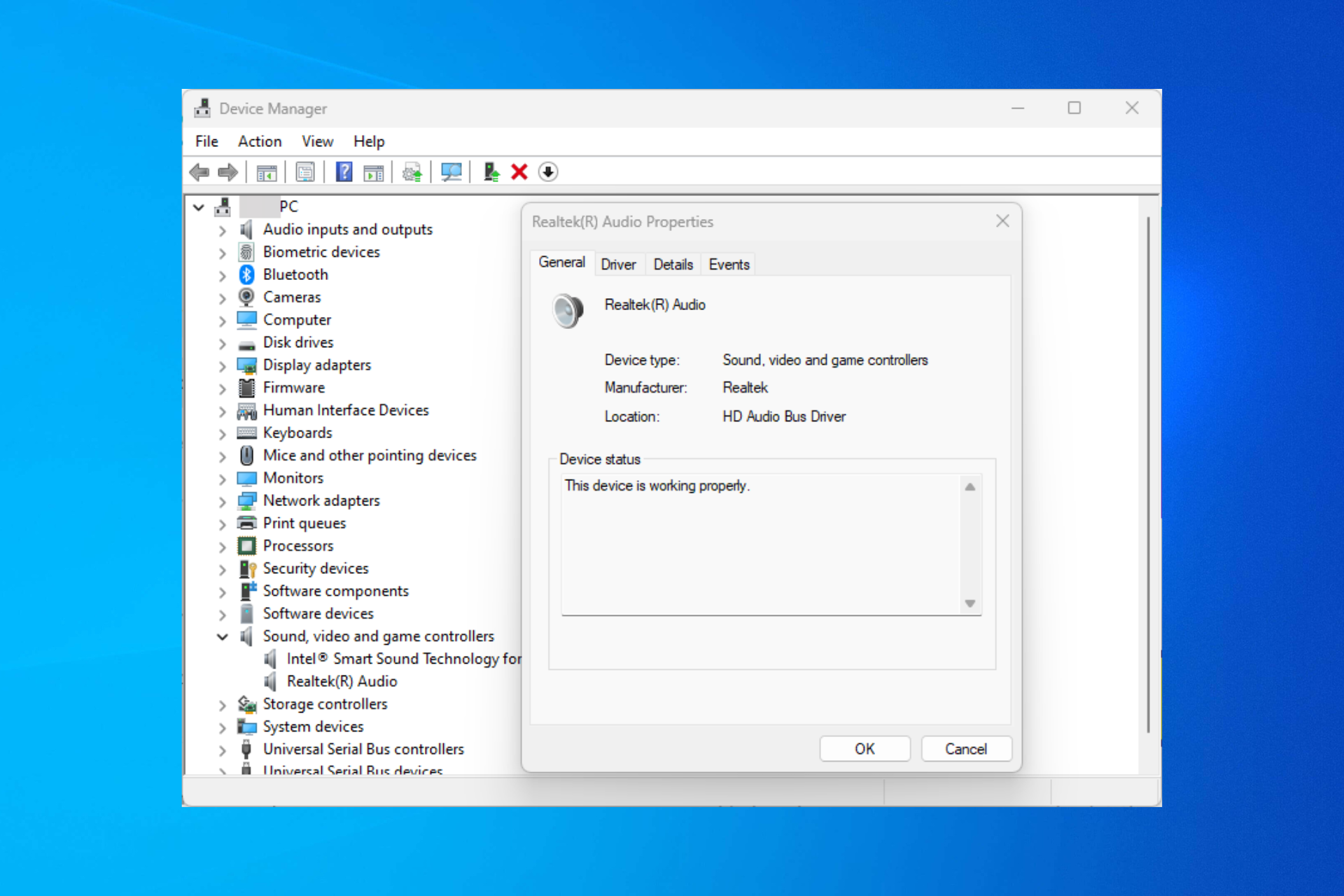
Opção 1: Usar o Gerenciador de Dispositivos
O Gerenciador de Dispositivos do Windows permite visualizar o nome exato da placa de áudio e outros componentes relacionados.
- Abra o menu Iniciar, digite Gerenciador de Dispositivos e abra o aplicativo.
- Expanda a seção Adaptadores de som, vídeo e jogos.
- Clique com o botão direito no dispositivo de áudio e selecione Propriedades.
- Na guia Detalhes, escolha ID do hardware para ver os códigos exatos usados pelo driver.
Opção 2: Usar o comando DirectX
O recurso de diagnosticar problemas de áudio no Windows fornece um relatório com detalhes sobre o hardware de som.
- Pressione Win + R, digite dxdiag e pressione Enter.
- Na guia Som, você verá o nome do dispositivo de áudio instalado.
- Use essas informações para buscar o modelo no site do fabricante.
Onde baixar o driver de audio oficial mais recente?
Baixar o driver diretamente do site do fabricante garante compatibilidade e recursos atualizados. Fontes confiáveis incluem o suporte da marca do computador ou da placa-mãe.

- Site do fabricante do computador (Dell, HP, Lenovo, Acer).
- Site da placa-mãe (ASUS, MSI, Gigabyte, ASRock).
- Windows Update para drivers básicos via Microsoft Update.
- CD de drivers que acompanhou o computador, se disponível.
Quais são os passos para instalar driver de audio manualmente?
A instalação manual garante que você use a versão exata do driver compatível com seu hardware. Siga estas etapas para concluir o processo.
- Faça o download do arquivo executável ou ZIP do driver no site oficial.
- Se for um arquivo ZIP, extraia para uma pasta acessível no disco.
- Abra o Gerenciador de Dispositivos e clique com o botão direito no dispositivo de áudio.
- Selecione Atualizar driver e escolha Procurar driver no computador.
- Indique a pasta onde está o driver extraído ou o arquivo baixado.
- Aguarde a instalação e reinicie o computador se solicitado.
Como instalar driver de audio no Windows via CD ou DVD?
Em alguns casos, especialmente em computadores mais antigos, o driver pode estar em um CD ou DVD fornecido pelo fabricante. O processo é semelhante à instalação manual, mas com a origem no disco físico.
- Insira o CD ou DVD de drivers no leitor do computador.
- Abra o disco e localize a pasta de áudio ou som.
- Execute o arquivo de setup ou siga as etapas do assistente de instalação.
- Conclua a instalação e reinicie o sistema para aplicar as alterações.
O que fazer se o driver de audio não for instalado corretamente?
Erros durante a instalação são comuns, mas a maioria tem solução com ajustes simples no Windows e verificação de configurações.

Driver exibe erro de compatibilidade
Isso pode acontecer ao instalar um driver feito para outra versão do Windows. Verifique se o driver corresponde à arquitetura (32 ou 64 bits) e à edição do seu sistema operacional.
Áudio continua sem som após a instalação
Mesmo com o driver instalado, é preciso conferir as configurações de som no Windows e as conexões físicas.
- Verifique se os alto-falantes ou fones estão conectados corretamente.
- Abra o controle de som no Painel de Controle e defina o dispositivo padrão.
- Teste diferentes portas de áudio na CPU ou no painel frontal.
- Desative e reative o dispositivo no Gerenciador de Dispositivos.
Resumo dos principais pontos sobre instalar driver de audio
Resolver problemas de som no computador exige atenção à identificação do hardware e à escolha do driver certo. Este guia consolida as melhores práticas para localizar, baixar e instalar o driver de forma segura.
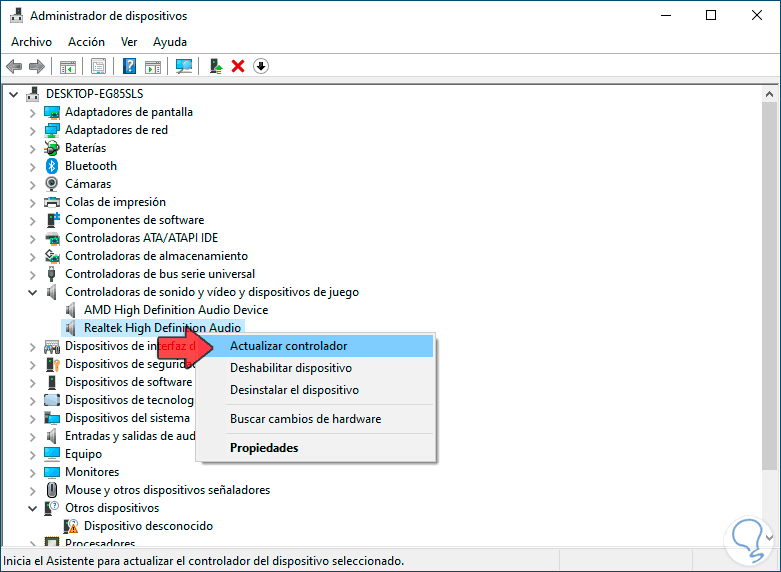
- Identifique o modelo exato da placa de áudio pelo Gerenciador de Dispositivos ou DirectX.
- Baixe sempre o driver oficial no site do fabricante do computador ou da placa-mãe.
- Use as etapas de atualização manual pelo Gerenciador de Dispositivos para evitar conflitos.
- Instale o driver via CD se ele acompanhou o equipamento e o sistema for compatível.
- Solucione falhas comuns verificando conexões, dispositivos padrão e compatibilidade do arquivo.
Perguntas frequentes sobre instalar driver de audio
Como saber se o driver de audio está desatualizado?
Problemas como som distorcido, falhas intermitentes ou dispositivo não reconhecido indicam a necessidade de atualização. Você também pode comparar a versão instalada com a mais recente disponível no site do fabricante.
É necessário reiniciar o computador após instalar o driver de som?
Na maioria dos casos, reiniciar o computador ajuda o Windows a aplicar as alterações corretamente e carregar o novo driver na inicialização.
O driver do Windows Update é suficiente para o áudio funcionar?
O Windows Update instala drivers básicos que costumam ser compatíveis, mas podem não ter todos os recursos ou a melhor qualidade de som. Baixar o driver específico no site do fabricante costuma oferecer uma experiência aprimorada.
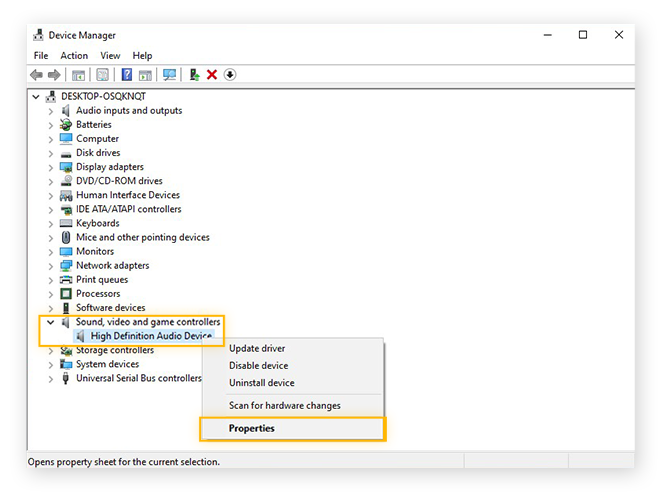
O que fazer quando o driver de audio some após uma atualização do Windows?
Após uma atualização do Windows, o driver pode ser revertido. Use o Gerenciador de Dispositivos para forçar a reinstalação ou baixe novamente a versão mais recente no site da fabricante do equipamento.
É seguro baixar driver de audio de sites não oficiais?
Baixar driver de audio em sites não oficiais pode expor o computador a riscos de segurança. Prefira sempre fontes oficiais, como o suporte da marca do seu computador ou da placa-mãe.
Como Baixar e instalar o Driver de áudio Realtek Para Windows 7,8,10 e 11 todas as versões
Eu analisei os erros mais comuns do Windows… E transformei tudo em um método simples que qualquer pessoa consegue ...
