Inicializar Em Modo De Segurança
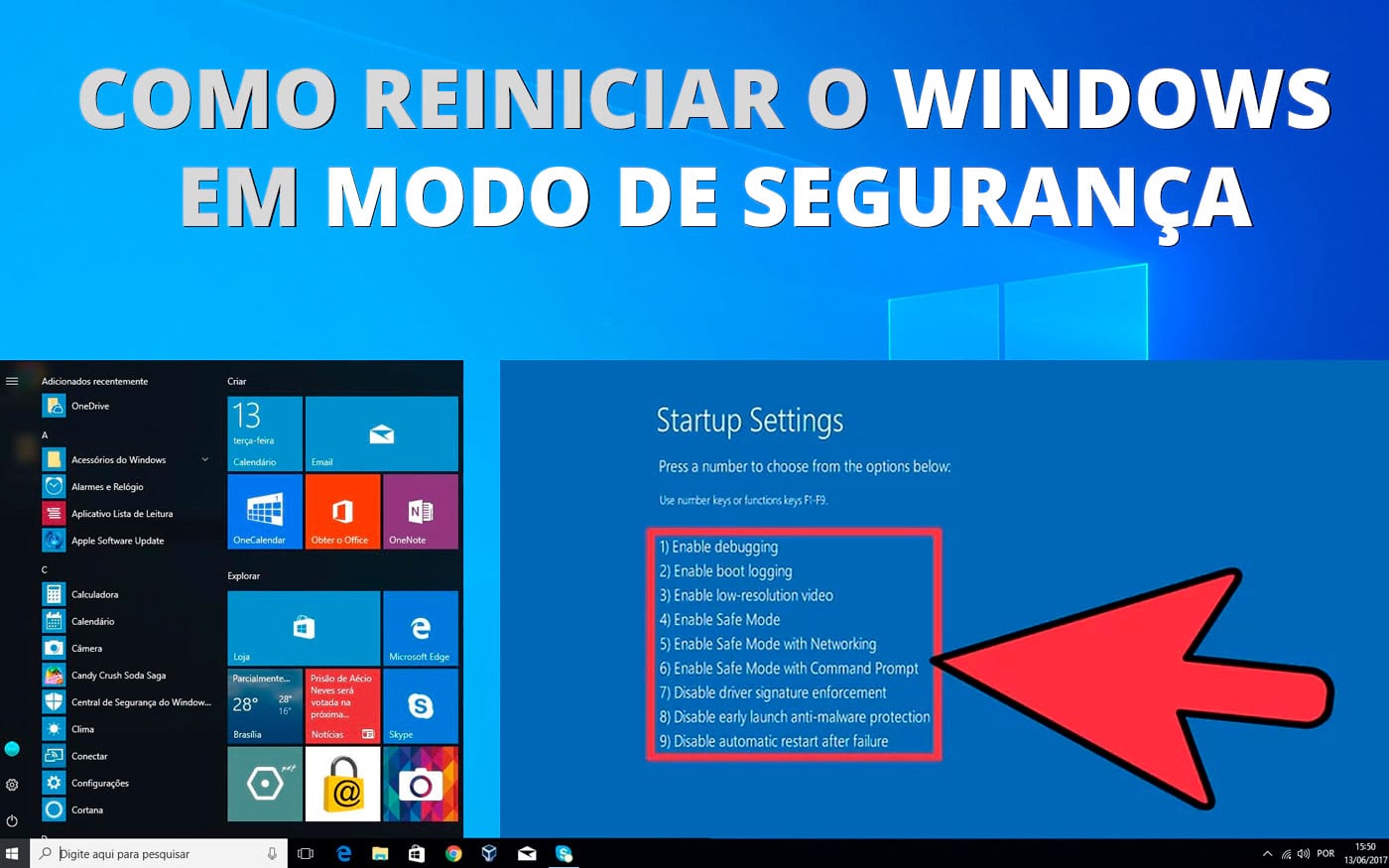
Este guia prático explica como inicializar em modo de segurança, um procedimento essencial para diagnosticar e corrigir problemas em sistemas operacionais Windows, Android e outras plataformas. Ao seguir os passos abaixo, você conseguirá identificar falhas de software, desativar drivers ou aplicativos problemáticos e restaurar a estabilidade do dispositivo.
Resumo dos principais pontos sobre o modo de segurança
- Modo de segurança carrega apenas os componentes essenciais do sistema.
- Serve para solucionar travamentos, reinicializações e problemas de driver.
- Disponível em Windows, Android, macOS e algumas distribuições Linux.
- Permite a execução de diagnósticos e remoção de malwares sem interferência de terceiros.
- É recomendado fazer backup antes de alterações profundas no sistema.
O que é o modo de segurança e para que serve inicializar em modo de segurança?
O modo de segurança é uma configuração de inicialização alternativa que carrega o sistema operacional com o mínimo de drivers e aplicativos. Quando você decide inicializar em modo de segurança, o sistema ignora softwares de terceiros, serviços desnecessários e extensões que podem causar instabilidade. Isso facilita a identificação da causa de problemas como telas azuis, travamentos constantes ou comportamento anormal após atualizações ou instalações recentes.
Como entrar no modo de segurança no Windows 10 e Windows 11
No Windows, existem várias formas de acessar o ambiente de solução de problemas que permite inicializar em modo de segurança. Escolha a opção que melhor se adapta à sua situação, seja ela inicialização convencional ou uso de teclas de atalho durante a reinicialização.
/i.s3.glbimg.com/v1/AUTH_08fbf48bc0524877943fe86e43087e7a/internal_photos/bs/2021/H/K/TXqBMKROK67mWk5isXng/2016-09-13-modo-de-seguranca-do-windows-10.png)
- Clique no botão Iniciar e selecione a engrenagem para abrir Configurações.
- Acesse Atualização e Segurança (ou Atualização do Windows no Windows 11) e toque em Recuperação.
- Em Opções avançadas de inicialização, clique em Reiniciar agora.
- Após reiniciar, escolha Solução de problemas > Opções avançadas > Configurações de inicialização > Reiniciar.
- Na tela seguinte, pressione a tecla F4 ou 4 para ativar o modo de segurança padrão.
Como inicializar em modo de segurança no Android
No Android, o processo varia conforme o fabricante e a versão do sistema, mas geralmente enveia o dispositivo para uma tela de recuperação onde você pode selecionar o modo de segurança. Este recurso é útil para desativar aplicativos que travam o celular ou para remover softwares suspeitos que impedem a inicialização normal.
- Desligue completamente o aparelho.
- Ligue o dispositivo e, assim que a tela do fabricante aparecer, mantenha pressione a tecla de volume para baixo.
- Solte a tecla quando o menu de recuperação for exibido.
- Navegue até a opção "Inicializar em modo de segurança" e confirme.
- Aguarde a conclusão da inicialização; você verá o texto "Modo de segurança" no canto inferior esquerdo.
Quais ferramentas e requisitos são necessários
Na maioria dos casos, não é necessário nenhum hardware adicional para inicializar em modo de segurança. No entanto, vale a pena ter alguns itens à mão para facilitar o processo e garantir segurança durante a operação.
- Teclado ou mouse funcionais (em PCs com Windows).
- Bateria carregada ou cabo de energia conectado no Android e no Windows.
- Conexão estável com a internet para downloads de utilitários ou atualizações, se necessário.
- Dispositivo de armazenamento externo (opcional) para backup de dados importantes.
- Acesso à conta de administrador no Windows ou credenciais do fabricante no Android.
Quais são os erros comuns e como evitá-los
Erros durante a tentativa de inicializar em modo de segurança geralmente estão relacionados a ações apressadas ou interpretações equivocadas dos sinais do sistema. Conhecer esses problemas ajuda a evitar tempo perdido e riscos desnecessários.

- Tentar usar atalhos sem confirmar se o teclado está funcionando corretamente.
- Ignorar avisos de segurança ao acessar opções de recuperação em dispositivos Android.
- Forçar desligamentos repetidos durante a inicialização, o que pode corromper o sistema de arquivos.
- Confundir modo de segurança com modo de recuperação ou bootloader, funções distintas no Android.
- Iniciar o processo sem a cópia de segurança mais recente, expondo dados a possíveis perdas.
Como sair do modo de segurança e retornar ao normal
Após solucionar o problema, é fundamental retornar à inicialização normal para garantir o pleno funcionamento de todos os recursos do sistema. A maioria dos dispositivos reinicia automaticamente para o modo padrão após a reinicialização, mas alguns casos exigem intervenção manual nas configurações de inicialização.
- Reinicialize o dispositivo normalmente.
- No Windows, acesse Configurações > Atualização e Segurança > Recuperação e clique em Reinicializar nesta configuração.
- No Android, reinicie o aparelho normalmente; o modo de segurança será desativado automaticamente.
- Verifique se todos os aplicativos e drivers voltaram a funcionar corretamente.
- Se o problema persistir, repita o processo e considere uma reinstalação limpa ou restauração de fábrica com backup atualizado.
Perguntas frequentes sobre inicializar em modo de segurança
- Posso perder dados ao inicializar em modo de segurança?
- O modo de segurança em si não apaga arquivos. No entanto, é prudente fazer backup antes de qualquer procedimento, especialmente se você for solucionar problemas graves ou reinstalar o sistema.
- O modo de segurança desativa vírus e malware?
- Ele desativa a maioria dos programas de terceiros, incluindo malwares que dependem de serviços em segundo plano. Isso facilita a detecção e remoção de ameaças com softwares especializados.
- O que fazer se o modo de segurança não aparecer no Android?
- Verifique se as teclas de volume estão funcionando e se você está pressionando no momento certo da inicialização. Em alguns modelos, o acesso ocorre apenas via opções de desenvolvedor ou ferramentas específicas do fabricante.
- É seguro usar o modo de segurança regularmente?
- Sim, mas ele foi projetado para uso pontual durante diagnósticos. Em longo prazo, pode haver limitações de desempenho ou compatibilidade com alguns aplicativos.
