Grub2win 3.0.0.8 Build 1784
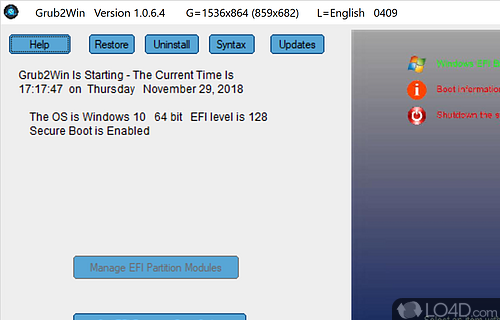
Neste tutorial, você vai aprender a usar o grub2win 3.0.0.8 build 1784 para gerenciar e instalar o GRUB2 no Windows, facilitando o arranque de sistemas Linux multiboot. Siga os passos a seguir e configure o processo de inicialização de forma prática e segura.
Visão geral do grub2win 3.0.0.8 build 1784
O grub2win 3.0.0.8 build 1784 é uma versão estável que traz melhorias na detecção de discos e partições, além de refinamentos na interface e na robustez para sistemas que operam com inicialização dupla. Ele funciona como uma ponte entre o Windows e o GRUB2, permitindo que você mantenha várias distribuições Linux acessíveis a partir do menu de inicialização do sistema.
Requisitos e ferramentas necessárias
- Sistema Windows 7 ou superior (com privilégios de administrador).
- Uma cópia do grub2win 3.0.0.8 build 1784 baixada de forma oficial.
- Um ou mais discos rígidos ou SSDs com pelo menos uma partição Linux (ext4, btrfs, etc).
- Um pen drive ou DVD de instalação de pelo menos uma distribuição Linux, caso queira testar antes de instalar.
- Backup de dados importantes, pois operações de MBR/GPT exigem cuidado redobrado.
Principais benefícios desta versão
- Suporte aprimorado a tabelas de partição GPT e MBR.
- Melhorias na detecção automática de kernels Linux.
- Interface mais estável e compatível com temas personalizados.
- Capacidade de reparar setores de inicialização sem danificar o Windows existente.
Passos para instalar e configurar o grub2win 3.0.0.8 build 1784
- Baixe o pacote oficial do grub2win 3.0.0.8 build 1784 e verifique a integridade do arquivo com a hash fornecida pelo desenvolvedor.
- Descompacte o conteúdo em uma pasta acessível no Windows, mantendo a estrutura de pastas completa.
- Execute o programa como administrador: clique com o botão direito no executável e selecione "Executar como administrador".
- Na interface principal, identifique o disco onde o GRUB2 será instalado (geralmente o disco do sistema ou um pen drive de boot).
- Selecione a partição onde estão localizados os arquivos do GRUB (geralmente uma partição EFI ou uma partição dedicada /boot).
- Configure as opções avançadas, como tempo de espera do menu e ordem de inicialização, de acordo com suas preferências.
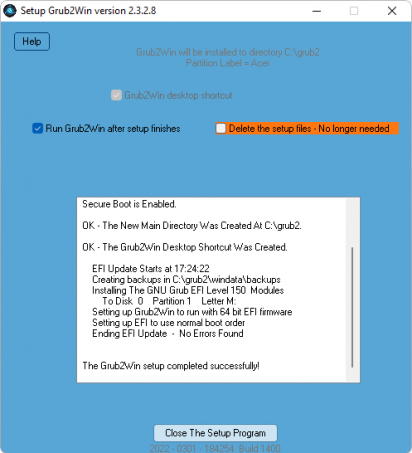
- Clique em "Instalar GRUB" e aguarde a conclusão, conferindo os logs para garantir que não haja falhas.
- Reinicie o computador e acesse o menu de inicialização (geralmente com F12, ESC ou DEL) para confirmar que as entradas do Linux aparecem corretamente.
Verificação pós-instalação
Após a instalação, é essencial validar se o grub2win 3.0.0.8 build 1784 está funcionando conforme o esperado. Use as seguintes verificações:
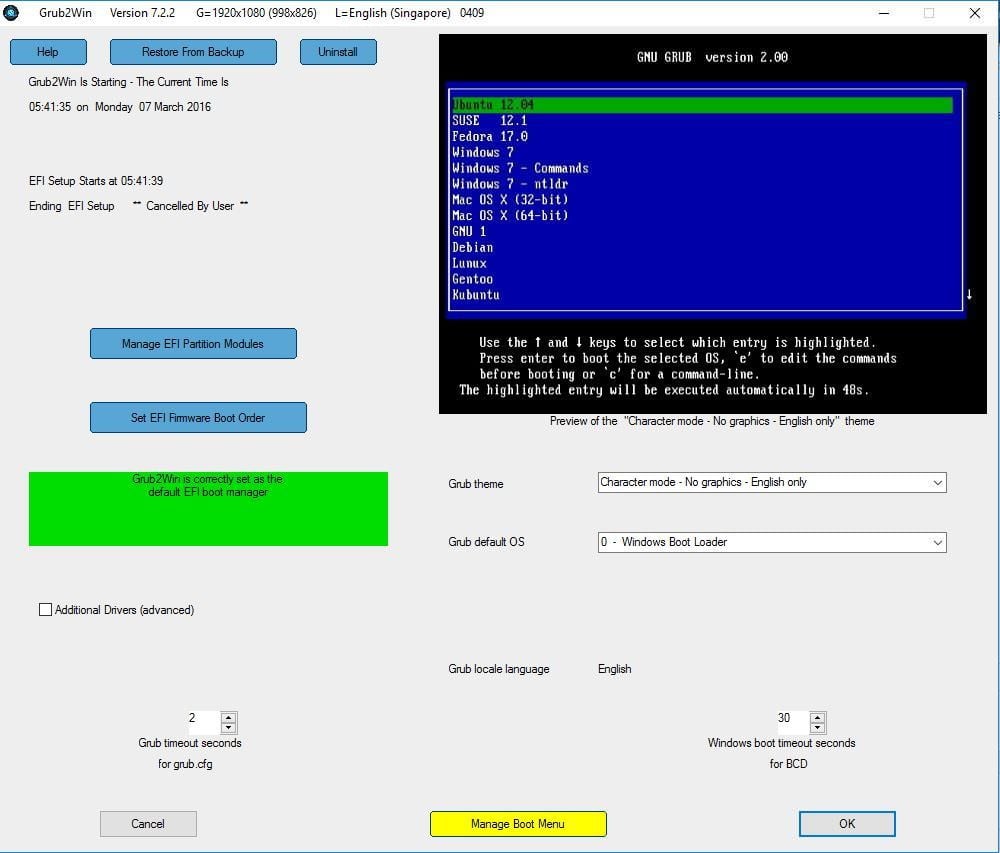
- Liste as entradas do menu GRUB2 para confirmar a presença de todas as distribuições instaladas.
- Tente inicializar em cada sistema para garantir que não há falhas de kernel ou montagem de partições.
- Verifique se o relógio e as configurações de hardware são reconhecidos corretamente após a inicialização.
Configurações avançadas e ajustes finos
O grub2win 3.0.0.8 build 1784 permite ajustes mais detalhados para usuários avançados. Você pode personalizar o tempo de timeout, alterar temas, ajustar a resolução da tela do menu e até mesmo integrar scripts de pré-boot. Essas opções ficam acessíveis através do menu de configuração avançada, geralmente localizado em "Opções avançadas" dentro da interface do programa.
Problemas comuns e como evitá-los
Problema: O GRUB2 não aparece após a reinicialização
Isso pode acontecer se o GRUB foi instalado apenas no disco errado ou se a ordem de inicialização na BIOS não está priorizando o dispositivo correto. Confira as configurações da BIOS e reinstale o GRUB no disco de inicialização principal.
Problema: O menu carrega, mas algumas distribuições não iniciam
Verifique se as partições que contêm os kernels e a raiz estão sendo reconhecidas corretamente pelo GRUB2. Atualize o cache do GRUB dentro da própria distribuição Linux com o comando update-grub (ou grub2-mkconfig) e reinstale o gerenciador de boot.
Problema: Tela preta ou travamento durante o boot
Utilize modo de recuperação ou um live USB para acessar o sistema e desativar drivers problemáticos (como drivers de placa de vídeo específicos) temporariamente. Ajuste as opções de kernel no menu do GR2win para modo texto ou com parâmetros de segurança.
Dicas práticas para uso seguro
- Sempre crie um ponto de restauração do Windows antes de mexer no GRUB.
- Teste as alterações em um ambiente virtual ou em um computador reserva antes de aplicar no dia a dia.
- Mantenha uma cópia do grub2win 3.0.0.8 build 1784 em um pen drive de manutenção.
- Documente as alterações realizadas, incluindo comandos executados e telas configuradas, para facilitar futuras manutenções.
Resumo dos principais pontos
- O grub2win 3.0.0.8 build 1784 é ideal para quem precisa de um gerenciador de inicialização estável no Windows.
- Siga os passos de instalação com atenção à ordem dos discos e partições.
- Faça backups e testes antes de colocar o sistema principal em produção.
- Use configurações avançadas para otimizar o menu e a performance de inicialização.
- Esteja preparado para ajustes rápidos caso surjam problemas de compatibilidade com hardware específico.
Perguntas frequentes
O grub2win 3.0.0.8 build 1784 é compatível com todos os sistemas Linux?
Sim, ele oferece suporte amplo a distribuições que utilizam GRUB2, mas algumas configurações específicas de hardware podem exigir ajustes manuais no arquivo de configuração.
Posso usar o grub2win 3.0.0.8 build 1784 em computadores UEFI sem problemas?
Sim, desde que a partição EFI esteja devidamente configurada e o Windows esteja instalado no modo UEFI, o programa reconhecerá o ambiente e instalará o GRUB2 corretamente.

Como recuperar o Windows se o GRUB2 parar de funcionar?
Use um DVD ou pen drive de instalação do Windows para acessar o prompt de recuperação e execute os comandos de reparação de inicialização, como bootrec /fixboot e bootrec /rebuildbcd.
É seguro instalar o grub2win 3.0.0.8 build 1784 em produção?
Sim, desde que você tenha feito backup completo e testado as alterações em ambiente controlado. Esta versão é estável e amplamente utilizada em ambientes de desenvolvimento e multiboot doméstico.
