Gráfico De Pizza Excel

O gráfico de pizza Excel é uma das ferramentas visuais mais reconhecidas para apresentar proporções e participação de um todo. No ecossistema do Microsoft Excel, esse recurso permite transformar dados numéricos em uma representação circular intuitiva, facilitando a compreensão de distribuições percentuais em contextos como finanças, marketing, vendas e operações. Dominar a criação, a personalização e a interpretação correta de um gráfico de pizza no Excel é essencial para quem precisa comunicar informações de forma clara e impactante, seja em apresentações internas, relatórios gerenciais ou materiais de apoio a decisões estratégicas.
O que é um gráfico de pizza e para que serve no Excel?
Um gráfico de pizza Excel divide um círculo em fatias proporcionais aos valores de uma série de dados, mostrando visualmente a relação parte-todo. Cada fatia representa uma categoria e seu tamanho proporcional à sua contribuição percentual em relação à soma total. Esse tipo de gráfico é particularmente útil quando se quer destacar a composição de um conjunto, como a divisão de receitas por produto, a distribuição de gastos por departamento ou a participação de mercado de diferentes marcas. Porém, nem todos os conjuntos de dados são adequados para gráfico de pizza; ele funciona melhor quando as categorias são poucas e a comparação de proporções é o foco principal.
Quais são os tipos de gráfico de pizza disponíveis no Excel?
O Excel oferece várias versões do gráfico de pizza, cada uma com finalidades específicas. Entender essas variações ajuda a escolher a formato mais adequado para cada situação.
- Gráfico de pizza simples: Exibe uma única série de dados em fatias, ideal para mostrar a composição de um único tema.
- Gráfico de pizza com explosão: Permite destacar uma ou mais fatias, separando-as do centro para chamar a atenção sobre categorias específicas.
- Gráfico de pizza 3D: Adiciona efeito de profundidade, criando uma ilusão de volume que pode ser visualmente atraente, mas exige cautela para não distorcer a interpretação dos dados.
- Gráfico de donut: Similar ao gráfico de pizza, mas com um centro vazio, possibilitando a exibição de informações complementares no centro ou uma estética diferenciada.
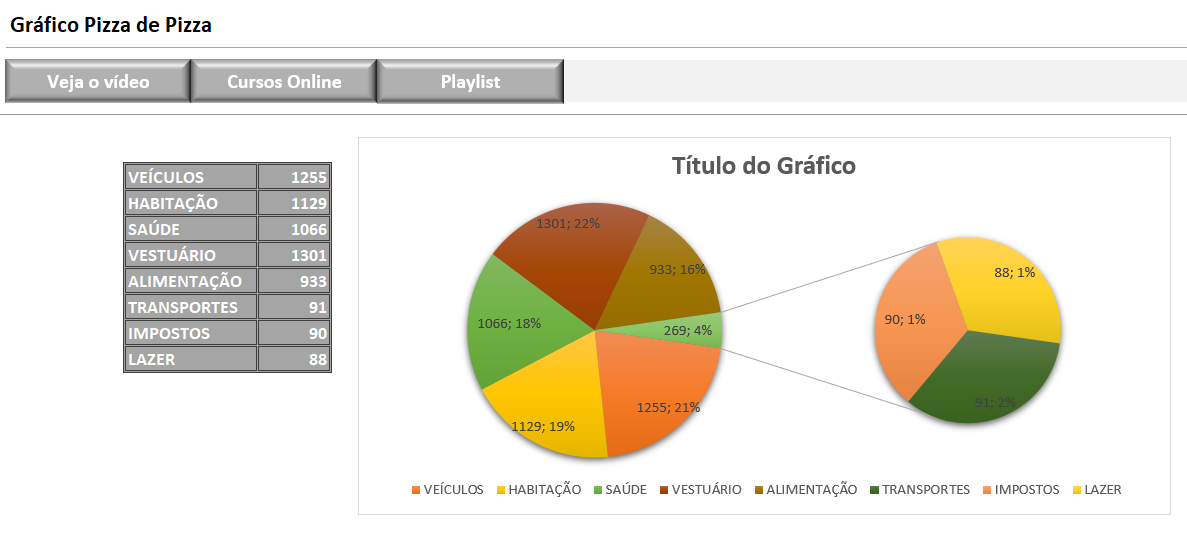
- Gráfico de pizza dupla ou múltiplas pizzas: Permite comparar duas ou mais séries lado a lado, embora sua eficácia seja limitada e deva ser avaliada com cuidado para não sobrecarregar a visualização.
Como criar um gráfico de pizza no Excel passo a passo?
Seguir um procedimento organizado garante que o gráfico de pizza Excel seja construído de forma precisa e profissional.
- Organize os dados: Prepare uma tabela com categorias em uma coluna e os valores numéricos correspondentes em outra. Certifique-se de que não haja linhas ou colunas extras que possam interferir na seleção de dados.
- Selecione os intervalos: Destaque apenas as colunas ou linhas que contêm as categorias e os valores numéricos que serão representados.
- Insira o gráfico: Na guia "Inserir", escolha o ícone de "Gráfico de Pizza" e selecione o estilo desejado entre as opções disponíveis.
- Ajuste a estrutura: Após a inserção, use as ferramentas de design e formatação para organizar rótulos, legendas, cores e layout de forma coerente com o objetivo de comunicação.
Como personalizar um gráfico de pizza no Excel para melhorar a visualização?
A personalização é a chave para transformar um gráfico de pizza Excel genérico em um recurso visual alinhado à identidade visual da empresa ou ao contexto da apresentação. Você pode ajustar cores, adicionar dados, modificar rótulos e trabalhar com efeitos visuais diretamente na área de formatação.
Configurações essenciais de formatação
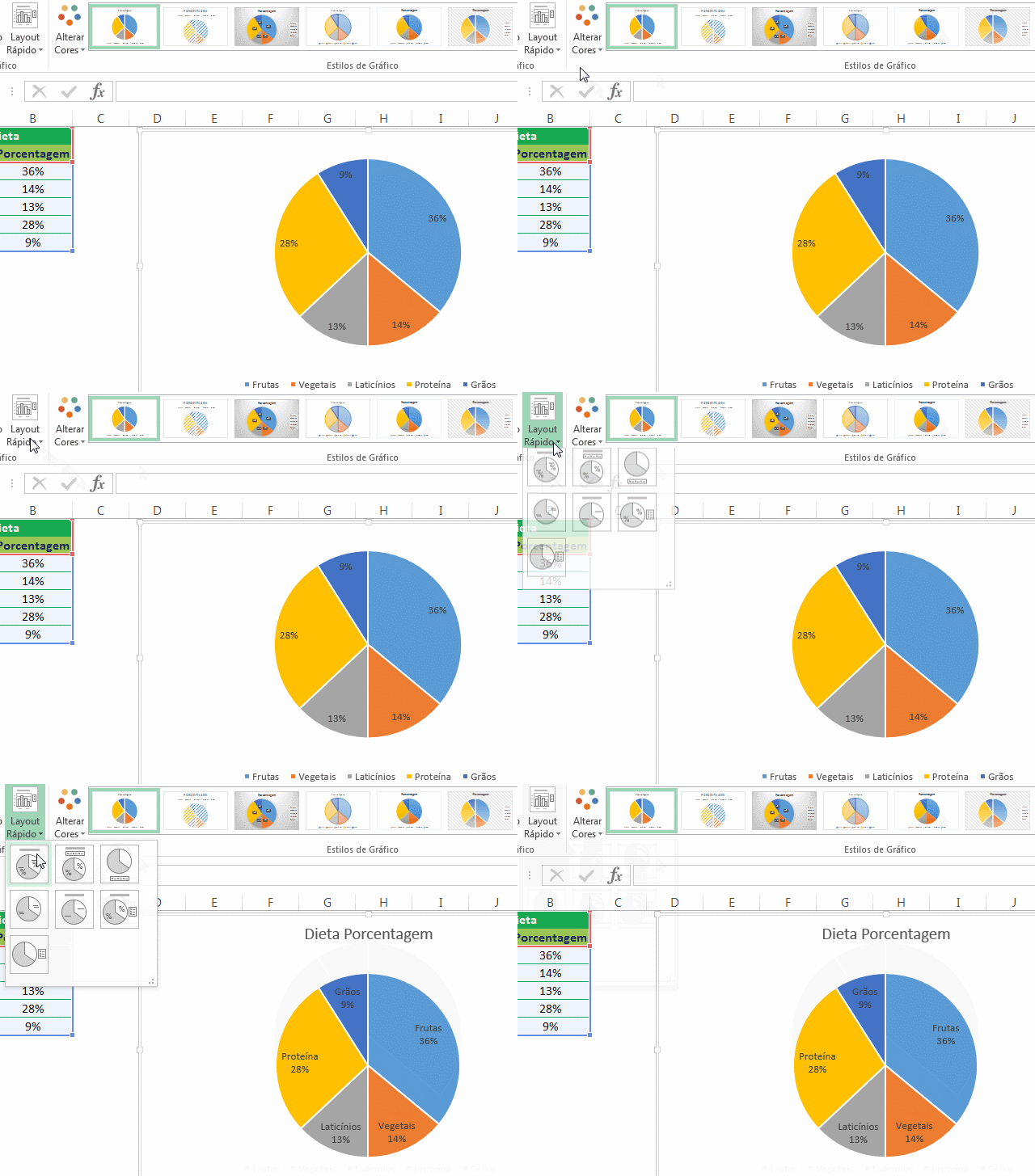
- Rótulos de dados: Ative rótulos que mostrem porcentagens, valores absolutos ou ambos. Posicione-os de forma que fiquem legíveis e não sobreponham fatias importantes.
- Legenda: Organize a legenda para que ela complemente os rótulos, especialmente quando há poucas categorias ou quando se usa gráfico de donut.
- Cores: Utilize uma palheta harmoniosa e com contraste adequado. Evite usar tons muito próximos para categorias diferentes, pois isso dificulta a distinção.
- Setas e linhas de chamada: Em gráficos com poucos espaços, use linhas de chamada para associar rótulos a fatias distantes, mantendo a limpeza da área visual.
Quais são as melhores práticas ao usar gráfico de pizza no Excel?
Para extrair o máximo proveito do gráfico de pizza no Excel, é preciso alinhar a escolha do gráfico às regras de boa prática de visualização de dados.
- Limite o número de categorias: Gráficos de pizza são eficazes com até 5 ou 6 fatias. Quantidades maiores tornam difícil a distinção entre fatias menores.
- Use "explode" com moderação: Explodir uma fatia pode ser útil para destacar uma categoria relevante, mas o uso excessivo tira o foco e prejudica a leitura.
- Considere alternativas: Para séries temporais ou comparações entre itens, um gráfico de barras ou colunas pode ser mais apropriado. O gráfico de pizza é ideal quando o importante é mostrar a parte em relação ao todo.
- Revise a legibilidade: Tanto em apresentações impressas quanto em telas, verifique se as cores, tamanhos de fonte e espaçamento entre elementos permitem uma leitura rápida e precisa.
Como solucionar problemas comuns em gráfico de pizza Excel?
Durante a criação de um gráfico de pizza Excel, é comum enfrentar desafios simples, mas que podem comprometer o resultado final.
- Dados somando zero ou inválidos: Verifique se não há células vazias, texto em locais de número ou valores negativos que possam distorcer o cálculo das proporções.
- Fatias muito finas: Categorias com valores muito baixos em relação ao total aparecem como fatias mínimas. Nesse caso, agrupe essas categorias em um item "Outros" para melhorar a clareza.
- Rótulos sobrepostos: Ajuste a posição dos rótulos manualmente ou mude o layout do gráfico. Em gráficos 3D, use ângulos de rotação e elevação para melhorar a visualização sem distorcer a proporção.
- Diferença de escala entre relatórios: Mantenha a mesma base de dados e formatação ao criar gráficos para diferentes períodos, evitando distorcer a percepção das proporções ao longo do tempo.
Como integrar o gráfico de pizza Excel a apresentações e relatórios?
Um gráfico de pizza Excel ganha ainda mais valor quando inserido em apresentações do PowerPoint, relatórios impressos ou dashboards estáticos. Copie e cole o gráfico como objeto, mantendo a vinculação opcional para atualizações dinâmicas se desejar que ele reflita alterações na planilha original. Ao exportar para PDF ou imagem, verifique se a qualidade e os detalhes permanecem nítidos, especialmente em legendas e rótulos.
Quais são as alternativas ao gráfico de pizza para análise de proporções?
Embora o gráfico de pizza Excel seja popular, há situações em que outras opções são mais eficazes. Gráficos de barras horizontais podem ser melhores para comparar categorias com nomes longos. Gráficos de coluna agrupadas permitem ver proporções dentro de subgrupos. Já o gráfico de área empilhada pode ser mais adequado para séries temporais que mostram composição ao longo do tempo. Avalie a quantidade de dados, o público e o objetivo da comunicação para escolher a melhor solução visual.

Quais são os erros mais frequentes ao usar gráfico de pizza no Excel?
Erros no uso de um gráfico de pizza no Excel geralmente surgem na construção e na interpretação. Um dos equívocos comuns é usar gráficos de pizza para dados com muitas categorias ou valores muito próximos, o que dificulta a distinção entre fatias. Outro erro é modificar a escala ou a ordem das fatias de forma arbitrária, o que pode distorcer a percepção da importância relativa. Além disso, apresentar gráficos 3D em contextos formais sem justificativa pode reduzir a precisão da comunicação, já que a perspectiva altera a aparência das proporções.
FAQ: Perguntas frequentes sobre gráfico de pizza Excel
- É recomendável usar gráfico de pizza para muitas categorias? Não. Gráficos de pizza são ideais para no máximo 5 ou 6 categorias. Para mais itens, use gráfico de barras ou agrupe categorias menores em "Outros".
- Como faço para atualizar o gráfico automaticamente ao alterar a planilha? Ao inserir o gráfico a partir das células, ele permanece vinculado aos dados. Assim que você alterar os valores na origem, o gráfico de pizza Excel é atualizado automaticamente ao recalcular a planilha.
- Posso personalizar as cores das fatias manualmente? Sim. Clique com o botão direito em uma fatia, escolha "Formatar Fatias" e acesse as opções de preenchimento para ajustar cores, padrões e transparências.
- Gráfico de donut é a mesma coisa que gráfico de pizza? Não exatamente. Gráfico de donut tem um centro vazio e permite inserir informações adicionais nele, enquanto gráfico de pizza tradicional preenche todo o círculo com as fatias.
- Como evitar que rótulos fiquem sobrepostos no gráfico de pizza? Ajuste a posição dos rótulos na opção "Rótulos de Dados" e, se necessário, use linhas de chamada para direcionar anotações claramente para cada fatia.
