Gravador De Tela Do Celular
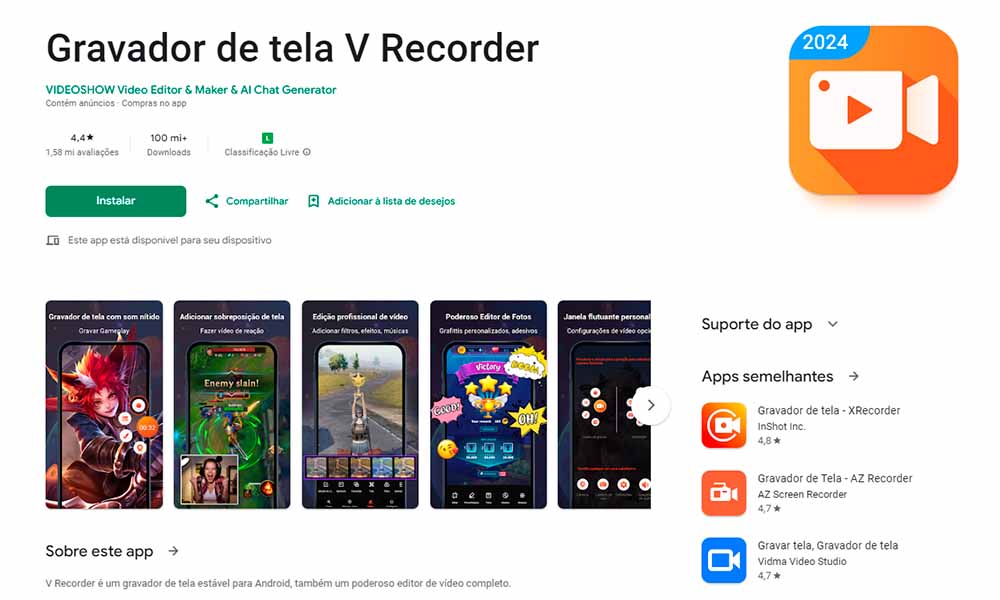
O gravador de tela do celular é uma ferramenta que virou rotina para quem precisa capturar vídeos de gameplay, tutoriais, erros de app ou até mesmo demonstrações de trabalho. Hoje, desde os modelos mais simples até os top de linha, quase todos os smartphones trazem pelo menos uma versão básica gravadora integrada. Neste guia, você entende como usar o gravador de tela do celular, configura as opções certas e descobre truques para gravar direto no celular sem complicação.
O que é e para que serve um gravador de tela
Basicamente, um gravador de tela do celular registra tudo o que acontece na sua tela em formato de vídeo. Serve para mostrar como um aplicativo funciona, para criar conteúdo de gameplays, para gravar uma vídeo-aula ou demonstração e, em alguns casos, para fins de trabalho ou suporte técnico. A boa notícia é que, hoje em dia, você não precisa de apps externos caros: o recurso já vem nativo na maioria dos modelos Android e iOS.
Onde encontrar o gravador de tela no seu smartphone
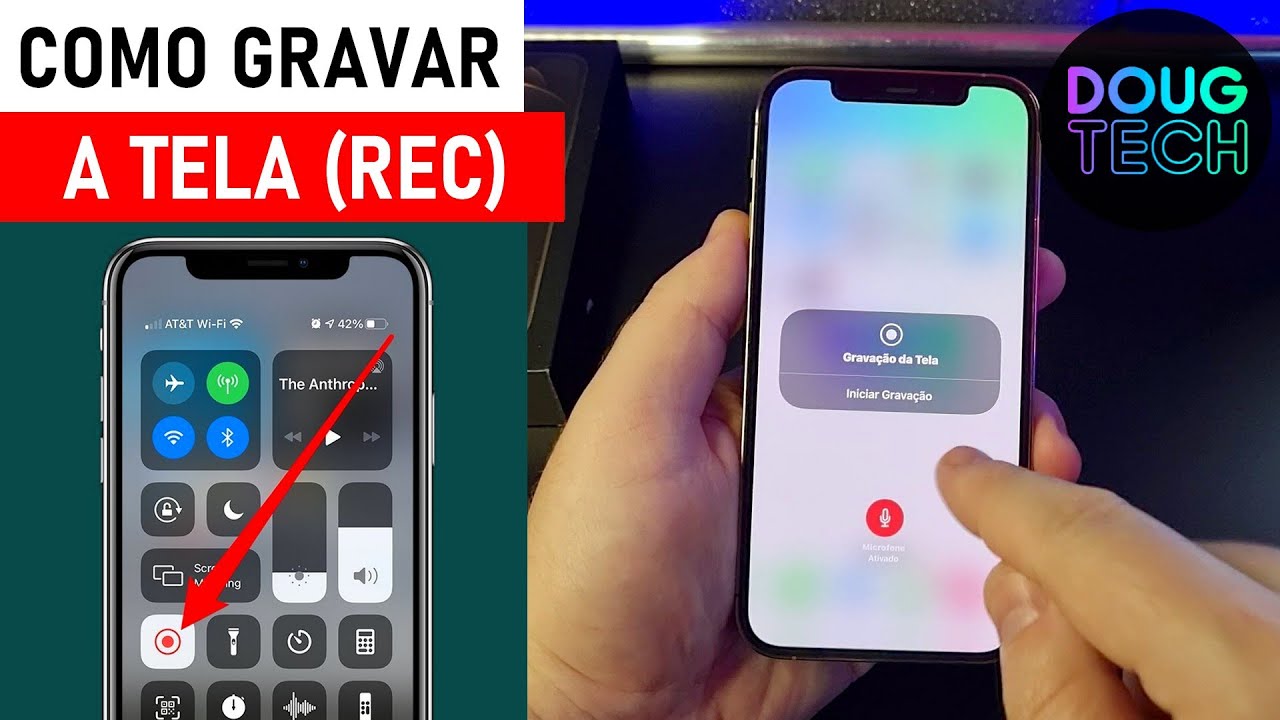
Dependendo da marca e da versão do sistema, o caminho muda um pouco, mas a localização é bem parecida. No Android, geralmente você desliza do topo da tela para baixo e procura por ícones de gravação ou por um botão com um círculo dentro de outro. No iOS, o recurso está no Gravador de Tela, ativado nas configurações de Controle Central. Se não aparecer, é só ativar nas opções de acessibilidade ou no próprio menu de Controle Central.

Como ativar e usar o gravador de tela do celular pela primeira vez
- Deslize o painel de notificações para abrir os atalhos rápidos.
- Toque no ícone de gravação (geralmente um círculo ou um ponto vermelho).
- Confirme se quer gravar tela inteira ou apenar uma parte (nas opções avançadas).
- Toque em Gravar e comece a usar o app ou jogo que deseja capturar.
- Volte ao painel de notificações e pare a gravação quando terminar.
O vídeo salvo costuma aparecer automaticamente na sua galeria ou pasta de vídeos, dependendo do fabricante e configuração.
Gravar tela com ou sem som: configurações de áudio
Um dos detalhes mais importantes do gravador de tela do celular é o controle de áudio. Por padrão, muitos gravadores capturam apenas o som do sistema. Se quiser incluir sua voz, é preciso ativar o áudio de microfone também. Algumas versões permitem misturar som do app, microfone e notificações. Experimente gravar um tutorial curto e veja se o volume está equilibrado antes de produzir o conteúdo final.
Qualidade da gravação: configurando resolução e taxa de quadros
Qualidade x economia de espaço é sempre a questão. Para compartilhar nas redes, 1080p costuma ser o ideal; para jogos rápidos, talvez queira priorizar uma taxa de quadros mais alta, como 60 fps, se o celular permitir. No entanto, gravar em Full HD ou 4K consome muito processamento e memória. Se o seu objetivo é apenas um teste rápido, diminua a resolução nas configurações do gravador para não travar o aparelho.
Dicas para não travar o celular ao gravar
- Feche apps que estejam rodando em segundo plano.
- Use modo de desenvolvedor ou as opções de desempenho, se o celular permitir, para priorizar a gravação.
- Evite gravar por muito tempo sem intervalos; isso pode esquentar o aparelho.
- Teste antes de gravar algo importante: veja se o toque e o som ficam sincronizados.
Em aparelhos mais antigos, gravar tela pode deixar a animação mais lenta. Nesses casos, vale gravar um pouco de cada vez ou usar um app de terceiros mais leve.
Editar e encurtar o vídeo depois de gravado
Depois de usar o gravador de tela do celular, chega a hora de editar. Recorte os momentos iniciais e finais desnecessários, adicione legendas, destaque partes importantes com setas ou anotações e, se precisar, inclua trilha sonora ou narração. Existem apps de edição leves, como o Natário, KineMaster e até o iMovie, que funcionam bem com vídeos menores. Manter o arquivo final leve ajuda na hora de enviar por WhatsApp, Instagram ou e-mail.
Alternativas: apps de terceiros quando o gravador nativo não basta
- AZ Screen Recorder: oferece gravação em 1080p/60fps e suporta root (com opções avançadas).
- Mobizen: permite controle pelo computador e backup na nuvem.
- Screen Recorder da Xiaomi, Samsung e outras marcas costumam ter atalhos direto no painel de notificações e opções de qualidade personalizável.
Escolha um app extra apenas se o recurso nativo não atender às suas necessidades, como gravação em segundo plano, marcações de data/hora mais flexíveis ou compactação diferenciada.

Perguntas frequentes sobre gravador de tela do celular
- Pergunta: Posso gravar a tela do celular enquanto jogo?
- Sim, a maioria dos gravadores funciona durante jogos. Porém, em jogos muito exigentes, pode haver queda de frames ou travamentos. Teste antes de gravar uma partida importante.
- Pergunta: A gravação consome muita bateria?
- Depende da temperatura, da resolução e da duração. Gravar em tela chega consome bastante, principalmente se a tela estiver no máximo de brilho. Use modo de economia de energia se for gravar por longos períodos.
- Pergunta: É possível gravar apenas parte da tela?
- Sim, muitos gravadores permitem selecionar uma região específica. Basta escolher a opção "gravar parcialmente" ou "seletor de área" antes de começar.
- Pergunta: O áudio da gravação sai travado ou sem som?
- Verifique as permissões do app, seleção de fonte de som (som do sistema, microfone ou ambos) e reinicie o celular se necessário. Teste com um gravador curto antes de gravar algo maior.
Com essas dicas, você já pode usar o gravador de tela do celular para criar conteúdo rápido, compartilhar tutoriais ou guardar momentos legais sem precisar de equipamentos caros. É só tocar no botão, gravar e transformar seu celular em uma verdadeira estação de produção.
COMO GRAVAR A TELA DO CELULAR
Curso Dominando o Celular + Professor Particular + Aulas ao vivo Toda Semana: Adquira nesse link: https://hotm.art/t7hFnei ...
