Google Takeout Fotos Apagadas

Ensinamos como recuperar fotos apagadas do Google Takeout com orientação passo a passo, incluindo requisitos, erros comuns e dicas de backup.
Visão geral do processo
Você aprende a acessar, identificar e restaurar fotos excluídas usando o Google Takeout, complementado com verificações na lixeira do Google Fotos e backups preventivos.
Resumo dos principais pontos
- O Google Takeout exporta cópias das suas fotos atuais, mas não restaura automaticamente itens excluídos anteriormente.
- Itens excluídos ficam na lixeira do Google Fotos; a recuperação lá é a primeira ação antes de usar o Takeout.
- Fazer backup regular e ativar backup automático reduz a perda de fotos apagadas ou perdidas por falha de conta.
requisitos e preparação
Antes de iniciar, organize acesso, dispositivos e conexão para evitar interrupções na exportação.
itens necessários
- Conta do Google ativa com acesso à página takeout.google.com
- Dispositivo (computador, tablet ou celular) com navegador atualizado
- Conexão estável à internet e espaço suficiente no armazenamento para receber os arquivos
verificações prévias
- Confirme se o backup do Google Fotos está ativado para evitar exclusões acidentais
- Verifique se há lixeira ativa no Google Fotos e se o período de retenção ainda cobre as fotos perdidas
Acessar o Google Takeout
Use o Takeout apenas para exportar cópias das fotos que ainda estão no seu Google Fotos; itens apagados permanentemente não voltam por este caminho se não estiverem na lixeira.
-
<
- Abra o navegador e acesse takeout.google.com enquanto estiver conectado na conta afetada.
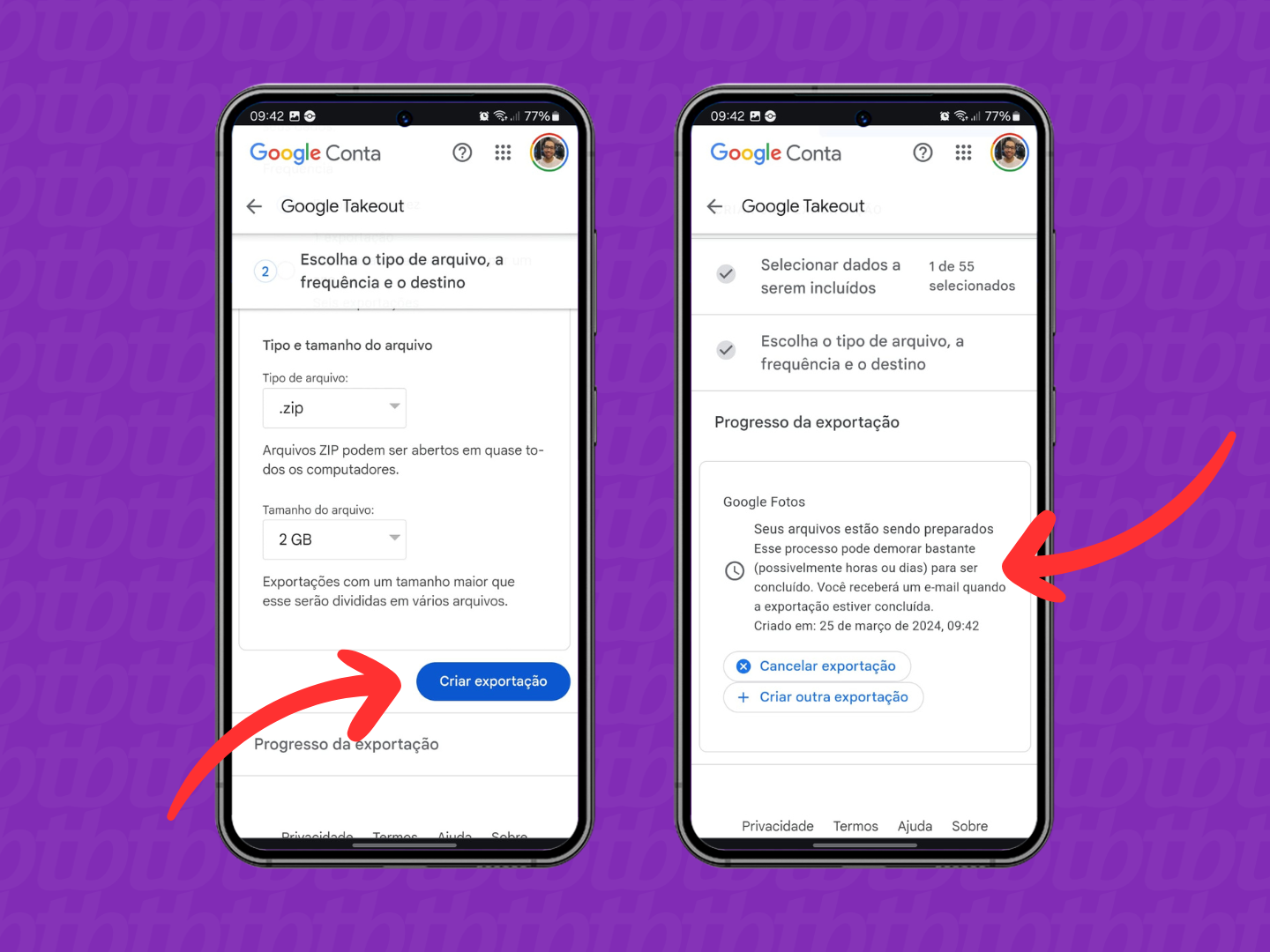
- Se for a primeira vez, revise as seções selecionadas; escolha apenas "Fotos" para agilizar a exportação.
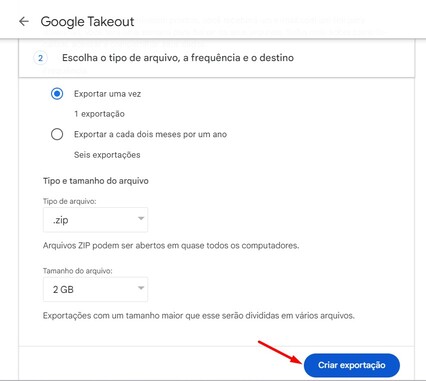
- Defina preferências de entrega: download via link ou cópia para o Google Drive.
- Confirme a ação e aguarde a conclusão; o tempo varia conforme o volume de dados.
verificar a lixeira do Google fotos
Antes de exportar pelo Takeout, procure na Lixeira do Google Fotos; ela mantém itens apagados por até 60 dias e permite restaurar tudo rapidamente.
como restaurar da lixeira
- No Google Fotos, toque em "Lixeira", revise os itens e selecione "Restaurar" para voltar à pasta principal.
- Itens restaurados ficam disponíveis em todas as visualizações e no backup futuro, se o recurso estiver ativo.
exportar apenas fotos selecionadas
Se preferir um subconjunto de fotos, use a seleção manual no Takeout para reduzir tempo de processamento e uso de armazenamento.

dicas de seleção
- Crie pastas no Google Fotos antes de exportar para organizar por evento, data ou tema.
- Use rótulos e pesquisa por localização ou pessoa para localizar rapidamente grupos de fotos.
armazenamento e backup final
Concluída a exportação, valide a integridade dos arquivos e estabeleça um plano de backup contínuo para proteger contra novas exclusões.
verificação pós-exportação
- Confira a contagem e o tamanho dos arquivos baixados ou no Drive; compare com o esperado.
- Teste a abertura de alguns itens para garantir qualidade e acessibilidade.
planos de backup contínuo
- Ative o backup automático do Google Fotos em conexões Wi‑Fi para não depender apenas do Takeout.
- Considere cópias em serviços de nuvem alternativos ou armazenamento local periódico para camadas extras de segurança.
dicas para evitar problemas comuns
Siga estas práticas para reduzir riscos de perda permanente e trabalho repetido ao usar Google Takeout com fotos excluídas.
exclusão e recuperação
- Antes de apagar definitivamente, restaure da lixeira e, se necessário, exporte via Takeout para garantir cópia.
- Evite esvaziar a lixeira sem confirmação visual; itivos lá podem conter as únicas cópias recentes.
saúde da conta e permissões
- Revise as permissões de apps que acessam o Google Fotos para evitar exclusões não intencionais.
- Mantenha a autenticação em dia; ative a verificação em duas etapas para proteger o acesso à conta.
perguntas frequentes
o Google Takeout recupera fotos apagadas permanentemente?
Não; o Takeout exporta apenas o que permanece na sua conta. Se as fotos foram apagadas da lixeira há mais de 60 dias, o Takeout não as recupera.
quanto tempo leva para o download completo pelo Takeout?
O tempo varia conforme o volume de dados e a velocidade da internet; pode levar de minutos a várias horas para grandes acervos.
é preciso pagar pelo Google Takeout?
Não; o Takeout é gratuito, mas o armazenamento extra no Google Drive ou em outros serviços pode ter custos associados.
como evitar a exclusão acidental de fotos no futuro?
Ative o backup automático, revise as exclusões na lixeira e faça cópias de segurança regulares em locais alternativos.
/i.s3.glbimg.com/v1/AUTH_08fbf48bc0524877943fe86e43087e7a/internal_photos/bs/2024/f/C/evjSpeR1qRqYDoFnlVdw/design-sem-nome-4-.jpg)
