Google Meet Agendar Reunião

Agendar reunião no Google Meet é a forma mais prática de organizar videoconferências online rápidas e seguras. Seja para trabalho, estudo ou contato profissional, o recurso integrado ao Google Calendar permite criar eventos com link direto, convidar participantes e ajustar dados de forma ágil. Este guia completo explica como usar o Google Meet para agendar reunião, desde a criação até as melhores práticas para evitar erros comuns.
Como agendar reunião no Google Meet pelo Google Calendar
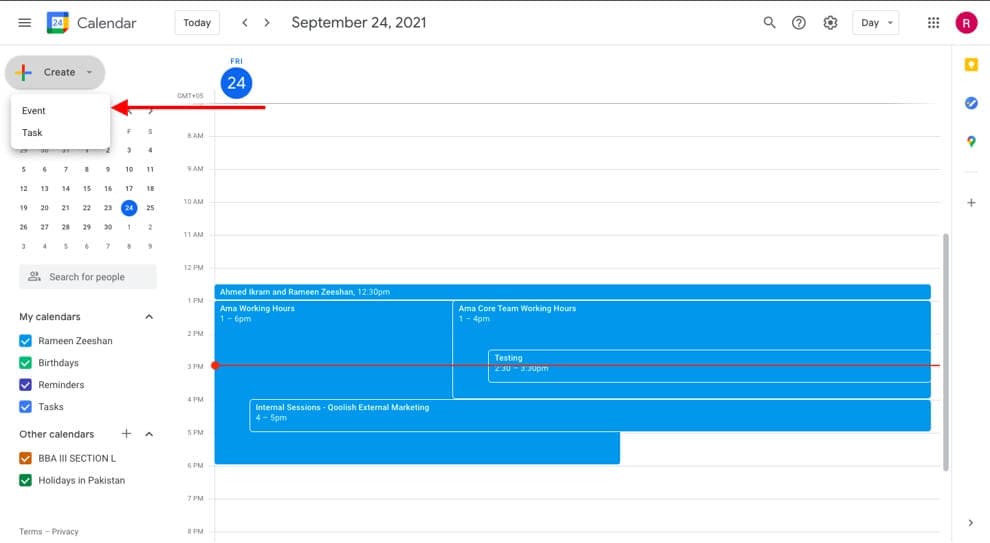
A maneira mais comum de agendar reunião no Google Meet é através do Google Calendar. Ao criar um evento, você já gera um link de reunião e define horário, participantes e descrição. Siga estas etapas para agendar com rapidez.
Passo a passo para criar evento com link do Google Meet
- Abra o Google Calendar na web ou no app.
- Clique em “Criar” ou em um horário específico.
- Preencha título, data, horário e participantes.
- Ative a opção “Adicionar videoconferência do Google Meet”.
- Escolha a configuração de vídeo e envie o convite.
Recursos principais do Google Meet ao agendar
O Google Meet oferece recursos que melhoram a experiência durante a reunião. Ao agendar, você já define acesso por link, controle de áudio e vídeo e opções de gravação. Entenda o que usar.

Configurações de vídeo e áudio
- Ativar ou desativar vídeo e áudio ao entrar na chamada.
- Escolher câmera e microfone antes de confirmar.
- Habilitar legendas automáticas durante a reunião.
Gravação e controle de participantes
- Gravar reuniões no Google Drive para acesso posterior.
- Definir quem pode falar, compartilhar tela ou sair da chamada.
- Usas salas de espera para aprovação de participantes.
Compartilhar o link da reunião agendada
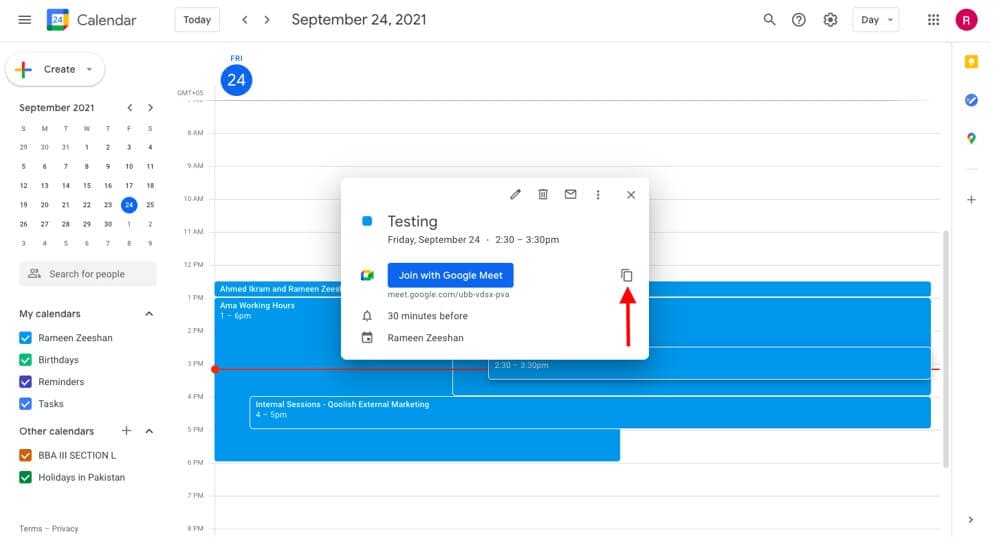
O link da reunião no Google Meet é único e pode ser enviado por e-mail, mensagens ou aplicativos. Ao agendar no Google Calendar, o link já aparece no evento. Você também pode copiar e colar diretamente para equipes ou convidados.
Dicas para compartilhar com segurança
- Evite postar links em redes sociais públicas.
- Use senha para acesso à reunião quando necessário.
- Regras de uso para participantes devem ser claras no convite.
Como agendar reunião no Google Meet direto pelo app ou site
Se não usar Google Calendar, ainda é possível agendar reunião no Google Meet diretamente pelo app ou site. O processo cria a reunião e define data e hora para os participantes entrarem.
Passo a passo no app móvel e na web
- Abra o Google Meet no navegador ou app.
- Clique em “Agendar reunião” em vez de “Iniciar reunião”.
- Defina título, data, horário e participantes.
- Adicipe descrição e configurações de áudio e vídeo.
- Envie o convite ou copie o link para compartilhar.
Vantagens de agendar no Google Meet em vez de iniciar a qualquer hora
Agendar reunião no Google Meet garante organização, presença pontual e acesso antecipado aos convidados. Ao planejar, você evita conflitos de agenda e testa equipamentos com antecedência.
Benefícios para equipes e eventos profissionais
- Controle total sobre data e horário da reunião.
- Integração com outros eventos do Google Calendar.
- Notificações automáticas para lembrar os participantes.
- Planejamento de público e tempo para preparação de conteúdo.
Dicas para convites eficientes ao agendar Google Meet
Um convite claro aumenta a participação e reduz dúvidas. Inclua informações como objetivo da reunião, links de acesso, instruções de entrada e prazo para confirmação de presença.
Itens essenciais no convite
- Assunto claro e objetivo da reunião.
- Data, horário e fuso horário correto.
- Link direto para entrar no Google Meet.
- Contato de apoio para eventuais problemas técnicos.
- Prazo para resposta e confirmação de presença.
Soluções de problemas ao agendar no Google Meet
Erros de agenda, links quebrados ou problemas de permissão são comuns. Identificar a causa ajuda a resolver rapidamente e manter a reunião no ar sem interrupções.
Perguntas frequentes e respostas
- O link da reunião muda após agendar no Google Meet?
Não, o link permanece o mesmo desde que não haja alteração no evento. - Posso agendar reunião sem ter conta do Google?
Não é possível; é necessário uma conta Google para criar ou participar de uma reunião agendada. - Como cancelar ou editar uma reunião já agendada?
Edite ou cancele diretamente no Google Calendar; os convidados serão notificados automaticamente. - O que fazer se os participantes não receberem o convite?
Verifique se o e-mail está correto e confirme se o filtro de spam não bloqueou a mensagem.
Integração com Google Workspace e ferramentas externas
O Google Meet se integra ao Gmail, Google Calendar e outros apps do Google Workspace. Além disso, é compatível com algumas ferramentas de terceiros para ampliar funções de apresentação e controle de reunião.
Principais integrações úteis
- Assunto e corpo do e-mail direto do convite do Calendar.
- Compartilhamento de tela, documentos do Google Drive e planilhas durante a chamada.
- Uso de extensões e apps no Google Workspace Marketplace para relatórios e transcrições.
Melhores práticas para agendar reunião no Google Meet com frequência
Para quem usa o recurso regularmente, adotar boas práticas economiza tempo e evita frustrações. Organize padrões de agenda, use modelos de convite e mantenha configurações seguras.
Rotinas recomendadas
- Crie modelos de reunião no Google Calendar para eventos recorrentes.
- Sempre defina senha ou bloqueie a entrada após o início.
- Teste áudio e vídeo antes de convidar grandes grupos.
- Armazene gravações no Google Drive com rótulo claro.
Perguntas frequentes sobre agendar no Google Meet
Posso agendar reunião privada no Google Meet?
Sim, ao criar o evento no Google Calendar, apenas participantes com link ou convite podem acessar. Use senha para maior segurança.
O Google Meet permite agendar reunião sem data fixa?
Não é possível agendar sem data e hora; a reunião precisa de um momento marcado para que os participantes se organizem.

Quantos participantes podem entrar em uma reunião agendada no Google Meet?
Depende da sua conta: versões Business e Enterprise permitem até 500 participantes em uma única reunião.
Como saber se o Google Meet está atualizado antes de agendar?
Atualize o navegador ou app do Google Meet e reinicie o dispositivo para garantir acesso aos recursos mais recentes.
