Gerenciador Realtek
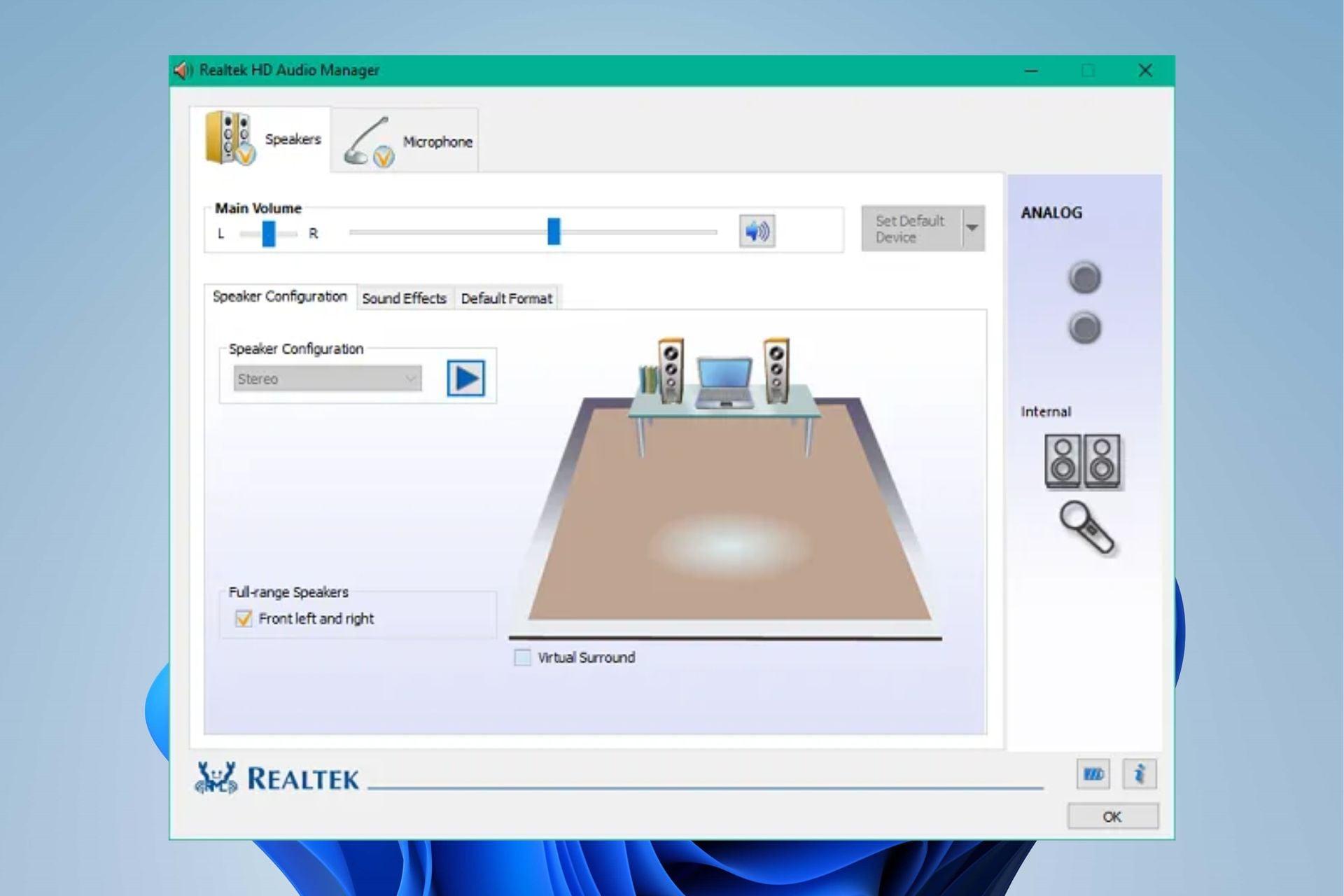
Gerenciador Realtek é o painel de controle ou software proprietário que permite configurar e gerenciar dispositivos de áudio, rede, vídeo e outros periféricos fabricados pela Realtek em computadores pessoais.
Essa camada de software atua como uma interface entre o hardware Realtek presente na placa-mãe ou em dispositivos externos e o sistema operacional, possibilitando ajustes finos de driver, recursos de áudio avançados, controle de energia e diagnósticos de hardware.
Principais características do Gerenciador Realtek
- Interface gráfica intuitiva para ajustes de áudio, como equalização, aprimoramento de voz e controle de microfone.
- Suporte a múltiplos formatos de áudio e Codecs, incluindo High Definition Audio, para alta fidelidade.
- Gerenciamento de energia para dispositivos USB e periféricos, ajudando a reduzir consumo e desperdício.
- Ferramentas de diagnóstico que identificam problemas de driver, conflito de recursos e falhas de hardware.
- Compatibilidade com versões antigas e novas do Windows, incluindo integração com painéis de controle clássicos e APIs modernas.
Como funciona o Gerenciador Realtek por trás dos panos?
O gerenciador atua como uma ponte entre o firmware do dispositivo Realtek e o sistema operacional, carregando drivers específicos que permitem a comunicação via barramento PCI, USB ou SATA.
![Baixe o Realtek HD Audio Manager para Windows 10 [COMO]](https://howto.mediadoma.com/wp-content/uploads/2021/03/post-77823-6050c6f5ebc44.png)
Quando você abre o painel, ele consulta registros de hardware, tabelas de configuração e memória buffer do dispositivo para exibir status atual, níveis de sinal, configurações de taxa de amostragem e outros parâmetros técnicos.
Além disso, o software pode aplicar camadas de processamento de sinal, como redução de ruído, cancelamento de eco e aprimoramento de graves e agudos, tudo em tempo real, sem exigir intervenção do usuário avançado.
O que é necessário para instalar e atualizar o Gerenciador Realtek?
A instalação geralmente ocorre automaticamente quando o sistema operacional reconhece o hardware pela primeira vez, mas você também pode optar por versões mais recentes baixadas diretamente no site da Realtek ou através do assistente de drivers da própria placa-mãe.

Antes de atualizar, é essencial verificar a compatibilidade com seu sistema, fazer backup de configurações atuais e, se possível, criar um ponto de restauração do Windows para evitar conflitos com outros softwares de áudio ou redes.
Quais são as vantagens de usar um Gerenciador Realtek completo?
- Controle total sobre dispositivos de áudio, desde ajustes de equalização até configurações avançadas de comunicação.
- Diagnóstico rápido de falhas, como falhas de sinal, travamentos ou problemas de sincronia.
- Otimização de desempenho de dispositivos USB e Bluetooth, reduzindo latências e melhorando a qualidade da conexão.
- Personalização de atalhos de áudio, macros e perfis para jogos, música e chamadas VoIP.
- Suporte a tecnologias como ASIO, Windows Sonic e Dolby Atmos, quando disponíveis.
Resumo dos principais tópicos sobre Gerenciador Realtek
- O que é: painel de controle para dispositivos Realtek.
- Características: equalização, diagnóstico, gerenciamento de energia.
- Funcionamento: ponte entre hardware e sistema operacional.
- Instalação e atualização: via Windows Update ou site oficial.
- Vantagens: controle, otimização e suporte a tecnologias avançadas.
O Gerenciador Realtek funciona apenas em placas de vídeo e áudio da Realtek?
Embora o nome sugira uma ligação exclusiva com a Realtek, o painel também pode ser integrado a dispositivos de terceiros que adotam chipsets da fabricante, como alguns modelos de placas-mãe, hubs USB, adaptadores de rede e até alguns monitores com alto-falantes incorporados.
Nesses casos, o software pode oferecer funcionalidades adicionais, como controle de brilho, ajuste de tempo de resposta e configurações de economia de energia, ampliando a versatilidade do equipamento.

Como solucionar problemas comuns ao usar o Gerenciador Realtek?
Problemas como áudio travado, microfone sem sinal ou rede instável podem ser causados por drivers desatualizados, conflitos com outros softwares ou configurações incorretas dentro do próprio painel.
Aqui estão algumas ações práticas que você pode tomar:
- Atualize o driver para a versão mais recente disponível no site da Realtek ou via Windows Update.
- Reinicie o computador após atualizações para garantir que as mudanças entrem em vigor.
- Verifique no Gerenciador de Dispositivos do Windows se não há conflitos ou marcações de erro ao redor do dispositivo Realtek.
- Restaure as configurações padrões no painel, especialmente se você alterou várias opções e não lembra quais.
- Desative temporariamente programas de terceiros que possam interferir, como gerenciadores de som ou softwares de virtualização de áudio.
Perguntas frequentes sobre Gerenciador Realtek
O Gerenciador Realtek é gratuito?
Sim, o painel de controle e os drivers oficiais da Realtek são fornecidos gratuitamente tanto para consumidores domésticos quanto para empresas, desde que sejam obtidos através de canais oficiais, como o site da fabricante ou pré-instalados pelo fabricante do computador.

Posso desativar o Gerenciador Realtek sem prejudicar o computador?
Dependendo do uso, mas não é recomendado desativar completamente, pois isso pode causar falhas em dispositivos de áudio, rede ou Bluetooth que dependem dos chips Realtek. Se for necessário, certifique-se de que não há processos críticos dependendo dele antes de tomar essa decisão.
Como atualizar o driver do Gerenciador Realtek manualmente?
Acesse o site oficial da Realtek, localize a seção de downloads, selecione o produto adequado à sua placa-mãe ou dispositivo, baixe o arquivo executável e siga as instruções de instalação em etapas, reiniciando o sistema ao final para aplicar as alterações.
O Gerenciador Realtek é compatível com todos os Windows?
Em sua maioria, sim. A ferramenta tem versões específicas para Windows 7, 8, 8.1 e 10, tanto em versões de 32 quanto de 64 bits. No entanto, é sempre importante conferir a lista de compatibilidade disponível no site da Realtek antes de fazer o download.
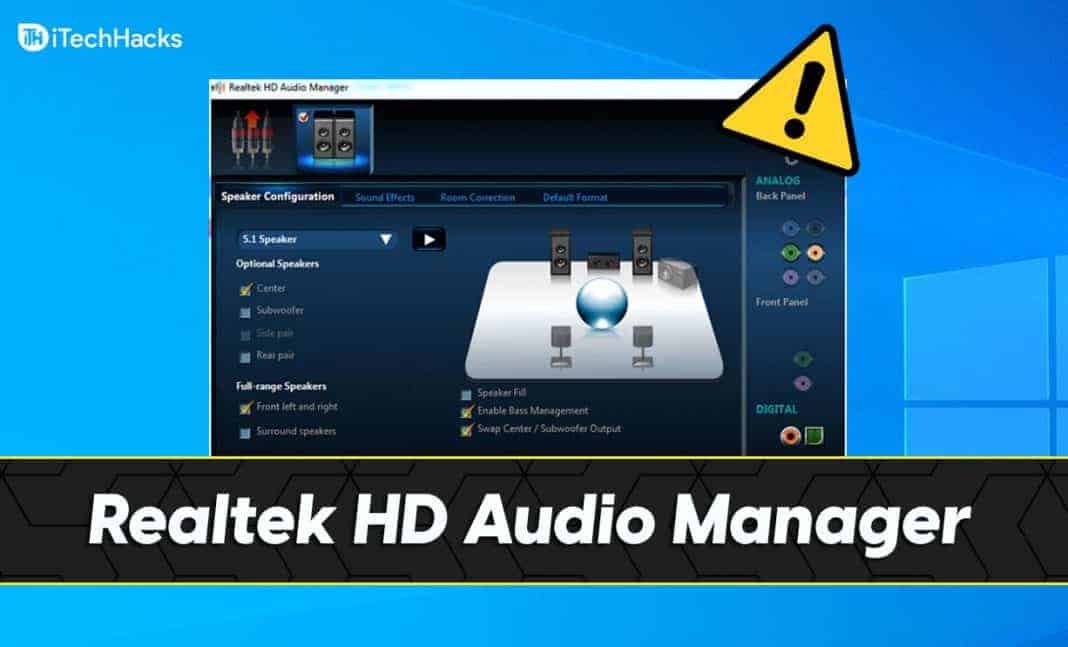
O que fazer se o Gerenciador Realtek não abre ou trava ao iniciar?
Tente reinstalar o aplicativo, executar o painel como administrador, verificar se há atualizações pendentes no Windows ou remover versões anteriores que possam estar em conflito. Em casos mais avançados, um suporte técnico especializado pode ser necessário para análise de logs e registros do sistema.
