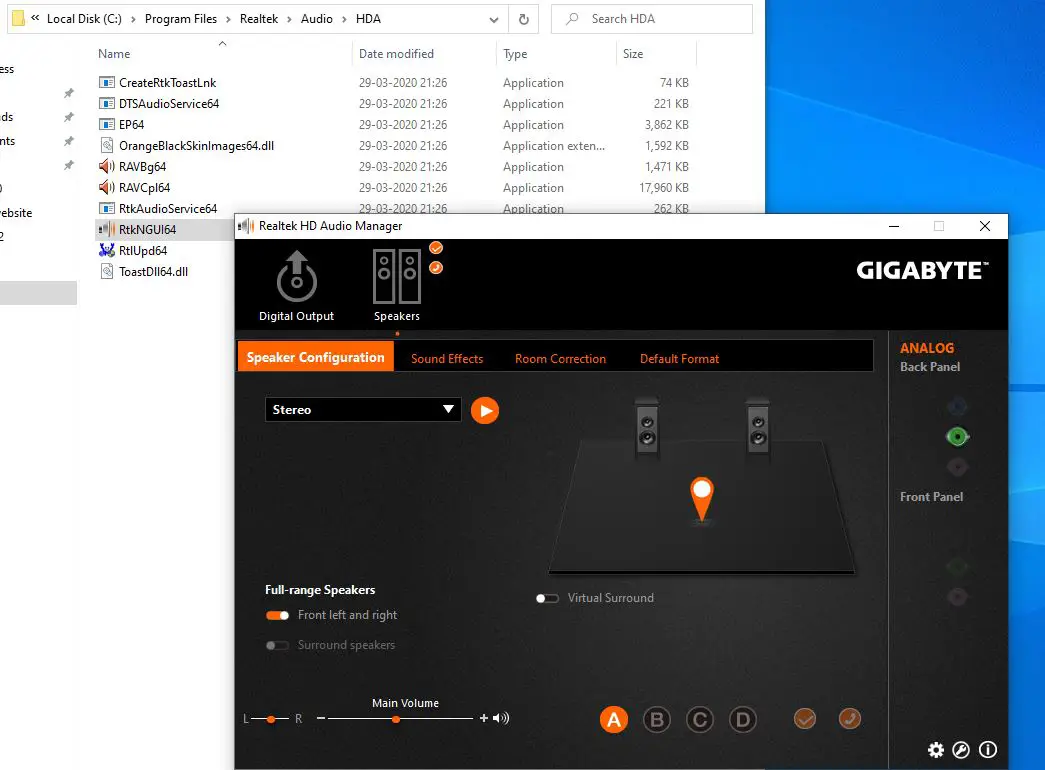
Gerenciador De Áudio Hd Realtek
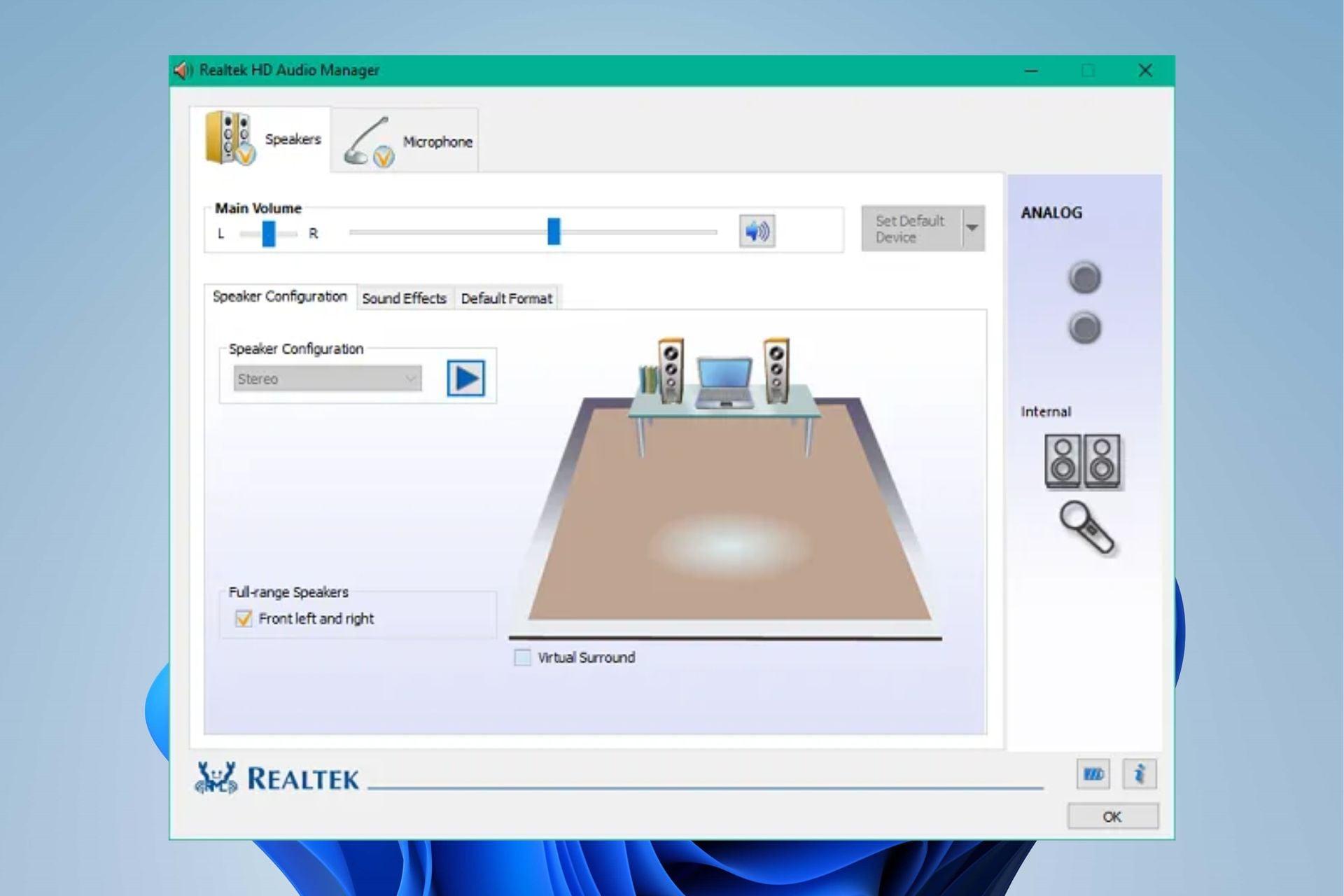
Gerenciador de áudio HD Realtek é o software de controle que permite ajustar configurações de som, equalização, efeitos e entradas/saídas de áudio em placas de som e drivers Realtek.
O que é exatamente o Gerenciador de Áudio HD Realtek
O Gerenciador de Áudio HD Realtek é um aplicativo de interface gráfica desenvolvido pela Realtek para facilitar o ajuste avançado de dispositivos de áudio. Ele funciona como painel de controle para chipsets de áudio Realtek, cobrindo desde placas de som internas até dispositivos USB e integrados em motherboards. Com ele, é possível ativar recursos como som surround, cancelamento de ruído, configurações de microfone e perfis personalizados para diferentes cenários.
Principais características do painel
- Controle detalhado de dispositivos de entrada e saída de áudio
- Equalizador integrado para ajuste de frequências
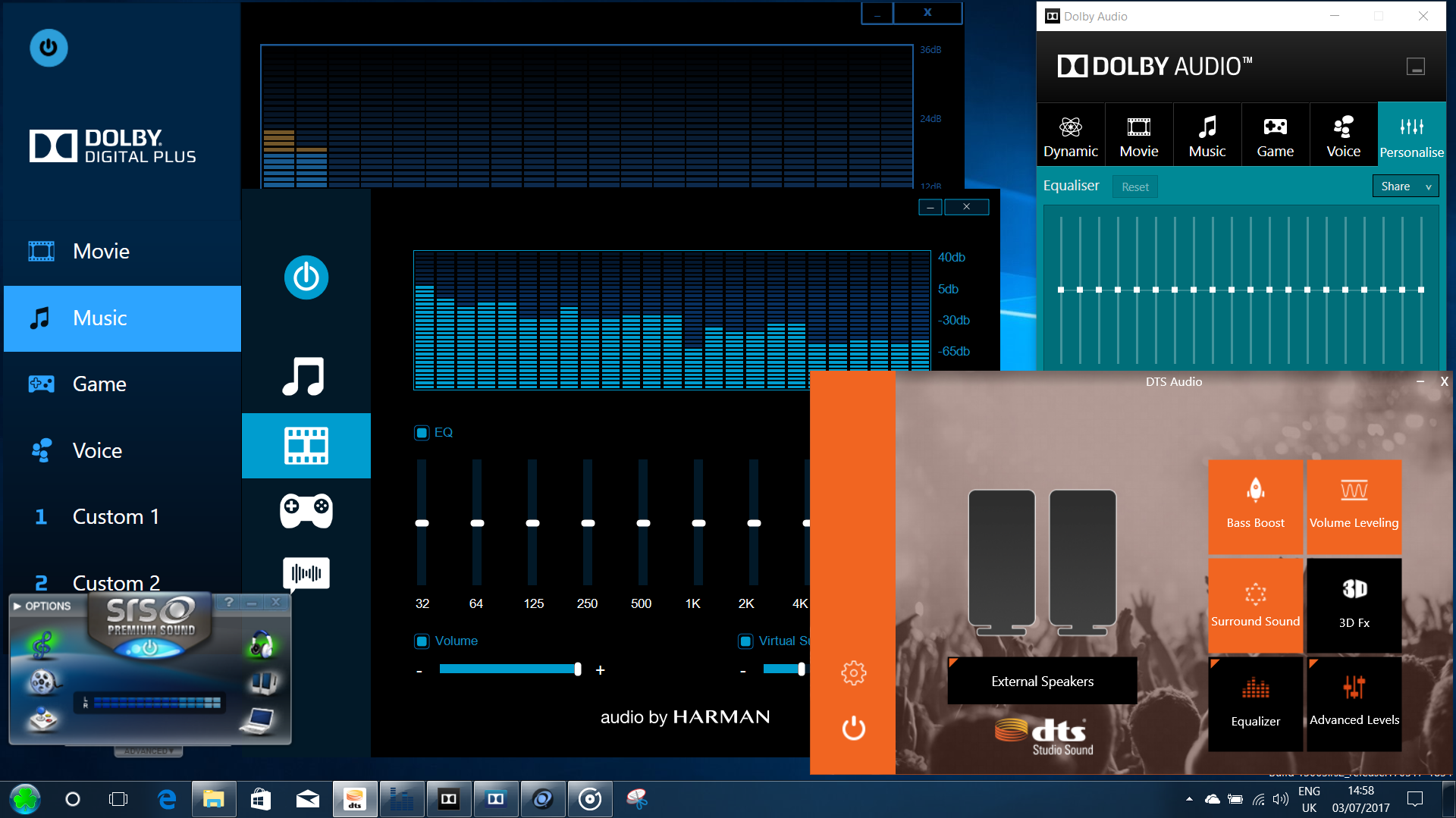
- Gerenciamento de efeitos sonoros e aprimoramentos 3D
- Configuração de mixagem de aplicativos e prioridades de som
- Suporte a formatos de alta resolução e HDR áudio
Como funciona o Gerenciador de Áudio HD na prática
O gerenciador atua como uma ponte entre o sistema operacional e o hardware de áudio. Quando instalado, ele adiciona um painel de controle no sistema operacional ou um ícone na bandeja do Windows, permitindo acesso rápido a configurações avançadas. Ele lê as capacidades do dispositivo conectado e exibe opções compatíveis, como modos de som surround, ajuste de latência e controle de volume por aplicativo.
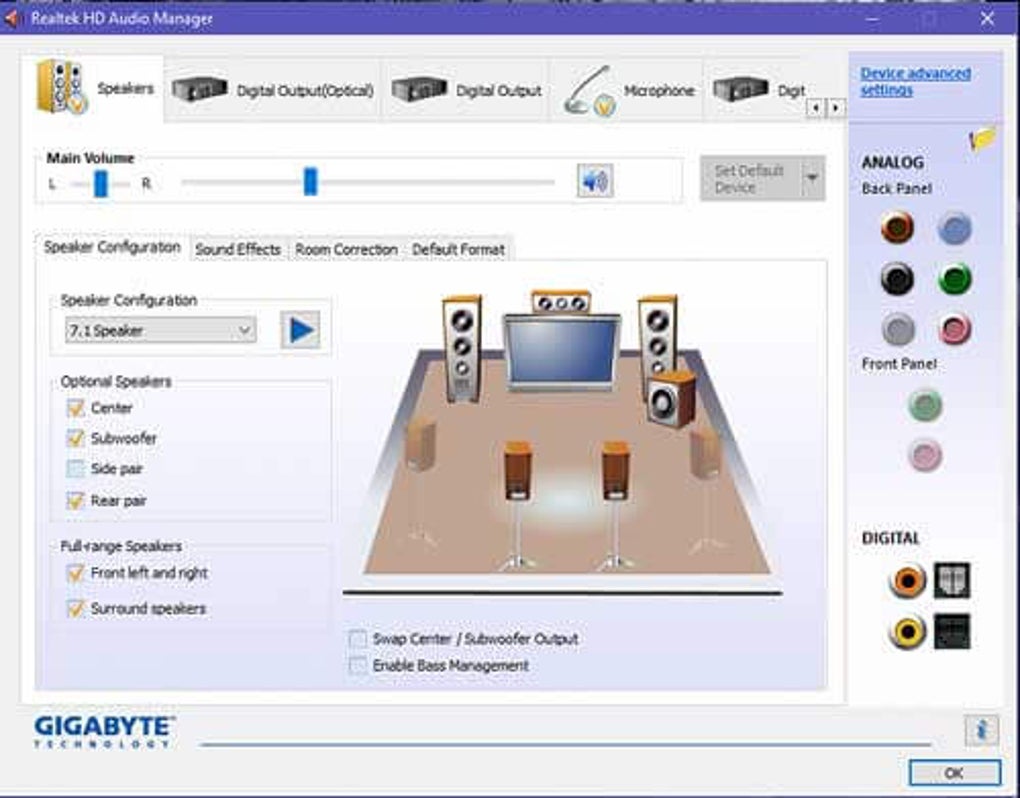
Fluxo básico de funcionamento
- O sistema reconhece o hardware Realtek e carrega os drivers
- O Gerenciador de Áudio HD é iniciado em segundo plano
- O usuário acessa o painel para ajustar dispositivos, efeitos e configurações
- As alterações são aplicadas em tempo real ou exigem reinicialização
Para que serve o Gerenciador de Áudio HD Realtek no dia a dia
Esse recurso é especialmente útil para quem quer extrair o máximo do seu equipamento, seja para jogos, filmes, gravação de áudio ou simplesmente para melhorar a qualidade de chamadas e músicas. Ele permite ajustar microfones para evitar eco, ativar efeitos de som para jogos, e definir perfis específicos para cada tipo de conteúdo.
Exemplos de uso comum
- Melhorar o som de jogos com efeitos 3D e surround
- Reduzir ruídos de fundo em chamadas de vídeo
- Configurar microfone para streaming ou gravação de voz
- Ativar equalização personalizada para diferentes gêneros musicais
- Gerenciar dispositivos de áudio externos via USB ou Bluetooth
Como instalar e acessar o Gerenciador de Áudio HD Realtek
Na maioria dos casos, o gerenciador já vem instalado quando você atualiza ou reinstala os drivers de áudio da Realtek. Se não estiver presente, é possível baixá-lo diretamente no site da Realtek ou através do assistente de drivers da própria placa-mãe. Após a instalação, ele aparece no menu Iniciar ou como um item a mais no painel de controle de áudio do Windows.
Passos para localizar o painel
- Clique com o botão direito no ícone de som do Windows
- Selecione “Abrir configurações de som” ou “Gerenciador de Áudio HD”
- Procure por “Realtek Audio Console” ou “Realtek HD Audio Manager”
- Execute o aplicativo com permissões de administrador, se necessário
Dicas para ajustar som HD com Realtek
Para aproveitar ao máximo o potencial do seu equipamento, siga algumas práticas recomendadas. Atualize sempre os drivers para a versão mais recente, pois correções de bugs e novos recursos são lançados regularmente. Teste diferentes configurações de som surround e veja qual se adapta melhor ao seu ambiente, seja fone de ouvido, caixas de som ou sistema home theater.

Otimizações recomendadas
- Use o equalizador para realçar graves ou agudos conforme seu gosto
- Ative o reforço de graves se estiver usando caixas pequenas
- Configure o microfone com ganho adequado para evitar distorções
- Teste o efeito espacial em jogos para melhorar a imersão
- Desative recursos não usados para reduzir consumo de recursos
Perguntas frequentes sobre Gerenciador de Áudio HD Realtek
O Gerenciador de Áudio HD Realtek é necessário?
Se você usa placas de som ou dispositivos com chip Realtek, o gerenciador é importante para ajustes avançados, mas o sistema operacional já inclui configurações básicas. Instale se quiser recursos como equalização, efeitos 3D ou controle fino de microfone.
Posso desativar o Gerenciador de Áudio HD Realtek?
Sim, é possível desativar serviços relacionados se você não usar recursos avançados, mas isso pode remover acesso a ajustes de som. Se não for um usuário avançado, pode deixar o aplicativo inativo sem problemas.
O que fazer se o Gerenciador de Áudio HD não aparecer?
Verifique se os drivers da Realtek estão instalados corretamente. Reinstale os drivers oficiais do site da Realtek ou da fabricante da sua placa-mãe. Certifique-se de baixar a versão compatível com seu sistema operacional.
O Gerenciador de Áudio HD funciona com todos os Windows?
Ele é compatível com versões mais recentes do Windows 10 e Windows 11, mas versões mais antigas podem ter limitações. Confirme sempre a compatibilidade do driver com a versão do seu sistema antes de instalar.
Como atualizar o Gerenciador de Áudio HD Realtek?
Atualize através do próprio Gerenciador de Dispositivos do Windows ou baixe a versão mais recente no site da Realtek. Manter os drivers atualizados garante melhorias de desempenho e compatibilidade com novos dispositivos.