Gerenciador De Audio Realtek

O gerenciador de áudio Realtek é o painel de controle que permite ajustar configurações de som, entradas, saídas e efeitos avançados em placas de áudio e integradas da marca. Se você está ajustando microfone para gravação, otimizando jogos ou solucionando problemas de som, entender como usar esse software é essencial para extrair o máximo do hardware Realtek no seu computador.
O que é e para que serve o Gerenciador de Áudio Realtek
O gerenciador de áudio Realtek é um conjunto de ferramentas criado para facilitar o gerenciamento de dispositivos de áudio em computadores com chipsets da fabricante. Por meio dele, é possível regular volumes, atribuir dispositivos padrão, configurar efeitos 3D, equalizar sons por aplicativo e controlar avançados recursos como som espacial e cancelamento de ruído. Ele atende desde usuários domésticos que assistem filmes até profissionais que precisam de gravação e edição de áudio com alta precisão.
Para que ele é necessário
Embora o sistema operacional ofereça controles básicos de som, o painel da Realtek proporciona camadas de ajuste mais detalhadas. Isso inclui ajustes por aplicativo, configurações de eco e ganho para microfone, modos de som surround e acesso a utilidades como o Realtek Audio Console, que transformam a simples reprodução em uma experiência personalizada e de alta fidelidade.
Principais funções do painel
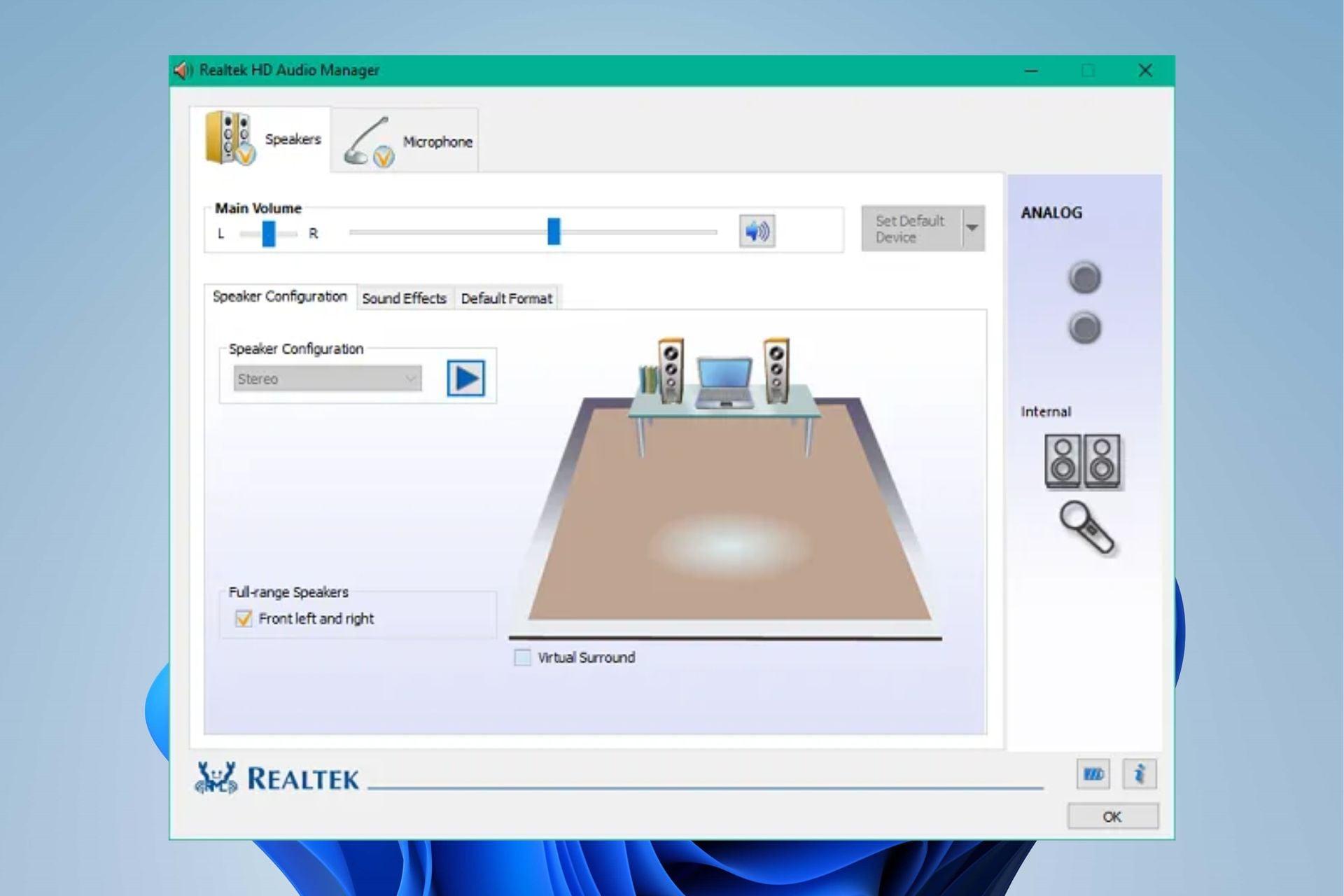
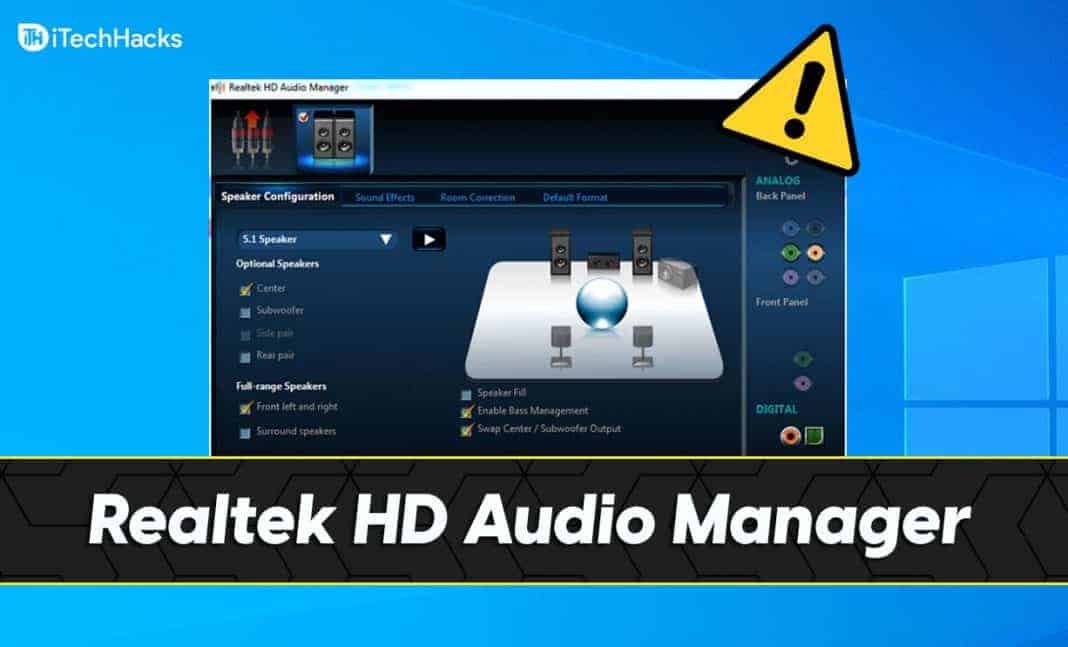
O layout do gerenciador de áudio Realtek costuma organizar as funções em abas e seções claras, com rótulos intuitivos. Ao abrir o programa, você encontra rapidamente itens como dispositivos de reprodução, dispositivos de gravação, controles avançados de formato de som e configurações de comunicação. Cada seção reúne recursos que permitem desde ajustes rápidos até otimizações específicas para jogos, filmes ou chamadas de voz.
Dispositivos de reprodução e gravação
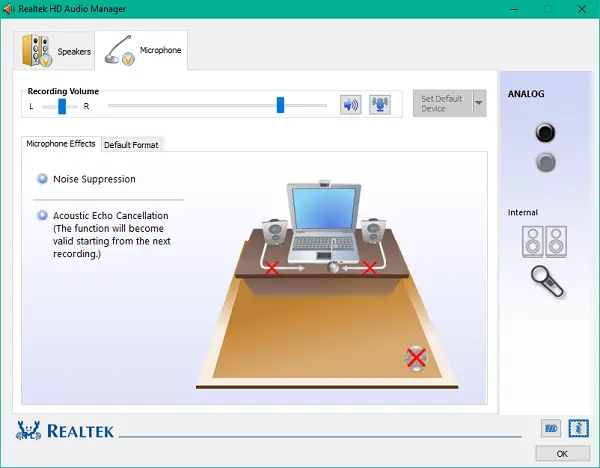
Na aba de dispositivos de reprodução, você pode definir qual saída de som será usada por padrão e ajustar parâmetros como formato de áudio, taxa de amostragem e bits. Já na área de dispositivos de gravação, é possível ativar e configurar microfones, definir qual dispositivo deve ser usado para entrada de áudio e ajustar ganho, supressor de ruído e eco para melhorar a qualidade das comunicações.
Configurações avançadas e efeitos
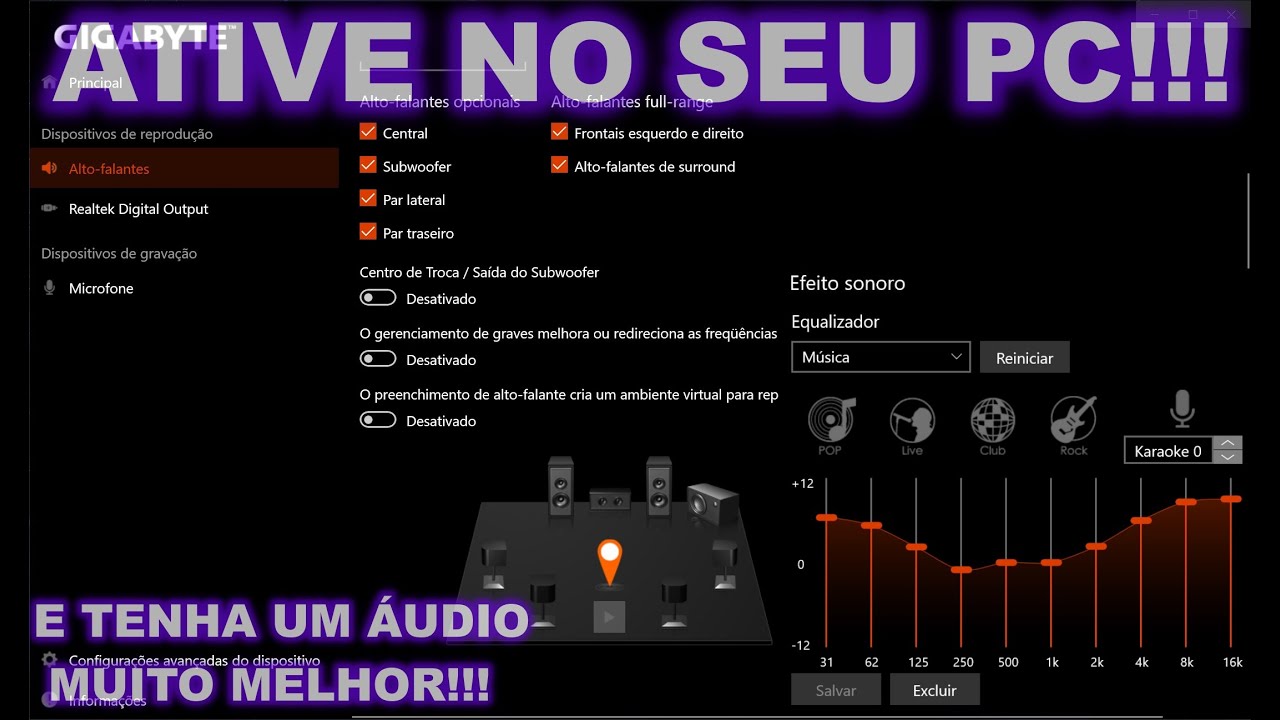
Entre as ferramentas avançadas, destacam-se o equalizador integrado, que permite refinar graves, médios e agudos conforme a preferência ou tipo de conteúdo, e os modos de som surround que simulam ambientes multicanais mesmo com caixas simples. Além disso, recursos como limpeza de microfone e cancelamento de ruído são ideais para quem utiliza o PC para trabalho remoto, gaming ou gravação de podcasts.

Como acessar e usar o Gerenciador de Áudio Realtek
O acesso ao gerenciador pode ser feito pelo menu Iniciar, painel de controle ou através do ícone na bandeja do sistema, geralmente representado por um alto-falante ou um ícone de som. Em alguns modelos de placas-mãe, o programa já é instalado automaticamente e pode ser aberto diretamente pela interface gráfica. Também é possível acessar funções específicas rapidamente pelo menu de som do Windows, clicando com o botão direito no ícone de volume e selecionando a opção aberta pelo Realtek.
Interface e navegação no programa
Na primeira vez que você abre o gerenciador, pode parecer complexo, mas a organização costuma seguir um padrão: na parte superior ou lateral ficam os atalhos para as principais funções, como Reprodução, Gravação, Avançado e Ferramentas. Ao clicar em cada categoria, os controles são exibidos de forma limpa, com rótulos em português que facilitam a identificação de cada recurso, desde o volume mestre até configurações mais específicas como aplicativos em uso.
Solução de problemas comuns no som do Windows
Muitos problemas de som no Windows, como áudio sumindo, microfone não captando ou ruídos estranhos, podem ser resolvidos ajustando as configurações do Realtek. Verifique se a saída e entrada estão corretamente selecionadas, se os dispositivos estão habilitados e se os níveis de volume não estão zerados ou no limite máximo. Atualizar o driver e o próprio gerenciador para a versão mais recente também costuma resolver falhas de compatibilidade e bugs de áudio.
Dicas rápidas para ajuste imediato
- Defina o dispositivo de saída correto como padrão na aba de reprodução.
- Use o equalizer para melhorar a qualidade sonora de acordo com o gênero musical ou tipo de filme.
- Ative o cancelamento de eco e controle de ganho no microfone para reduzir ruídos durante chamadas.
- Teste diferentes formatos de áudio (como 24 bits ou 96 kHz) se estiver trabalhando com áudio profissional.
Manutenção e atualização do driver
Manter o driver e o gerenciador de áudio Realtek atualizados é crucial para garantir estabilidade, compatibilidade com novos jogos e softwares, e acesso a recursos mais recentes. A maneira mais segura de atualizar é através do site oficial da Realtek ou utilizando o software de gerenciamento de drivers da sua placa-mãe. Evite baixar drivers de terceiros não oficiais, pois isso pode expor o sistema a riscos de segurança e instabilidade.
Passos para atualizar com segurança
Primeiro, identifique o modelo exato da sua placa-mãe ou dispositivo de áudio. Em seguida, acesse o site da Realtek ou o suporte da fabricante e baixe a versão mais recente do driver e do gerenciador de áudio compatível com seu sistema operacional. Após a instalação, reinicie o computador para aplicar as alterações e teste os dispositivos de áudio para confirmar que tudo está funcionando corretamente.
Perguntas frequentes
Como abrir o Gerenciador de Áudio Realtek no Windows?
Procure pelo atalho no menu Iniciar, painel de controle ou clique com o botão direito no ícone de som da bandeja do sistema e selecione a opção aberta pelo Realtek.
O que fazer se o som sumir após atualizar o driver Realtek?
Reinstale o driver mais recente compatível com seu sistema, verifique se as saídas e entradas estão configuradas como padrão e reinicie o computador.
Posso usar equalizador para melhorar os jogos?
Sim, o equalizador integrado permite realçar graves ou agudos conforme o jogo, melhorando a imersão sonora sem precisar de softwares externos.
O microfone não funciona no Zoom e outros programas, como resolver?
Certifique-se de que o microfone está selecionado como dispositivo de entrada padrão na aba gravação e nas configurações de áudio do próprio aplicativo.
Várias Formas de Abrir o Gerenciador de Áudio no Windows (Realtek e Configurações de Som)
Você não sabe como abrir o Gerenciador de Áudio no Windows 10 ou Windows 11? Neste vídeo eu mostro várias formas ...
