Formatar Windows 11 Pelo Sistema
Formatar Windows 11 pelo sistema permite redefinir seu computador sem precisar de mídia externa, mantendo apenas os arquivos pessoais em algumas situações. Este guia passo a passo ensina como fazer isso de forma segura e organizada.
Resumo do processo de formatação
- Faça backup completo de arquivos importantes antes de iniciar.
- Verifique se tem chave do Windows 11 ativada anteriormente.
- Use a opção Redefinir este PC dentro do Windows 11.
- Escolha entre remover apenas seus arquivos ou limpar completamente.
- Conclua a reinstalação e reconfigure as configurações e aplicativos.
Ferramentas e requisitos necessários
- Computador com Windows 11 instalado e acesso ao sistema operacional.
- Energia estável ou bateria com mais de 50% de carga.
- Backup armazenado em nuvem ou em outro disco rígido externo.
- Conexão com a internet para baixar componentes durante a reinstalação.
- Credenciais da Microsoft usadas na ativação original do Windows 11.
Passo a passo para formatar Windows 11 pelo sistema
-
Abra as configurações do Windows 11
Clique no botão Iniciar, selecione a engrenagem ou use o atalho de teclado Win + I para acessar Configurações.
-
Navegue até a seção de recuperação
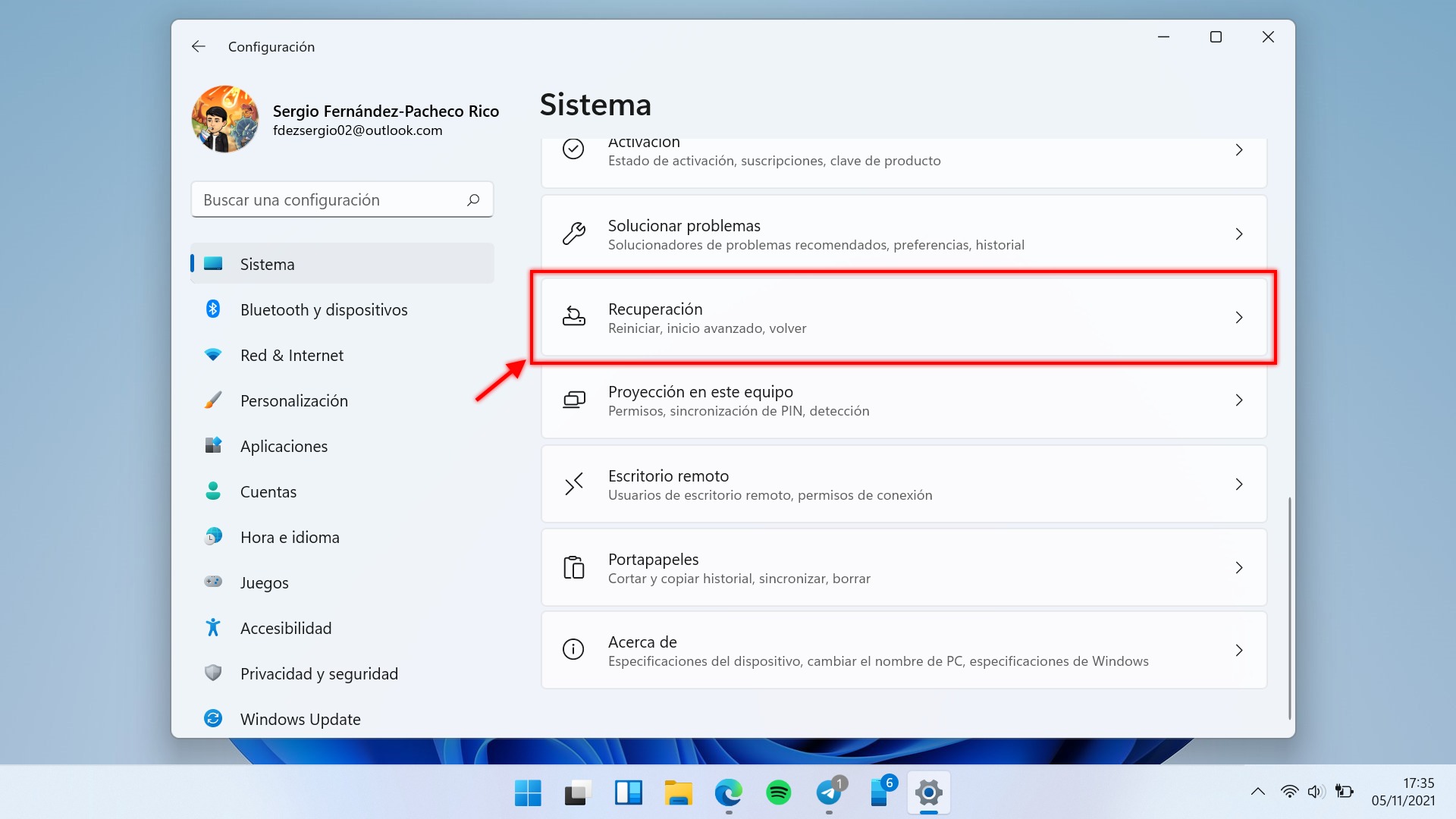
No painel lateral, clique em Sistema e, em seguida, em Recuperação no painel direito.

Como formatar um PC com Windows 11 • Tecnoblog -
Inicie o processo de redefinição
Em Opções de recuperação, clique no botão Redefinir este PC e depois em Começar.
-
Escolha a opção de limpeza
Selecione Remover apenas meus arquivos para uma formatação rápida ou Remover tudo para uma limpeza completa, ideal para vender ou doar o computador.
-
Configure as opções de nuvem
Marque ou desmarque a opção Baixar arquivos de instalação da Internet localmente conforme sua conexão e necessidade de agilidade.

Como formatar PC ou Notebook corretamente (Windows 11) -
Confirme e aguarde a conclusão
Clique em Próximo e depois em Redefinir. O processo pode levar de 30 minutos a algumas horas, dependendo do hardware.
-
Finalize a configuração inicial
Após a reinicialização, siga as telas para configurar idioma, rede, conta da Microsoft e personalize as configurações de privacidade.
Dicas comuns e erros a evitar
Problemas frequentes durante a formatação
- Ignorar o backup: sempre salve fotos, documentos e configurações antes de formatar para evitar perda irreversível.
- Desligar no meio do processo: isso pode corromper o sistema e exigir uma instalação nova do zero.
- Ignorar a chave do Windows: se você já tinha o Windows 11 ativado, a reinstalação normalmente mantém a ativação automaticamente.
- Usar a opção errada: confirme se quer "Remover apenas meus arquivos" ou "Remover tudo" para alinhar com seu objetivo.
- Pular a conexão com a internet: algumas etapas exigem download de atualizações, então mantenha a rede estável.
Perguntas frequentes
Posso formatar o Windows 11 sem perder meus arquivos?
Sim, escolhendo a opção "Remover apenas meus arquivos" e excluindo pastas pessoais antes, mas é arriscado; fazer backup é sempre recomendado.

É necessário formatar para instalar Windows 11 limpo?
Só é necessário se você quer remover completamente dados antigos e problemas; a atualização preserva muitos arquivos, mas reinstalação limpa resolve falhas profundas.
Como saber se devo remover apenas meus arquivos ou tudo?
Use "Remover apenas meus arquivos" para redefinir rápido mantendo pastas; use "Remover tudo" ao vender, doar ou suspeitar de infecção profunda.
E se o Windows 11 não iniciar mais após a formatação?
Reinicie a partir da área de trabalho ou use uma mídia de instalação para reparar o inicializador; em casos persistentes, pode ser necessário reinstalar o sistema completo.

