Formatar Pc Win 11

Formatar PC Win 11 é o processo de apagar completamente o sistema operacional e reinstalar uma cópia limpa do Windows 11, garantindo que o computador volte a funcionar como se estivesse saindo de fábrica. Esta ação remove configurações conflitantes, aplicativos indesejados e corrupção de arquivos, restaurando o desempenho e a estabilidade. Entre as principais características estão a eliminação de problemas lentos, a remoção de malware persistente, a organização limpa de pastras e a possibilidade de partir de uma base totalmente atualizada. Antes de iniciar, é essencial fazer backup de dados importantes, pois o processo apaga praticamente tudo que está no disco rígido ou no SSD.
O que significa formatar computador com Windows 11
Formatar computador com Windows 11 significa reinstalar o sistema operacional do zero, apagando todas as partições e configurações anteriores. Este procedimento é útil quando o computador está muito lento, travando com frequência ou apresenta erros constantes que não respondem a soluções comuns. Na prática, a formatação apaga a unidade de armazenamento e cria novamente as partições, instala uma nova cópia do Windows 11 e permite que você configure o sistema do zero, sem resíduos de instalações antigas.
Características principais da formatação
- Eliminação completa de arquivos temporários e lixo acumulado
- Remoção definitiva de vírus, ransomware e adware
- Redução de conflitos entre drivers e software
- Início com uma instalação atualizada e estável do Windows 11
- Otimização do uso de disco e memória RAM
Como funciona o processo de formatar o PC com Windows 11
O processo de formatação envolve a gravação de uma mídia de instalação, geralmente em um pen drive, a partir da ISO oficial do Windows 11. Após reiniciar o computador com essa mídia, o sistema entra no ambiente de instalação, onde é possível apagar todas as partições existentes e criar novas. Em seguida, o Windows 11 é instalado em uma partição limpa, e, após a conclusão, o usuário pode restaurar apenas os arquivos pessoais, preferindo configurações e aplicativos do zero.

Passos resumidos para formatar
- Criar uma mídia de instalação com o Media Creation Tool da Microsoft
- Configurar a BIOS ou UEFI para inicializar a partir do pen drive
- Iniciar a instalação e selecionar a opção de formatação completa
- Aguardar a cópia dos arquivos e configuração inicial do Windows 11
- Instalar drivers, atualizações e aplicativos essenciais
Por que você deve formatar seu PC com Windows 11
Você deve formatar seu PC com Windows 11 quando o desempenho cai drasticamente, aparem mensagens de erro recorrentes ou quando suspeita que o sistema está infectado por vírus que não são removidos com antivírus comuns. Formatar também é recomendado antes de vender ou doar o computador, pois garante que ninguém consiga acessar seus dados pessoais. Além disso, se você quer resolver problemas de lentidão, travamentos e reinicializações inesperadas, uma formatação limpa costuma ser a solução mais eficaz.
Sinais de que seu PC precisa de formatação
- Tela azul com frequência
- Aplicativos travando ou não abrindo
- Inicialização lenta mesmo após limpeza básica
- Mensagens de corrupção de arquivo
- Comportamento suspeito, como redirecionamentos ou pop-ups
Quais os requisitos mínimos do Windows 11
Antes de formatar, é importante verificar se o hardware do seu computador atende aos requisitos mínimos do Windows 11. Processadores com suporte para TPM 2.0, Secure Boot habilitado e uma placa de vídeo compatível são essenciais. A Microsoft exige no mínimo 4 GB de RAM, 64 GB de espaço em disco e uma conexão com a internet para ativação e atualizações. Confirme esses itens para evitar problemas durante ou após a formatação.
Requisitos técnicos principais
- Processador: 1 gigahertz ou mais rápido com 2 núcleos compatível com 64 bits
- RAM: Mínimo de 4 GB
- Armazenamento: Mínimo de 64 GB de espaço livre
- TPM: Trusted Platform Module versão 2.0
- Segurança: UEFI Secure Boot habilitado
Como fazer backup antes de formatar o PC
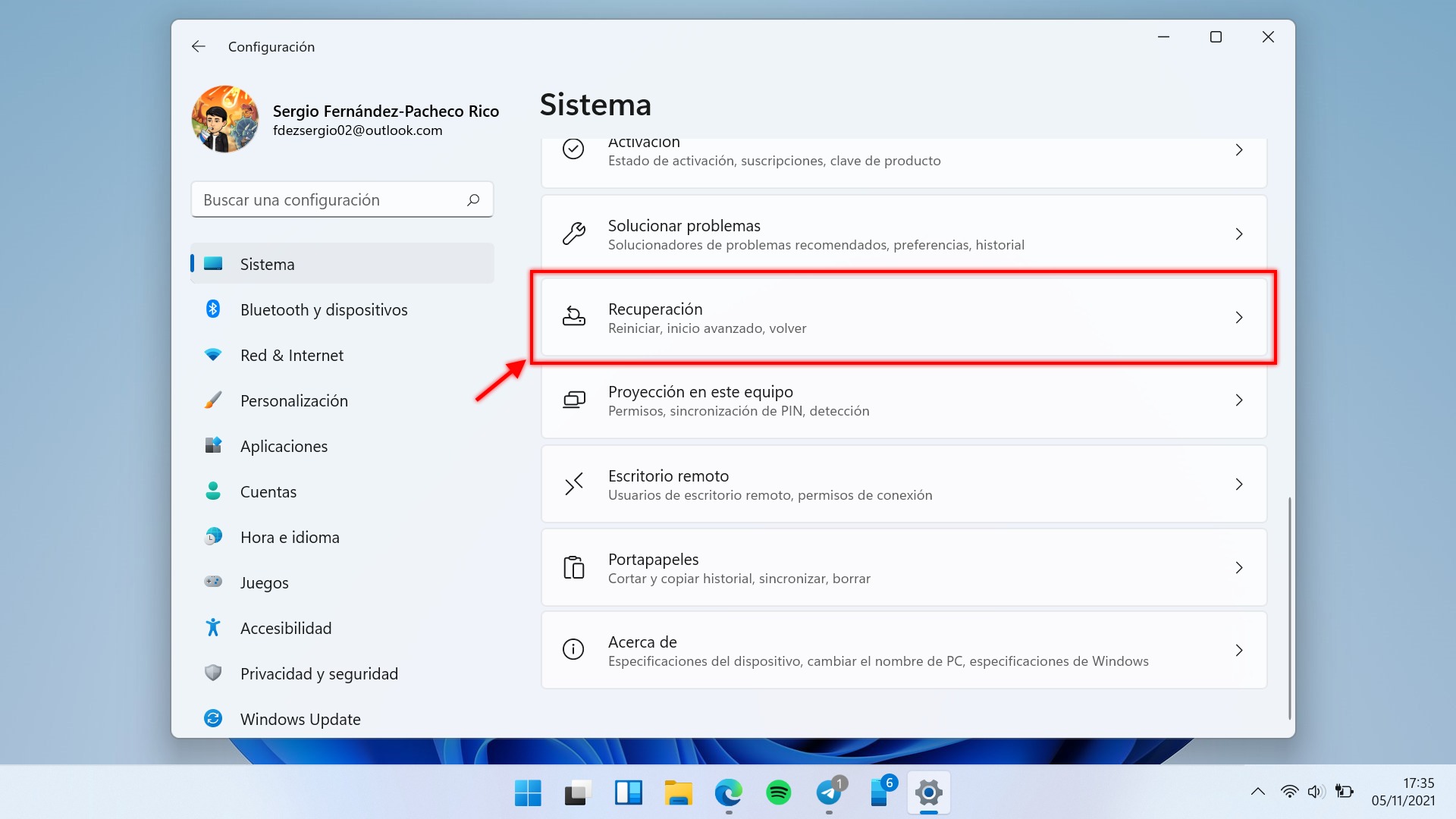
Fazer backup antes de formatar o PC é um passo obrigatório para não perder fotos, documentos, configurações e outros arquivos pessoais. Você pode copiar esses dados para um pen drive externo, um HD externo ou usar serviços de nuvem como OneDrive, Google Drive ou Dropbox. Também é possível usar ferramentas de backup do Windows, como o Histórico de Arquivos, para criar uma cópia mais completa e facilitar a restauração após a formatação.
O que não deve faltar no backup
- Documentos pessoais e trabalho
- Fotos e vídeos importantes
- Configurações de e-mail e favoritos do navegador
- Senhas salvas e anotações
- Licenças de software e chaves de produto
Perguntas frequentes
Pergunta: Formatando o PC perco programas comprados ou licenças ativadas?
Sim, programas comprados ou ativados normalmente são perdidos após a formatação, exceto quando reinstalados com chaves ou contas válidas. É importante anotar ou salvar essas informações antes de iniciar o processo.
Pergunta: Posso formatar sem perder arquivos pessoais?
Sim, é possível formatar apenas a partição do sistema enquanto mantém as demais intactas, desde que você escolha cuidadosamente as partições durante a instalação e não apague dados pessoais.
Pergunta: Após formatar, o Windows 11 atualiza sozinho?
Sim, desde que você configure as atualizações nas configurações, o Windows 11 baixa e instala correções de segurança e melhorias automaticamente, mantendo o sistema protegido e estável.

